你現在或許會在社群媒體上謹慎行,但我們都曾是懵懂的青少年——你永遠無法預料有人會挖出你過去不為人知的秘密,試圖讓你丟掉工作。以下是如何刪除所有你過去在Facebook和Twitter上發布的尷尬貼文。
當然,你也可以乾脆徹底刪除所有社群媒體帳號,但大多數人都不想採取如此極端的措施。本指南將幫助你刪除超過一定時間的帖子,這可以部分掩蓋你年輕時那些愚蠢的過往。
然而,這樣做並不一定會徹底抹去這些貼文。人們可能仍然記得你過去的想法,或保留截圖,但這些步驟至少可以防止將來有人搜尋它們。如果你想保留這些舊貼文供個人查看,可以在刪除之前將你的 Facebook 和 Twitter 檔案下載到硬碟上。
Facebook:隱藏或刪除舊帖子
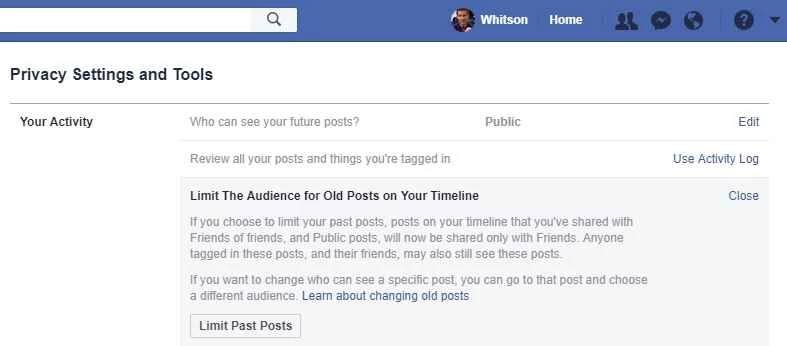
在Facebook上,你不一定要清除過往的瀏覽記錄才能隱藏它們。這個社交網路內建了一項功能,允許你將所有過往的貼文設定為“僅限好友可見”,從而防止外人看到。
前往 Facebook,點擊頁面右上角的箭頭,進入「設定」 ,然後選擇「隱私」。在「你的動態」中,選擇「限製過往貼文」 。最後,點擊對話方塊中出現的「限制過往貼文」按鈕,所有目前對「公開」或「朋友的朋友」可見的過往貼文都將重設為「僅限朋友可見」。
如果你覺得這樣就滿意了,那就沒問題了。但如果你在Facebook上有很多好友,尤其是那些關係不太親密的,我建議你不要就此止步。你永遠不知道哪天會不會有人跟你過不去。
遺憾的是,Facebook 不允許一次性刪除大量舊貼文——你只能逐一刪除。好在,一個名為 Social Book Post Manager 的 Chrome 擴充功能可以幫你自動完成這個過程。
您只需安裝此外掛程式:啟動 Google Chrome 網路瀏覽器,前往擴充功能頁面,然後點擊「新增至 Chrome」 。
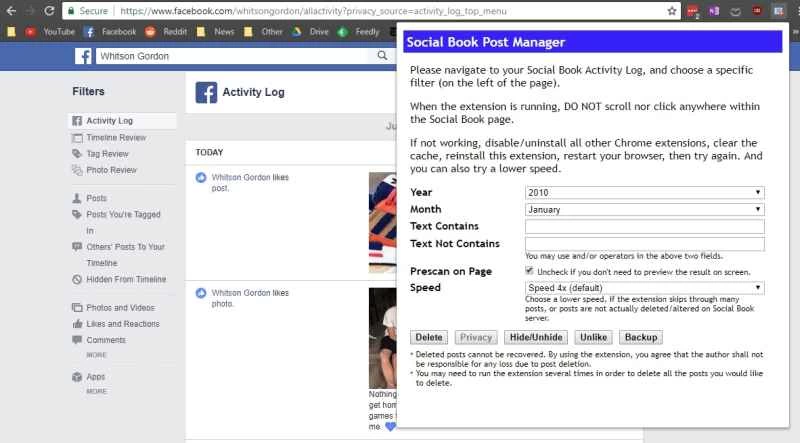
安裝好插件後,返回 Facebook,點擊右上角的箭頭,然後選擇「活動日誌」 。點擊 Chrome 瀏覽器右上角的擴充功能按鈕,你會看到一些用於清理歷史記錄的選項。選擇月份和年份,如果需要,可以輸入搜尋字詞,然後點選「刪除」 。
Social Book Post Manager 會捲動瀏覽頁面,並將符合您參數的貼文以黃色高亮顯示。由於該軟體實際上是在模擬人類操作,逐步滾動瀏覽整個頁面,因此這可能需要幾個小時。一旦它高亮顯示所有您可能想要刪除的帖子,就會要求您確認。這讓您有機會修改參數,並重新運行搜索,以防您不想刪除任何高亮顯示的帖子。最後,該外掛程式會刪除您的貼文(同樣,這需要很長時間)。
這個過程並不完美,所以你可能需要重複清理幾次才能徹底清除所有殘留的貼文。但目前來說,這是我們能找到的最佳方案。
Twitter:使用網頁應用程式刪除舊推文
和 Facebook 一樣,Twitter 也不提供大量刪除舊貼文的選項。所以,你還是得求助於第三方服務。沒錯,你又得把自己的資料託付給一個陌生人,但如果你鐵了心要刪除那些舊推文,那也算是事半功倍了。而對於這種社群媒體清理,你也有幾種不同的選擇。
TweetDelete 是一款免費的歷史記錄清理服務,擁有非常清晰的隱私權政策。但它只允許你刪除最近 3200 條推文範圍內的內容。你可以多次執行該服務來清除所有歷史記錄,但如果你想保留最近幾年的推文並刪除更早的推文,這並非理想之選。
要使用 TweetDelete,請前往其主頁,使用您的 Twitter 帳戶登錄,並授權該應用程式存取您的帳戶。 (您無需提供密碼或私信,只需授權存取某些 Twitter 功能,例如非常重要的刪除按鈕。)
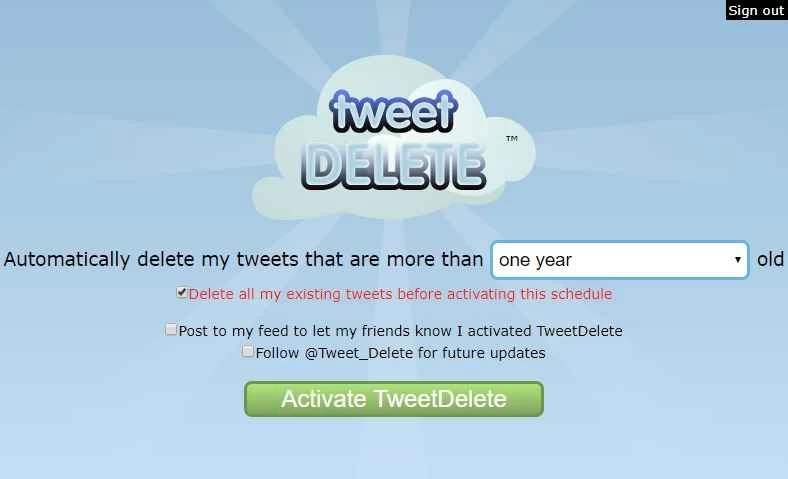
一旦獲得授權,刪除所有歷史推文就非常簡單:只需告訴 TweetDelete 刪除超過一定時間(一周到一年)的推文,勾選“在激活此計劃之前刪除我所有現有的推文”複選框,並取消勾選允許 TweetDelete 向您的帳戶發佈內容的複選框。準備就緒後,點選「啟動」。再次提醒,如果您有大量推文記錄,可能需要重複此過程。
之後,TweetDelete 將繼續在背景運行,自動刪除達到您設定時間的推文。如果您不希望 TweetDelete 繼續按計劃運行,請退出登錄,前往 Twitter 應用程式設置,撤銷 tweetdelete.net 的存取權限。您的舊推文仍然會被刪除,但新推文將不再按計劃刪除。
如果你想要更強大的刪除工具,可能需要付費。在付費選項中,我們推薦 TweetEraser,售價 6.99 美元,而且隱私權政策也相當不錯。不過,要刪除超過最近 3200 條推文,這款網頁應用程式需要你提供 Twitter 存檔的副本。
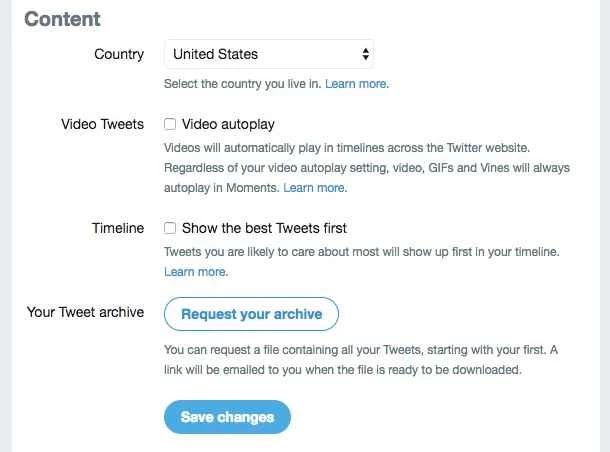
造訪您的 Twitter 帳戶設置,捲動到頁面底部,然後點擊「請求存檔」按鈕。 Twitter 可能需要一些時間來檢索您的資料——我的大約花了 20 分鐘——之後您會收到一封包含存檔下載連結的電子郵件。
接下來,前往 TweetEraser 並選擇標準版或高級版。系統會提示您授權存取您的帳戶(這不會讓他們看到您的密碼,但會授予他們存取所有貼文、訊息和刪除等功能的完整權限)。登入後,點擊標準版或高級版下方的 PayPal 按鈕支付升級費用,升級後您可以刪除的推文數量將超過標準的 3200 條。
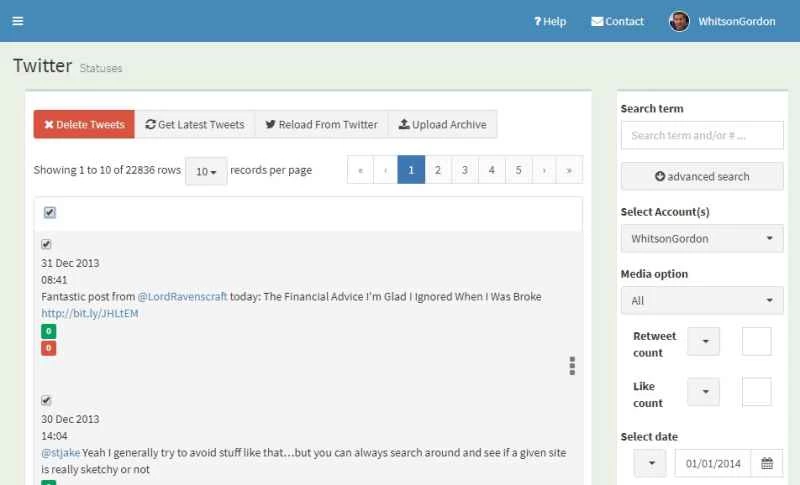
付款後,螢幕將返回 TweetEraser。在頁面左側,前往「你的 Twitter」>「推文」 。然後選擇「上傳存檔」 ,並選擇您先前下載的 ZIP 檔案。這樣,TweetEraser 就能存取您的完整 Twitter 歷史記錄,而不僅僅是 Twitter 網站上顯示的 3200 條推文。
完成上述步驟後,您應該會在右側看到橙色的推文計數。最初最多只能顯示 3200 條推文,但現在應該會顯示您發布過的推文總數。如果顯示總數,則表示您可以刪除推文了。
點選頁面右側的「進階搜尋」 ,設定要刪除的推文的日期範圍。 (如果您想篩選特定主題的推文,您也可以搜尋包含特定關鍵字的推文。)設定完成後,點擊「搜尋」 ,TweetEraser 會將這批推文載入到頁面中間。請檢查這些推文,確保您刪除的是正確的更新。
當你準備永久刪除這些推文時,點擊清單左上角的「全選」複選框,然後點擊醒目的紅色「刪除推文」按鈕。這個過程可能需要一些時間,但完成後,你的時間線就會煥然一新。
完成後,別忘了降級您的訂閱,以免產生額外費用。最後,前往 Twitter 的應用程式設置,撤銷 TweetEraser 對您帳戶的存取權。如果您希望定期刪除達到一定時間的舊推文,則可以使用免費的 TweetDelete 功能,而無需繼續付費使用 TweetEraser 的高級版。