
無論是辦公桌、車庫還是智慧型手機,知道物品存放位置並能快速取用,對你的工作效率和精神狀態都至關重要。對於手機來說,可以是最近拍攝的照片,也可以是下載的PDF文件,但你需要清楚知道所有東西的位置。
Android 和 iOS 都配備了相當強大的搜尋工具,可用於尋找任何類型的檔案。此外,如果您想查找與特定應用程式關聯的文件,該應用程式本身也可能提供搜尋選項。以下是可用功能及其使用方法。
在安卓設備上搜尋文件
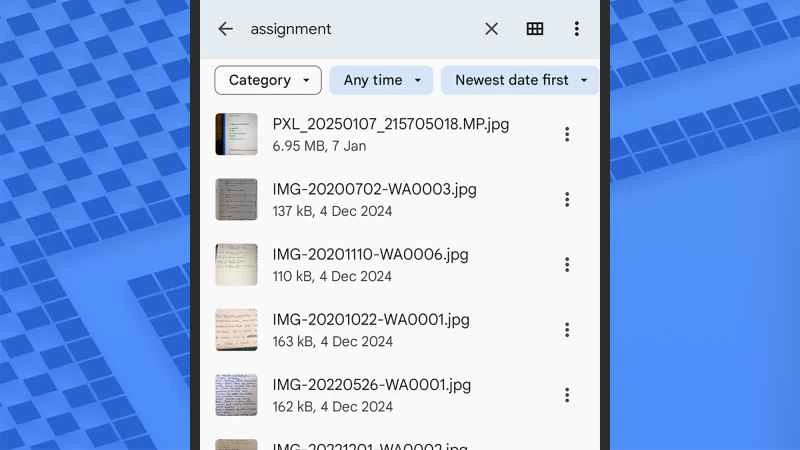
在安卓裝置上尋找文件,最方便的方式是開啟Google自帶的「檔案」應用程式,Pixel 手機預先安裝了該應用程式。最近儲存和開啟的檔案會顯示在主介面頂部。如果您認為要尋找的文件可能就在其中,可以點擊「查看全部」來查看更多最近儲存的文件。
螢幕頂部還有一個搜尋框。只要輸入查詢內容,「文件」應用程式就會開始尋找符合項目。它可以搜尋文件中的文字、圖像和文件名。例如,如果您想尋找已儲存的演出電子票,可以搜尋藝術家和演出場地名稱。
在搜尋結果頁面頂部,您會看到下拉式選單,可以幫助您篩選結果(如果您有很多匹配項,這將非常有用)。點選「類別」可依檔案類型(例如影像或文件)篩選,點選「任一時間」可依日期篩選,點選「最新日期優先」可變更畫面上結果的顯示順序。
如果您使用的是三星設備,操作方式略有不同。您可以使用 Google 檔案應用,但您的手機上會預先安裝三星自家的「我的檔案」應用程式。點擊右上角的放大鏡圖示進行搜索,螢幕上會彈出選項,用於篩選搜尋結果和搜尋文件內容。
在 iOS 上搜尋文件
使用 iPhone,您可以直接從主畫面開始搜尋:輕點 Dock 欄上方的「搜尋」按鈕即可開始尋找檔案。輸入查詢內容,您將看到文件搜尋結果,以及應用程式和網頁的匹配結果。若要控制搜尋結果的顯示內容,請開啟 iOS 設定並選擇「搜尋」 。
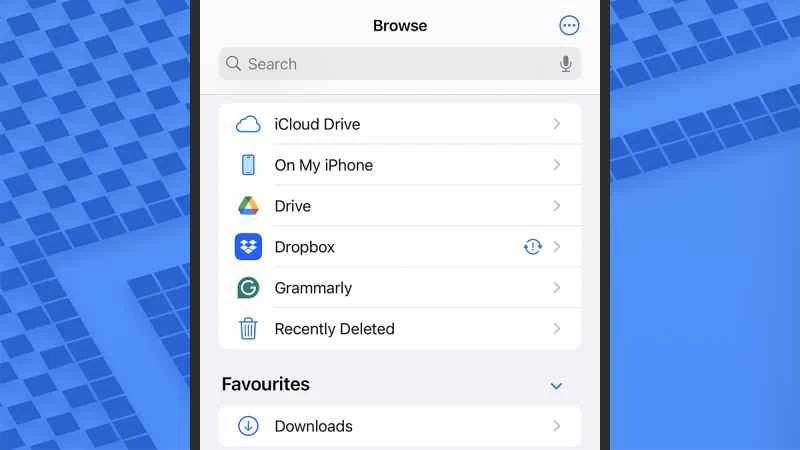
如果這樣還是找不到你需要的文件,那就打開 iOS 系統預先安裝的「文件」應用程式。這款應用程式可以很好地管理 iPhone 本地儲存的文件和雲端儲存的文件,而且還能整合 Dropbox 等第三方文件管理應用。此外,大多數介面都提供了搜尋功能。
如果您要尋找的檔案是最近建立或編輯的,請從底部工具列中選擇「最近使用」標籤頁——預設情況下,iPhone 上所有儲存位置的最新檔案都會顯示在頂部。如果您想更改最近文件的顯示順序,請點擊右上角的三個點。
前往「瀏覽」標籤頁,查看「文件」應用程式涵蓋的所有位置。您可以使用頂部的搜尋框來尋找文件,或點擊下方的某個類別(例如「我的 iPhone 」),然後從那裡進行搜尋。搜尋結果不僅包含文件名,還包括文件和圖像中的文字匹配項。
在應用程式和雲端搜尋文件
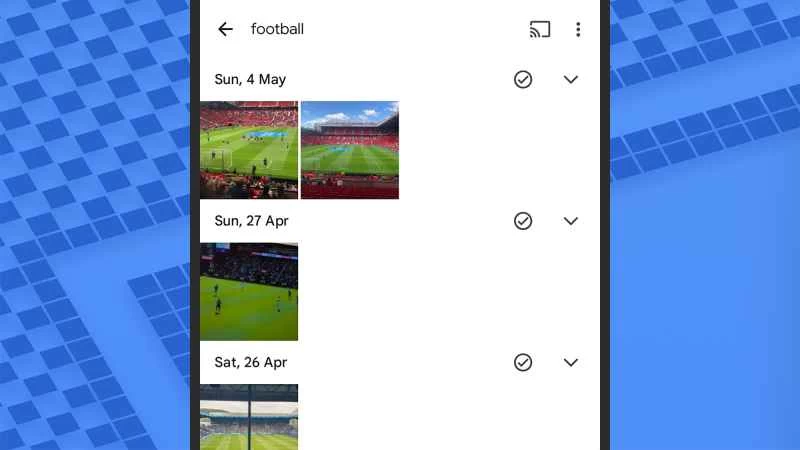
有時,直接在特定應用程式內進行搜尋會更方便。例如,使用適用於 Android 和 iOS 系統的 Google Photos,您可以在手機上尋找的照片和影片:前往「搜尋」標籤頁尋找內容:您可以按檔案名稱或照片和影片的內容進行查詢(例如搜尋「日落」、「寵物」、地點、日期或人名)。
Apple Photos 的操作方式類似,它用於儲存 iPhone 上的照片和影片。點擊頂部的放大鏡圖示即可開始搜尋:您可以搜尋照片和影片中的人物、地點、檔案名稱或其他內容,也可以按特定月份和年份進行搜尋(開始搜尋時,您可能會看到一些搜尋建議)。
我們很多人都會在手機和雲端之間同步文件,深入了解負責同步的應用程式也很有幫助——無論你是要查找本地儲存的文件還是網路上的文件。例如,使用適用於 Android 或 iOS 的 Dropbox,你可以透過「檔案」標籤頂部的搜尋框搜尋任何內容。
如果您從網路上下載了檔案到手機,這些檔案應該會出現在 Android 或 iOS 的檔案總管搜尋結果中。如有需要,您也可以直接跳到這些下載文件,具體操作取決於您使用的瀏覽器:例如,在 Android 或 iOS 上的 Chrome 瀏覽器中,點擊右上角的三個點,然後點擊「下載」 。