
你已經拆封了新的Mac桌上型電腦或筆記型電腦,準備開始使用:該從哪裡入手呢?現代macOS的設計理念是直覺易用,但同時也提供了豐富的選項和功能,你可以依照自己的需求進行調整。
接下來,我們將介紹一些您應該首先更改的基本設置,以確保您獲得最佳體驗。所有這些選項都可以在 macOS 介面左上角的蘋果選單中找到,然後選擇“系統設定” 。
1. 設置碼頭
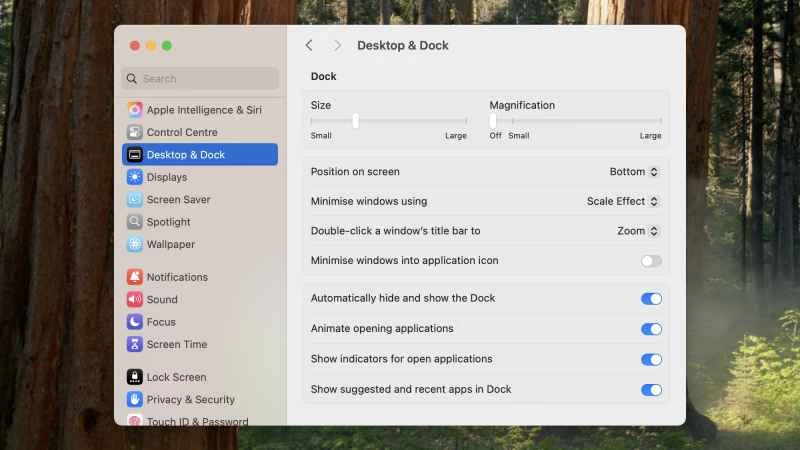
Dock 欄是您存取 Mac 上所有功能的入口,預設情況下它比較大,也比較顯眼。您可以在「系統設定」的「桌面與 Dock欄」部分調整 Dock 欄的大小和縮放等級、自動隱藏 Dock 欄以及更改其在螢幕上的位置。
2. 配置觸控板或滑鼠
你會花很多時間使用 Mac 的觸控板和滑鼠,因此務必確保這些輸入裝置按照你喜歡的方式進行設定——包括縮放、滾動和支援的手勢等選項。
前往系統設定的「滑鼠」或「觸控板」部分(取決於您使用的是桌上型電腦還是筆記型電腦),您會看到一系列開關和滑桿,可以隨意調整。您甚至可能會發現一些以前不知道的功能。
3. 選擇自己的熱點區域
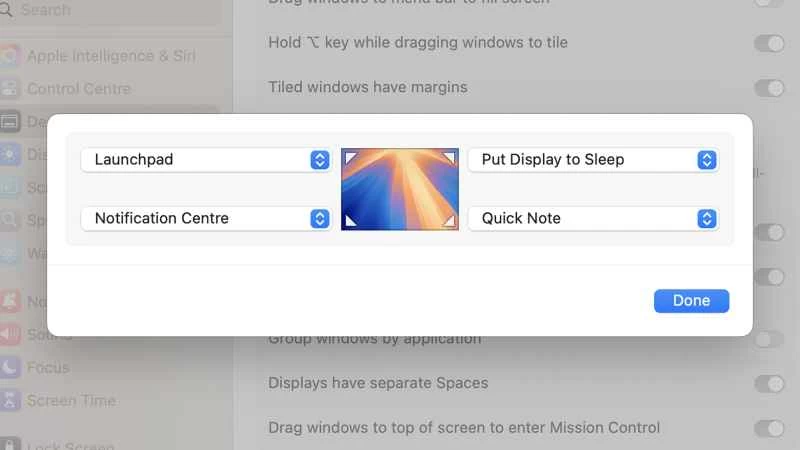
你知道嗎?當遊標移動到螢幕的某個角落時,macOS 可以觸發一些操作,例如鎖定 Mac 或啟動調度中心。這個功能叫做“熱角”,可以透過“桌面與程式塢”畫面上的“熱角”按鈕進行設定。
4. 設定 Mac 的功耗
如果你用的是MacBook,那當然希望電池續航時間越長越好,但桌上型Mac也可以優化能耗——這樣你就不會為不需要的電費買單。詳情請參閱「電池(筆記型電腦)」或「能耗(桌上型電腦)」頁面。
你會看到有很多選項,包括「低功耗模式」設置,該模式會盡可能減少能耗。你還應該查看“系統設定”中的“鎖定螢幕”選項,該選項決定了 macOS 在關閉顯示器並進入睡眠狀態之前等待的時間。
5. 晚上要讓眼睛休息
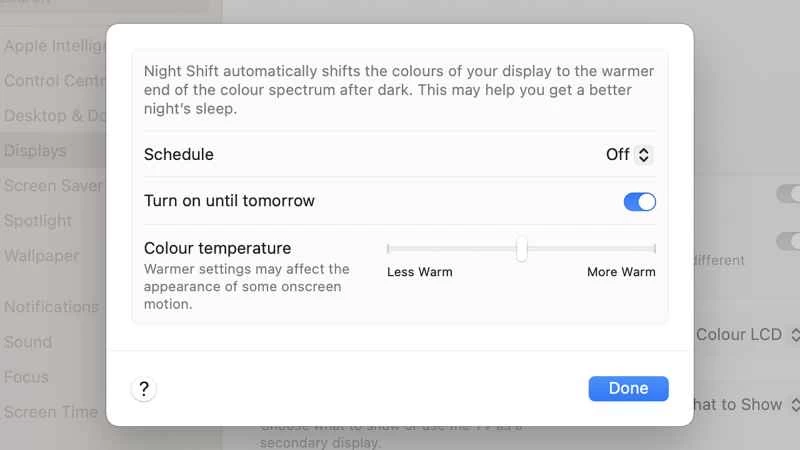
開啟「顯示器」 ,然後在「系統設定」中找到「夜覽」 ,即可讓 macOS 螢幕自動調整色彩和亮度,從而減輕夜間用眼疲勞。您可以手動開啟或關閉此功能,也可以設定其每日自動運作。
6. 控制 macOS 上的通知
如果被通知淹沒,你的工作效率和精神狀態都會受到影響,但你可以控制這些提醒:你可以在系統設定中的通知中自訂它們的工作方式。
除了設定通知預覽和摘要的工作方式外,您還可以逐一應用程式調整這些警報,包括顯示的警報類型和顯示位置,這樣您就可以在不錯過任何重要資訊的情況下,讓次要應用程式保持安靜。
7. 選擇一張新壁紙
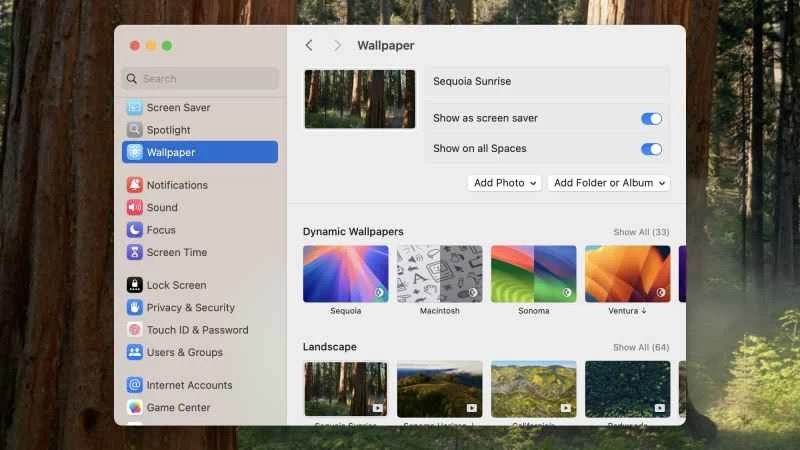
透過更換桌面桌布,為您的新電腦增添一些個性和風格:前往系統設定的桌布部分,然後選擇「新增照片」或「新增資料夾或相簿」 ,將 macOS 指向您選擇的圖片。
8. 將控制中心個性化
macOS 上的控制中心(選單列右側顯示兩個切換開關的按鈕)可快速存取 macOS 上的許多重要設置,從音訊輸出選項到您首選的 Wi-Fi 網路。
若要變更此處和功能表列上顯示的選項,請從「系統設定」中選擇「控制中心」 ,並確保常用設定觸手可及。例如,您可以將「專注」按鈕新增至功能表欄,以便更快存取這些模式。
9. 新增 AppleCare+ 服務計劃
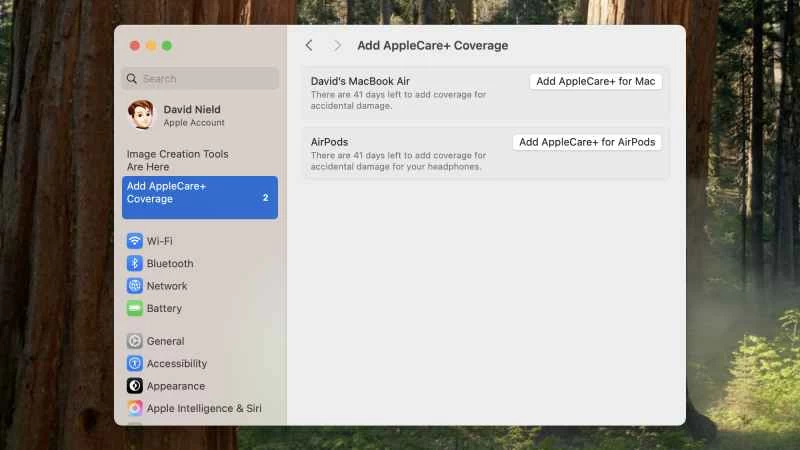
這其實不算是一個設置,但值得了解:購買 Mac 後的幾週內,您可以點擊系統設置頂部的“添加 AppleCare+ 服務” ,在 Apple 的標準兩年保修期基礎上增加保障(價格因 Mac 型號而異)。