你可能對 iPhone 的「勿擾模式」功能很熟悉。 「專注模式」就像是「勿擾模式」的更自訂版本。事實上,「勿擾模式」本身就是「專注模式」的其中一種可選模式。
各種專注模式都基於「勿擾模式」(關閉手機通知)的基本理念,並在此基礎上進行了擴展。您可以針對各種場景設定不同的模式:例如駕駛、鍛鍊、工作等等。
例如,你可能不想在健身房受到任何干擾。在辦公室,你可能只允許 Slack 和 Outlook 向你發送訊息。開車時,只有家人才能聯絡你。這項功能反映了一天中不同階段的需求。
這就引出了睡眠專注模式:一種專為夜間設計的特殊模式,並附帶一些額外功能:您不僅可以設定誰可以聯繫您,誰不可以,還可以使用它來建立更健康、更規律的睡眠模式。
設定睡眠專注
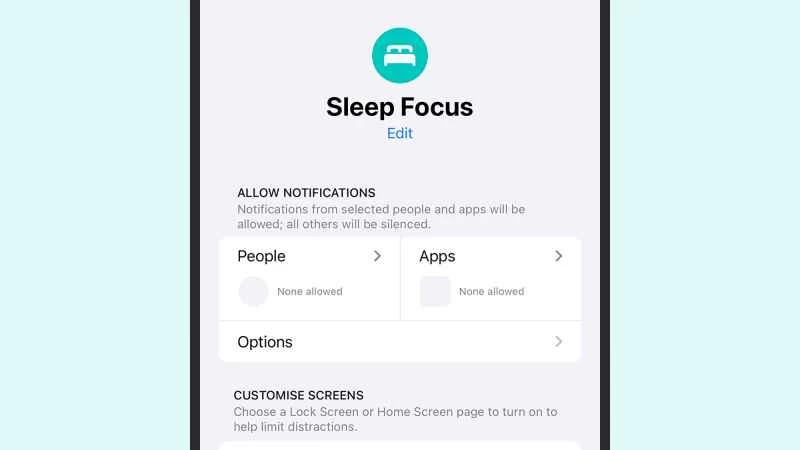
你的 iPhone 可以設定多種睡眠專注模式:例如,你可以設定一個工作日模式、一個週末模式和一個度假模式。前往 iPhone 上的“設定”,然後輕點“專注與睡眠” 。如果未看到「睡眠」選項,請輕按右上角的加號圖示( + ),然後選擇「睡眠與自訂專注」 。
接下來,您可以像設定其他專注模式一樣,設定此模式的規則。點擊「聯絡人」 ,您可以選擇允許在睡眠專注模式啟動期間與您聯繫的特定聯絡人,以及不允許與您聯繫的特定聯絡人。選擇「套用」 ,您可以對應用程式執行相同的操作(請記住,許多應用程式都有自己的通知規則設置,您也可以進行配置)。
再往下走是「選項」選單:在這裡,您可以自訂如何處理已靜音的通知——這些通知不會根據「聯絡人」和「應用程式」設定分散您的注意力。例如,您可以選擇隱藏通知角標,並從鎖定畫面上隱藏這些通知。
您可以透過點擊「鎖定畫面」或「主畫面」縮圖下方的「選擇」來新增更多自訂設定—這樣,當「睡眠專注」功能啟動時,您的 iPhone 就可以切換到特定的鎖定畫面或主畫面(例如,一個幹擾較少的畫面)。這裡還有一個「選項」選單,可讓您啟用特殊的「睡眠螢幕」鎖定畫面:這是一個簡化版的當前鎖定螢幕,會隱藏壁紙。
最後一項自訂選項是「新增過濾器」按鈕。點擊此按鈕,您可以設定某些應用程式和系統設定在啟用「睡眠專注」時如何運作:例如,您可以始終在 Safari 中切換到更精簡的標籤頁組,或始終同時啟用深色模式。
制定睡眠時間表
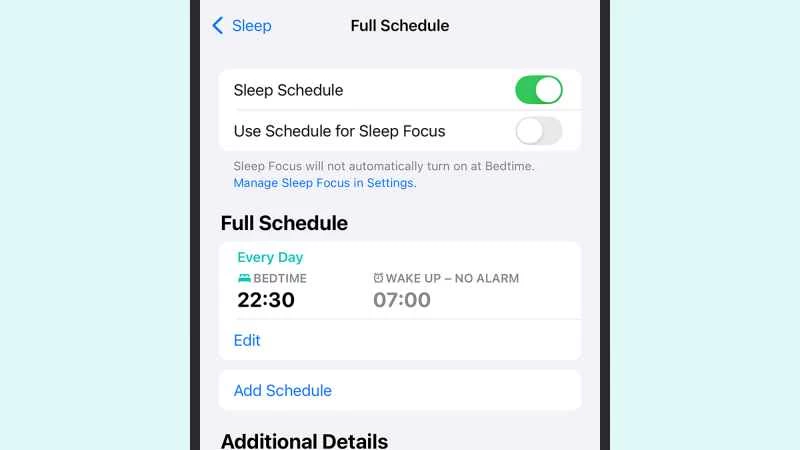
如果你願意,也可以設定睡眠時間表來配合你的睡眠專注模式:這意味著睡眠專注會在一天中的某些時間自動啟動,省去了你手動啟用它的麻煩(雖然你也可以手動啟用),並有望確保你每晚都能在固定的時間上床睡覺。
此睡眠時間表將顯示在「睡眠專注」設定頁面,但您實際上需要前往「健康」應用程式進行設定。在「健康」應用程式中,點選「瀏覽」>「睡眠」>「睡眠時間表」 ,然後開啟開關。之後,您會看到另一個開關,用於設定「睡眠專注」模式和睡眠時間表是否同時生效。
啟用此功能後,您可以進行自訂:點擊「新增日程」以建立新日程,或點擊「編輯」以變更現有日程。您可以在此處設定手機在一周的不同日期以不同的方式運行。每個日程都可以設定不同的就寢時間和起床時間,您還可以為每個日程設定相應的手機鬧鐘。
螢幕下方可以設定睡眠時間表的提示、提醒和追蹤——本質上是告訴 iOS(以及你連接的 Apple Watch,如果你有的話),你希望獲得多少幫助來堅持作息時間表。例如,你可以選擇為每晚設定睡眠目標,健康 app 會追蹤你的睡眠狀況。
如果您將「睡眠專注」與您的睡眠時間表關聯,它將自動開啟。如果您需要手動開啟或關閉“睡眠專注”,請從螢幕右上角向下滑動以存取控制中心,然後點擊“專注”和“睡眠” (如果您想先進行自訂設置,請點擊“睡眠”旁邊的三個點,然後點擊“設定”)。