
你可能很熟悉如何使用谷歌地圖從 A 地到 B 地,或者查找附近咖啡店的評價,或者在迷路時找到方向——但適用於 Android、iOS 和網頁的應用程式也提供了一些特定的功能,可以幫助規劃公路旅行。
這些功能包括能夠提前查找、標記和保存地點(而不僅僅是即時查找),並確保您能更好地了解未來的交通狀況。此外,最近也新增了一些選項,方便您找到特定路線上的興趣點。
我們將介紹這些功能在網頁版谷歌地圖中的用法,這可能是製定計劃的首選方式——但您也會在行動應用中找到相同的選項。
新增目的地並查看路況
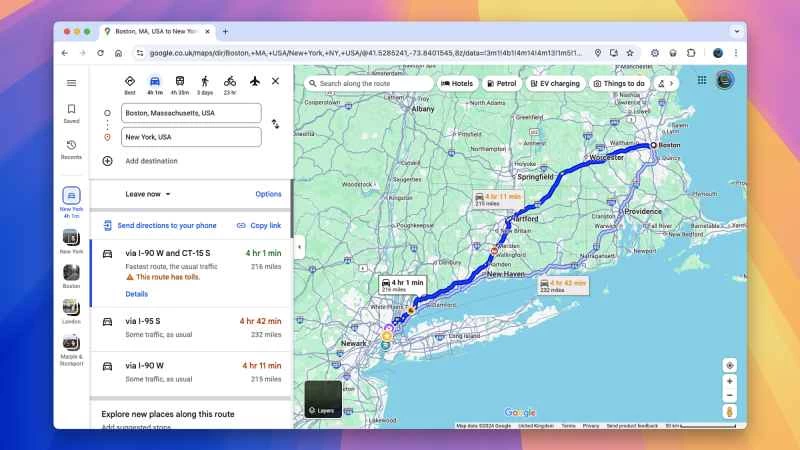
在Google地圖上找到任何地點,點擊資訊卡上的「路線」即可查看前往路線-系統會提示您設定起點,請選擇您自駕遊的起點。之後,您可以使用「新增目的地」來新增更多停靠點,並透過點擊並拖曳(使用左側的控制柄)來調整這些地點在行程中的順序。
您將看到的預計行程時間是基於目前路況。如果您點擊地圖底部的“即時路況”,然後將其變更為“典型路況” ,即可查看特定時間和日期的路況。這將幫助您更好地了解行程所需時間—您甚至可以使用此工具來確定最佳出發時間。
如果這不是一次獨自自駕遊,您可以點擊預計行程時間旁的「複製連結」 ,即可將連結複製到剪貼簿,與同儕夥伴分享。您也可以將連結儲存到其他位置,以便日後查看。
沿途尋找新的地點
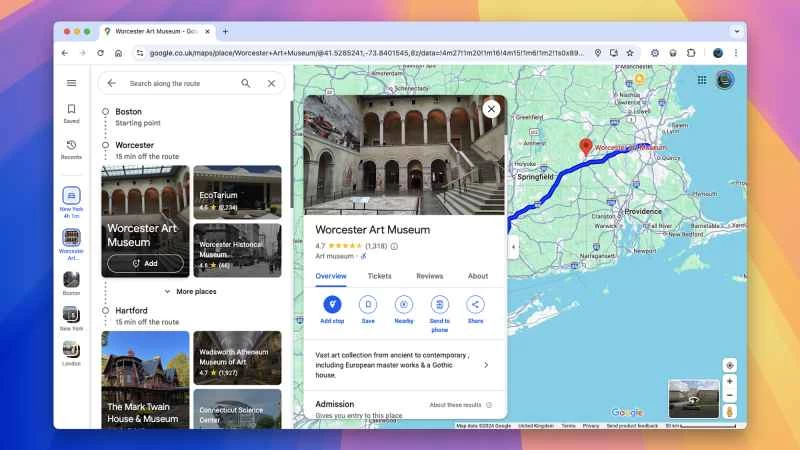
谷歌地圖在幫助你找到指定路線上的地點方面有了很大的改進。不久前,搜尋更多停留地點會導致地圖上原有路線被覆蓋,但現在這種情況已經不存在了。
點擊地圖頂部的「沿著路線搜尋」框,尋找旅遊景點、飯店、加油站、餐廳、雜貨店或您需要的任何資訊。您可以瀏覽搜尋結果列表,並在感興趣的地點旁邊點擊「新增網站」按鈕—您的路線將據此進行相應調整。
如果您一時想不出什麼好去處,可以看看左側的「探索沿途新地點」面板。這裡主要介紹一些旅遊景點和地標,並會顯示每個地點距離您目前路線的遠近。每個建議下方都有一個「新增」按鈕,方便您將其新增至自駕遊行程。
設定和共享列表
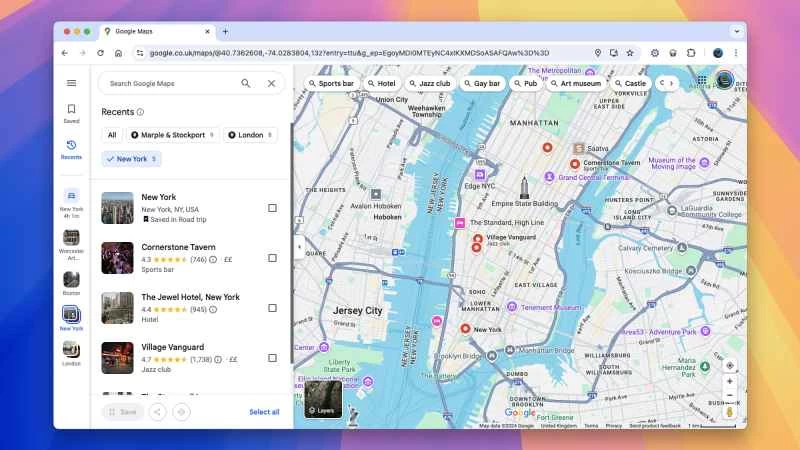
我們之前已經討論過如何與他人分享你的路線,但你也可以使用另一個功能:清單。你可以建立列表,記錄你計劃停留的地點、你想去的特定城市的景點,或任何你想要的內容。
若要建立列表,請搜尋或點擊地圖上的地點,開啟該地點的資訊卡片。在資訊卡上,點擊「儲存」 ,然後將該地點新增至現有清單或建立新清單(只需選擇名稱)。您的清單會以縮圖的形式顯示在地圖左側,您也可以點擊選單按鈕(左上角)並選擇「已儲存」來找到它們。
加入清單後,您可以為特定地點新增備註,也可以從清單中刪除條目。更重要的是,您還可以與同行夥伴共享清單:點擊清單右上角的三點圖標,然後選擇「共享選項」 。之後,大家就可以共同編輯清單中的地點及其備註。
更多公路旅行小貼士
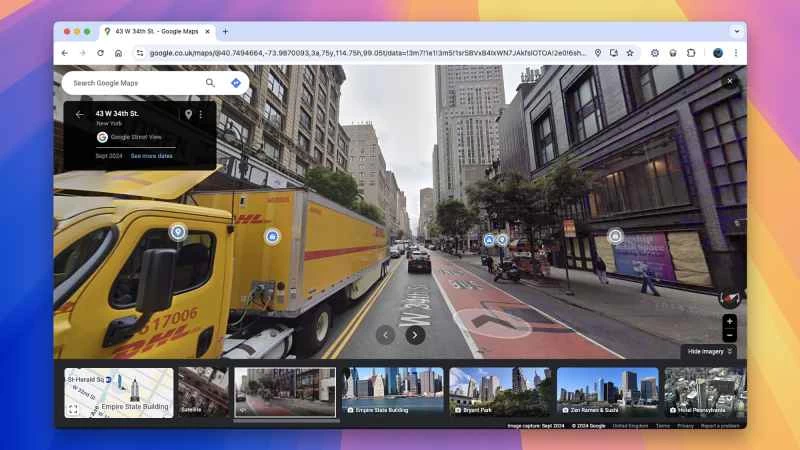
別忘了使用Google地圖的街景功能:點擊地圖上的任意道路,然後選擇街景,即可查看街道的實際景象。您可以利用此功能提前了解複雜路口的情況,或仔細查看潛在的公路旅行停留點。
務必仔細閱讀各個地點的資訊卡上的所有詳細資訊。您可以查看評價、照片、營業時間、菜單、價格等等——如果您提前做了功課,就不會白跑一趟,因為這樣就不會發現某個地方關門了。
最後,請務必了解您可以透過點擊左下角的圖層按鈕來顯示的所有圖層:例如, 「衛星視圖」可用於勘察地點,而「騎乘圖層」則顯示小徑和未鋪設的道路,這有時有助於您在旅途中規劃停留點和健行。