
萬維網自90年代初上線以來,海量的文字、圖像、影片和音訊內容已上傳。然而,如今進行網路搜尋時,搜尋結果很可能會優先顯示較新的頁面。如果你想找一些較舊的內容,那就不太方便了。
在網路上追溯歷史是可能的,但你需要合適的工具和技巧才能深入挖掘過去。一旦你精通了這些技能,你就可以找到從你的第一條推文到上個世紀著名網頁的所有內容。
在網路上尋找舊網頁
運行標準的谷歌搜索,預設會顯示最新和最相關的結果,但您可以更改此設定。在搜尋結果頁面,點選「工具」 、 「任何時間」和「自訂範圍」 ,即可尋找特定日期前後發布的網頁。您可以搜尋的時間範圍沒有限制,但隨著搜尋時間的推移,搜尋結果的實用性會逐漸降低。
嘗試搜尋資深政治人物或長壽電視節目,並將日期範圍調整到 2000 年至 2010 年,您會發現人們對人物或娛樂的看法會發生多麼巨大的變化。如果您想尋找特定的舊文章,日期範圍工具會讓搜尋變得更加輕鬆,您還可以新增其他篩選條件(例如site:popsci.com ,將搜尋範圍限定在特定網域下)。
這項功能並非Google獨有——如果您更傾向於注重隱私的DuckDuckGo,可以在搜尋後點擊螢幕頂部的「任何時間」篩選器,即可獲得類似的日期範圍選項。遺憾的是,並非所有Bing用戶都能使用這項自訂日期搜尋功能。以前是可以的,但微軟已將其限制在新聞、圖片和影片搜尋中。如果您在Bing的新聞標籤頁,請點擊「任何時間」下拉式選單查看日期選項;如果您在圖片或影片標籤頁,請點選「篩選」開啟多個下拉式選單,然後選擇「日期」 。
在許多情況下,網站會使用目前的佈局和樣式來渲染舊頁面——以新的方式呈現舊內容。如果您想查看網站過去的樣子,或尋找Google和必應無法造訪的頁面,可以使用 Wayback Machine。它保存了數千億個頁面,並以其最初發佈時的原貌呈現。
在 Wayback Machine 的搜尋框中輸入網站名稱,例如www.popsci.com ,即可查看該網域下已儲存頁面的概覽。您可以點擊查看特定年份、月份和日期,以了解這些頁面最初出現時的樣子。許多快取頁面也完全可瀏覽,就像回到了過去上網一樣。
【相關閱讀:這款免費工具可以揭示任何互聯網域名背後的所有者】
網路檔案館(Wayback Machine)是查看舊網頁原始版本的最佳選擇,但還有其他替代方案。 「時光旅行」(Time Travel)可以搜尋規模較小的網路存檔,包括史丹佛大學和一些國家管理的存檔。您也可以找到美國國會圖書館存檔的部分官方網站和政府網站。
如果您要找的網站非常知名,您或許可以在數位博物館中找到它。網頁設計博物館匯集了數百個重要的網頁,展示了昔日的一些數位設計趨勢;而版本博物館則記錄了亞馬遜、蘋果、維基百科、 《紐約時報》 、谷歌和臉書等大型網站的風格變遷。
在社交媒體上尋找舊帖子
在Twitter和Facebook上搜尋較早的社群媒體貼文需要不同的方法。這些平台都內建了搜尋功能,並且可以與許多第三方工具配合使用,您可以使用這些工具來尋找多年來由您自己或其他人創建的社交媒體貼文。
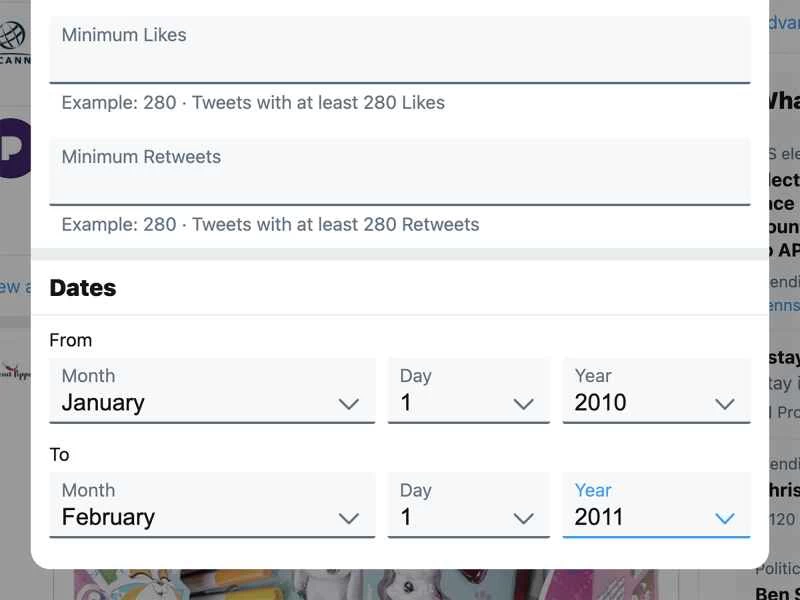
Twitter 的高級搜尋頁面可讓您根據推文的發布日期進行搜尋(最早可追溯到 Twitter 於 2006 年上線之時)。除了日期之外,您還需要輸入其他搜尋條件,例如特定使用者帳戶或您想要搜尋的關鍵字。
你可以使用此搜尋工具來尋找你以前發布的推文,或任何其他用戶發布的推文,前提是該帳號是公開的。它甚至還提供篩選器,可以根據貼文的互動量縮小搜尋範圍——如果你搜尋的結果很多,優先顯示熱門推文可以幫助你過濾掉無關內容。
如果你想追溯某個 Twitter 帳號的創建歷史,帳號的創建日期會顯示在用戶的個人資料頁面上——這應該可以幫助你縮小搜尋範圍。你也可以透過開啟 Twitter 設定,點擊「你的帳號」 ,然後選擇「下載資料存檔」來申請下載你的 Twitter 存檔。你可能需要先驗證身份才能獲取數據,但一旦獲得存檔文件,你就可以在瀏覽器中打開它,並根據年份和月份列表快速找到你最早的推文。
【相關:讓我們教你如何大量刪除推文】
在 Facebook 上,貼文公開的可能性要低得多。你可以打開好友的個人主頁,點擊右側的三個點,然後選擇「搜尋」 ,來搜尋他們的貼文。搜尋時,你會看到左側的搜尋篩選器,其中包括「發布日期」篩選器。
在 Facebook 介面左上角的搜尋框中進行常規搜尋時,也會出現相同的篩選條件:輸入一個或兩個關鍵字,然後按下回車鍵進行搜尋。點擊「貼文」和「發布日期」可以根據年份縮小搜尋結果範圍。雖然這個工具不夠精確,但或許能幫助你更快找到想要的內容。
搜尋自己的個人主頁則需要更精細的操作。點擊主頁右側的三個點,然後選擇「活動日誌」 、 「你的貼文」 ,再使用「篩選條件」下的選項尋找特定日期發布的貼文。 Facebook 會顯示你在選定時間段內進行的搜尋、按讚和評論過的帖子,以及你自己發布的所有內容。
本文已更新。原文發表於2020年11月5日。