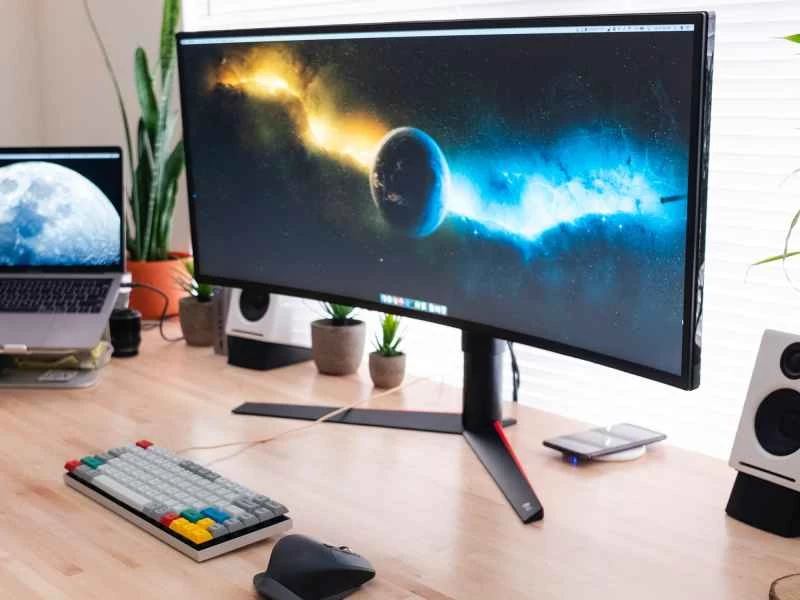
設定雙顯示器或單超寬顯示器能讓你在電腦上工作或玩遊戲時擁有極大的靈活性。但如果你是這種設定的新手,很容易仍然沿用你一直以來依賴的網格和單視窗佈局。千萬別這樣做。
Windows 和 macOS 都提供了優化額外螢幕空間的工具和選項,此外還有許多第三方應用程式可以幫助您智慧地排列螢幕元素。這意味著更簡潔、更有序的桌面,同時也能讓您更有效地利用現有設備,進而提高工作效率和/或娛樂體驗。
如何在 Windows 上設定超寬螢幕和雙顯示器
將額外的顯示器連接到 Windows 10 或 11 筆記型電腦或桌上型電腦後,從「開始」功能表進入「設定」 ,然後選擇「系統和顯示」檢視選項。點擊並拖曳即可設定 Windows 如何顯示它們之間的相對位置——這將決定它們在空間上的連接方式,以便您可以自然地左右拖曳視窗。
向下捲動至“多顯示器”設置,選擇如何使用兩個顯示器。您可以選擇「複製」這些顯示器,在每個顯示器上顯示相同的視窗;或選擇「擴展」這些顯示器,將兩個顯示器合併為一個大桌面。後者可以充分利用額外的空間。
要將打開的視窗從一個螢幕移動到另一個螢幕,只需單擊標題列並將其拖曳即可。使用 Windows 鍵盤快速鍵則更加簡單-只需按Shift+Win+左箭頭或Shift+Win+右箭頭即可將目前程式直接移至另一個畫面。
預設情況下,Windows 會在兩個顯示器上都顯示工作列和「開始」功能表按鈕,但您可以變更此設定。在「設定」中,選擇「個人化」 ,然後選擇「工作列」 ,並關閉「在所有顯示器上顯示工作列」開關。 (在 Windows 10 中,該選項位於「多顯示器」下;在 Windows 11 中,該選項位於「工作列行為」下。)這樣,您的輔助顯示器上將有更多空間用於全螢幕窗口,非常適合觀看電影、玩遊戲或編輯照片。
【相關內容:如何在 Windows 11 上還原 Windows 10 工作列】
視窗貼靠功能在雙顯示器上和單顯示器上都非常有用——只需將視窗標題列拖曳到其中一個顯示器的左側或右側,即可將其停靠在螢幕的該半邊。但是,使用雙顯示器時,此操作可能會受到影響,因為將視窗拖曳到其中一個螢幕的邊緣可能會將其移至另一個顯示器上。為了解決這個問題,可以使用Win+左箭頭和Win+右箭頭快速鍵將視窗貼靠到顯示器的一側。
如果您使用的是超寬顯示器,即使視窗只佔螢幕的一半,看起來仍然會有些拉伸。微軟自家的實用工具套件 PowerToys 是解決這個問題的最佳選擇之一。它包含一個名為 FancyZones 的工具,可以將顯示器分割成任意數量的區域——對於超寬顯示器來說,三列或許是個不錯的起點。按住Shift 鍵並拖曳窗口,即可將其放入其中一個區域,並將其限制在該區域內。
DisplayFusion 提供了對虛擬顯示器或螢幕不同區域的更精細控制。使用這款應用,您可以建立任意數量的不同區域,並將程式拖放到其中。例如,您可以讓 YouTube 在螢幕角落的小視窗中運行,而 Excel 則佔據螢幕的一半。
不過,這項功能屬於付費專業版功能,需要花費 29 美元解鎖,但您可以先透過 DisplayFusion 的 30 天免費試用版來決定是否喜歡。該程式還包含大量其他裝置,可用於管理多顯示器和超寬顯示器,例如允許特定應用程式在特定顯示器上打開,以及設定一個螢幕保護程式在所有螢幕上同時運行。
最後一個工具是 UltraWideo。這款擴充功能可在 Chrome 和 Firefox 上運行,因此也相容於 macOS。如果您使用的是超寬顯示器,它可以擴展 Netflix 和 Hulu 等網站上的視訊播放範圍,消除螢幕兩側的黑邊,從而充分利用可用空間。
macOS 超寬螢幕和雙顯示器設定技巧
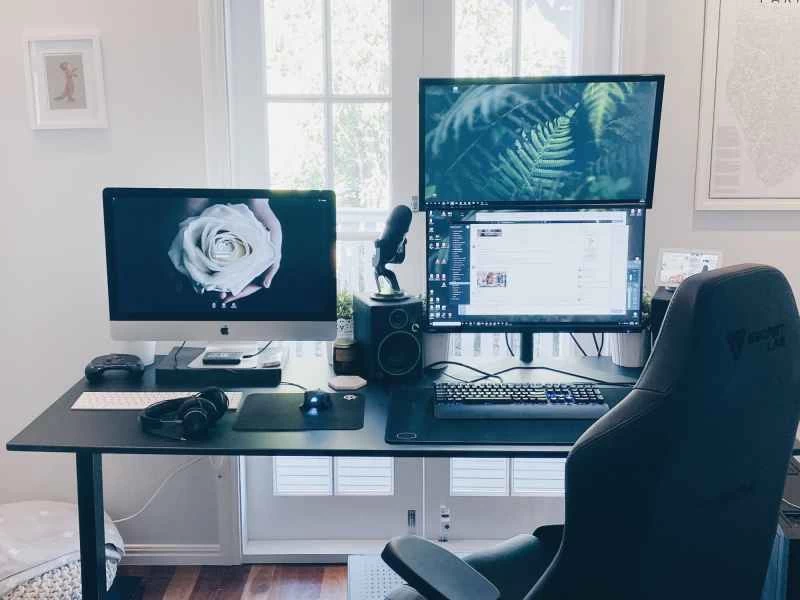
如果您使用的是 Mac 電腦並連接了第二個顯示器,可以透過開啟蘋果選單,點擊「系統設定」 (如果您使用的是舊版 macOS,則為「系統偏好設定」),然後點擊「顯示器」來找到顯示器的關鍵設定。若要分別使用每個顯示器,請取消勾選「鏡像顯示器」 ,然後切換到「排列」標籤頁,告訴 macOS 您的螢幕如何相互排列。
將開啟的視窗從一個顯示器移動到另一個顯示器非常簡單——只需點擊並拖曳標題列即可。如果您從頂部選單列開啟「視窗」選單,也會看到將開啟的應用程式移至不同螢幕的選項;或者,您可以點擊並按住視窗上的綠色最大化按鈕,將其傳送到不同的顯示器。
說到選單欄,預設情況下,連接兩台顯示器時,它會同時顯示在兩台顯示器上。螢幕底部的程式塢也是如此,應用程式會顯示在您啟動它們的螢幕上。如果您只想讓程式塢顯示在其中一個畫面上,唯一的辦法是將其設定為顯示在左側螢幕的最左側,或右側螢幕的最右側。您可以在「系統設定」的「桌面與程式塢」部分進行設定(在舊版 macOS 中,路徑為「系統偏好設定」 > 「程式塢與功能表列」 )。
【相關閱讀:23 個隱藏在顯眼位置的實用 Mac 設定】
值得一提的是,如果您使用 macOS 內建的「隨航」功能,就可以將 iPad 用作第二螢幕。如果您的 Mac 和 iPad 都註冊了同一個 Apple ID,彼此靠近,並且 Wi-Fi 和藍牙都已開啟,那麼當您點擊 macOS 選單列中的AirPlay 圖示(圖示看起來像底部為金字塔的電視)時,應該就能看到 iPad 出現在顯示選項中。
蘋果電腦的視窗貼靠和排列方式與 Windows 電腦不同,但您仍然可以將它們放置在您想要的位置。開啟「視窗」選單,您可以選擇「將視窗平鋪到螢幕左側」和「將視窗平鋪到螢幕右側」 ,其運作方式與視窗貼靠類似。
一款名為 Magnet 的實用小工具可以彌補 macOS 的一些功能缺陷。它售價 10 美元,但如果您需要控制打開的窗口,它可能物有所值。
無論哪個程式處於開啟狀態,您都可以點擊選單列上的「磁吸」按鈕,將應用程式吸附到螢幕左側或右側。如果您連接了兩個顯示器,也可以將應用程式從一個顯示器移至另一個顯示器。此外,您還可以選擇將視窗吸附到螢幕寬度的三分之一或三分之二,這在超寬顯示器上非常實用。
想要獲得更多控制權,不妨試試 Mosaic——您可以免費試用一周,之後每月收費 13 美元。它允許您為程式繪製一個特定的網格區域,程式會自動吸附到這些區域上。您擁有的空間越大,Mosaic 的功能就越強大。您可以拖放視窗到指定位置,使用鍵盤快捷鍵等等。
另一個值得推薦的實用工具是 BetterTouchTool,45 天免費試用期結束後,售價 10 美元。它的主要功能是自訂 macOS 上的鍵盤、滑鼠、觸控板和手勢快捷鍵,但視窗管理方面也表現出色。您不僅可以快速將程式視窗貼靠到螢幕的一半、三分之一或四分之一,還可以建立自訂快捷鍵來實現此功能。
正如我們之前提到的,適用於 Chrome 和 Firefox 的 UltraWideo 也支援 macOS,因此如果您使用的是超寬顯示器,它是一個不錯的選擇。此外,您還可以透過深入研究您正在使用的應用程式和網站的設置,找到更多額外空間優化特定軟體的選項。 Adobe Premiere Pro 就是一個很好的例子,它支援多個可停靠的窗口,您可以隨意移動它們。
本文已更新。原文發表於2020年10月1日。