
任何有抱負的廚師都知道,要想在廚房裡大展身手,就必須應對一些收納整理方面的挑戰。你得找到地方存放隨著時間累積的各種廚具,還得琢磨怎麼用那些塞滿櫥櫃的、用途各異的食材。當然,還有各種各樣的食譜。
例如,我母親至少收藏了 1000 份食譜。她那從地板到天花板的書架上擺滿了報紙剪報、雜誌、食譜和網站打印件,其中包含的食譜足夠她一輩子享用,但要找到製作特定菜餚的說明卻比想像中要困難得多。
身為一個熱愛烹飪但苦於沒有足夠的空間擺放自己的廚房藏書的居家愛好者,我決定改用食譜管理應用程式。如果你也面臨類似的情況,不妨也試試看。應用程式商店裡琳瑯滿目的選擇,找到一款適合自己的應用程式可能需要下載和重複嘗試。幸運的是,我已經替你完成了這個過程,所以你不用再費心了。
辣椒粉 3
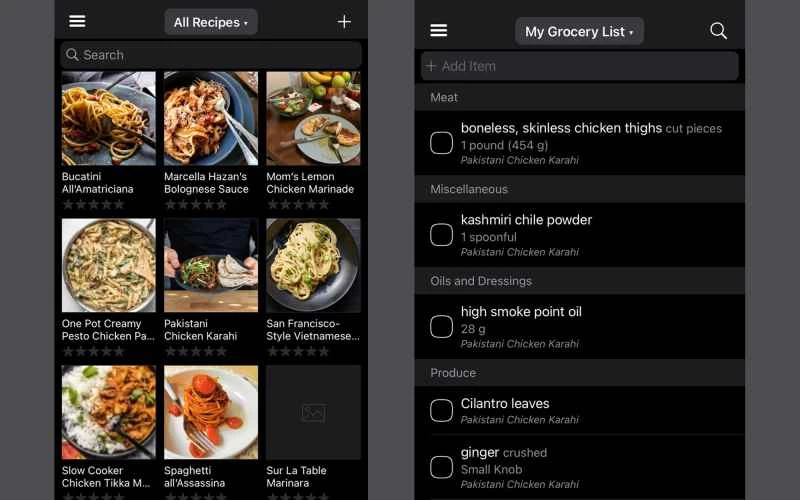
Paprika 3 已經面世一段時間了,這一點顯而易見——雖然用戶界面依然友好,但其略顯粗糙的設計讓人感覺有些過時。不過,這款應用程式功能全面,這或許也是它能成為 iOS 平台付費美食應用程式排行榜第一名,並在 Android 平台排名第六的原因。
與一些競爭對手不同,Paprika 3 對食譜的儲存數量沒有限制,其強大的搜尋功能讓您輕鬆在海量食譜中找到心儀之選。新增食譜也十分便捷:點擊左上角的主選單(三條橫線),進入「瀏覽器」選項卡,輸入或複製食譜網址,並確認 Paprika 導入無誤即可。此外,該應用程式還能幫助您輕鬆購物,只需輕輕一點,即可將食譜中的所有食材添加到應用程式內的購物清單中。 Paprika 是此清單中唯一一款擁有實用專屬「食品儲藏室」標籤的應用,該標籤可單獨列出您家中已有的食材,方便您避免重複購買。
【相關閱讀:常見烹調錯誤的快速矯正方法】
該平台還能在您烹飪時提供幫助,您可以透過滑動滑桿輕鬆調整份量,因此無論您製作的量多還是少,都無需擔心。如果食譜要求特定的烹飪時間,Paprika 會將其高亮顯示,您只需輕點兩下即可在應用程式內設定計時器。您還可以同時運行多個計時器,這對於任何 iOS 用戶來說都是非常實用的功能。
可惜的是,Paprika 自 2017 年以來就沒有增加任何重大功能,已經落後於競爭對手。其他應用都使用內建掃描器匯入紙本食譜,而 Paprika 卻要求使用者手動抄寫步驟或使用第三方掃描器。此外,該應用程式缺乏跨裝置集成,這意味著你必須為每個裝置單獨購買應用程式才能存取你的食譜庫。尤其令人惱火的是,桌面版售價高達 30 美元。好消息是,由於該平台是在訂閱模式流行之前開發的,因此只需一次性付費即可使用該應用程式。
在嘗試了各種不同的應用後,我最終決定使用 Paprika。雖然它的介面可能不如其他同類應用程式那麼漂亮,但它幾乎具備我想要的所有功能。由於食譜步驟都儲存在應用程式中,你可以離線存取你的 Paprika 食譜,而且如果你想修改某個步驟,也很容易編輯。我發現它的「食材庫」功能非常實用,尤其是在我去超市購物卻記不清家裡是否有某些食材的時候。我目前對購買桌面版並不特別感興趣,但考慮到 Paprika 在手機上的便利性,如果我的小型手機螢幕用起來不方便,我可能會嘗試桌面版。
Paprika3在iOS和Android 平台上的售價為 5 美元,在MacOS和Windows 平台上的售價為 30 美元。
拂
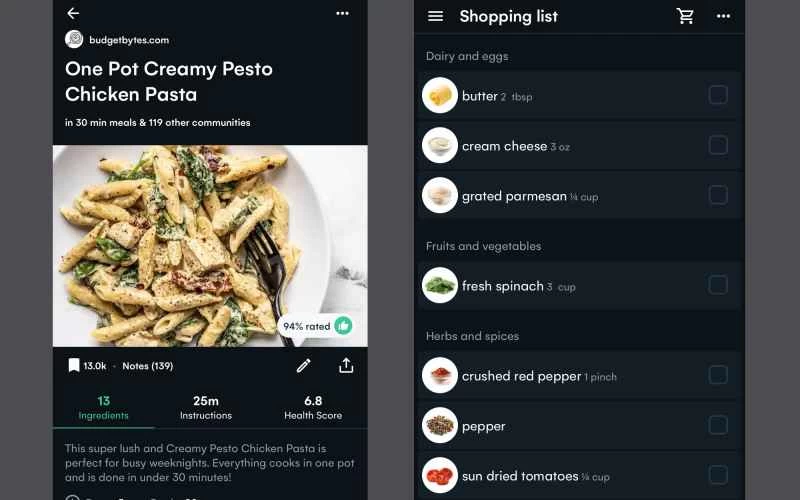
Whisk幾乎在所有方面都好得令人難以置信,而且它是免費的。這款應用程式設計簡潔,用戶友好,註冊時還會詢問你的飲食習慣、過敏史和喜歡的菜系——我很驚訝之前竟然沒在其他地方看到過這個功能。
這款應用程式還具備社交功能,你可以與其他 Whisk 用戶分享食譜,並評價你嘗試過的菜餚。社區成員還可以協作,根據菜系、餐點、烹飪時間等條件創建食譜合集。
搜尋和新增食譜既快速又簡單。您可以貼上網址或在應用程式內建的搜尋功能( 「探索」)中輸入關鍵字,這幫助我準確地找到了我想要的食譜,無論是在網路上還是在其他 Whisk 用戶發布的食譜中。此外,該應用程式的 Chrome 擴充功能讓搜尋食譜更加便捷,只需單擊即可將食譜儲存到應用程式中。您也可以在應用程式內建立自訂食譜,但目前無法從紙本或書籍中掃描食譜。
Whisk 還能讓你輕鬆地將食材添加到購物清單中,而且由於它與 Instacart、沃爾瑪、亞馬遜、克羅格和其他大型超市集成,你可以直接在你常用的平台上購買所需商品。這項功能的唯一缺點是 Whisk 不會根據你家裡的食材自動更新購物清單,所以你需要檢查一下家裡的存貨,以免重複購買。
但我認為 Whisk 的不足之處在於它如何顯示來自外部網站的食譜。直接在平台上建立的食譜看起來很棒,但當你嘗試製作一道網路上找到的菜餚時,點擊「說明」按鈕會跳到原始網頁。這意味著,如果你是從美食部落格上找到的食譜,你必須向下滾動瀏覽冗長的背景介紹和圖文步驟才能找到實際的烹飪說明。更重要的是,如果原作者決定將食譜設為付費內容,你就需要訂閱才能使用;如果他們突然下架了食譜,你就永遠失去了它。
Whisk在iOS和Android 系統上都是免費的。
杵
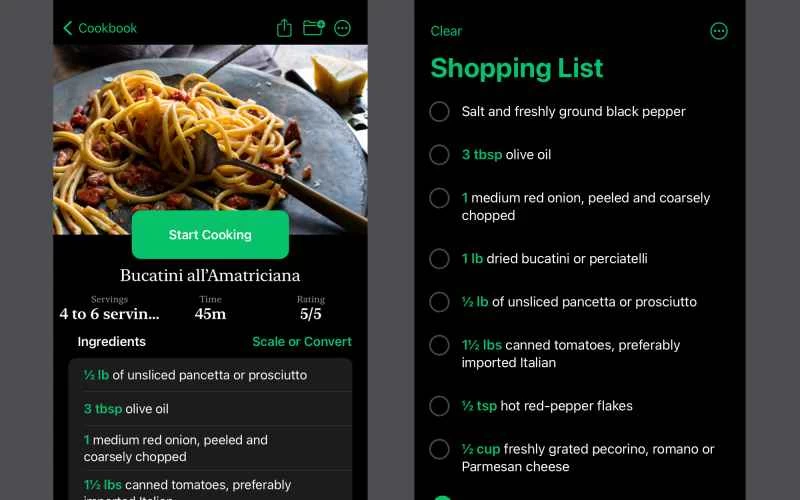
Pestle 是一款僅適用於 iOS 系統的應用,注重美觀-使用者介面簡潔明了,綠色高亮顯示讓導航更加便利。這款應用程式可讓你從任何網站添加食譜,如果過程中出現問題(例如缺少食材),你可以手動修正。 Pestle 也支援使用裝置相機掃描紙本食譜,但掃描效果可能因文字是手寫還是列印而有所不同。
與 Paprika 不同,這個平台不會記錄你的食品儲藏室裡有什麼,所以如果你使用該應用程式的購物清單功能,你可能會多買一兩個洋蔥。
Pestle 的最大亮點在於它的烹飪模式。每個步驟都會以大字顯示,所需的食材也會高亮顯示。該應用程式還會反白顯示某些說明,點擊即可設定計時器。遺憾的是,該平台僅識別數字形式的時間,因此如果食譜要求烘烤“二十”分鐘而不是“20”,您將無法設定計時器。
Pestle 會逐條顯示步驟,如果你想事先知道下一步,這會有點煩人。幸好有語音功能:如果你允許 Pestle 訪問你的麥克風,就可以通過說“下一步”或“上一步”來切換步驟,如果你要處理生肉或其他任何會弄髒手的食材,這簡直太方便了。
「發現」標籤頁是Pestle的另一個亮點。這款應用程式會追蹤你獲取食譜的網站,並顯示這些網站上最新發布的菜餚。只需輕輕一點,即可將它們保存到你的個人收藏中。
與同類訂閱軟體一樣,Pestle 的免費版功能過於有限,實用性不高,最多只能儲存 15 個食譜。 Pro 版採用訂閱制,包含 Apple SharePlay 相容性及跨裝置同步等功能。
Pestle在iOS 系統上是免費的。如需支援無限量食譜,則需訂閱 Pro 服務,費用為每年 20 美元或一次性支付 38 美元。
Yummly
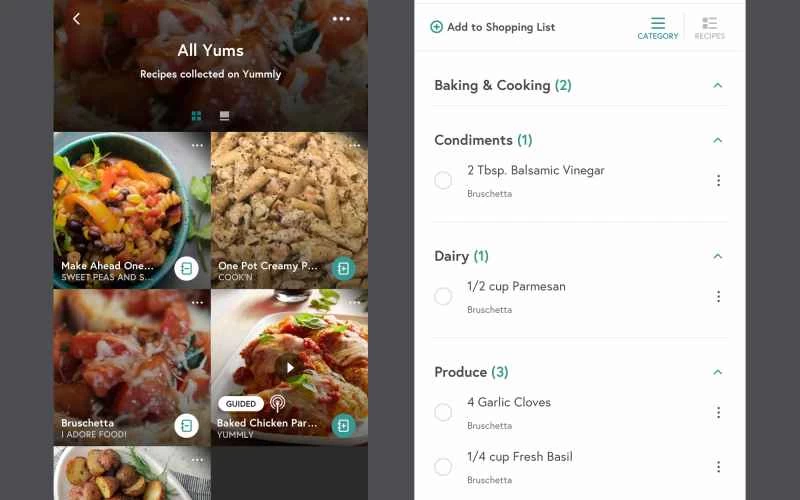
Yummly 的介面看起來不錯,但用戶體驗卻不盡人意——感覺就像一個美食食譜版的交友軟體。不過,它確實有一些相當有趣的功能。和 Whisk 一樣,Yummly 會在推薦食譜之前先詢問使用者的飲食限制。
這款應用程式的搜尋功能可讓你應用多個篩選條件,包括喜歡和不喜歡的食物,以幫助你找到合適的食譜。遺憾的是,Yummly 的資料庫不包含付費內容,因此你無法儲存任何你尚未付費的內容。
更令人失望的是,Yummly 更像是一個入口網站而非食譜管理器,因此它不允許使用者編輯食譜或添加自己的食譜。此外,當您開啟第三方食譜的說明時,平台會將您重新導向到原始網頁,這意味著每次想烹飪時都必須費力地造訪各個網站或查看不同的頁面佈局。
Yummly的購物清單功能是所有應用程式中設計最好的,它將各種食材按超市貨架或食譜分類,並以可折疊標籤頁的形式呈現,讓購物變得輕鬆便捷。它還與Instacart合作,讓您可以直接將食材送到家門口。
如果你不知道該用手邊的食材做什麼菜,這款應用也能幫助你——它的食材掃描功能可以讓你拍下冰箱和食品櫃裡的食材照片,並提供相應的食譜建議。這項功能僅限 Yummly Pro 用戶使用,但它對蔬果和雞蛋的識別效果著實讓我驚喜。可惜的是,掃描功能無法辨識容器內的物品,例如香料。
但真正讓這款應用程式脫穎而出的是其原創內容,這也是一項高級功能。像Jet Tila、Carla Hall和Gregory Gourdet這樣的知名廚師都曾與該平台合作,製作了探索不同菜系、飲食習慣和烹飪技巧的食譜合集。所有Yummly Pro食譜都配有完整的步驟說明(比連結到原始食譜頁面要好得多)和逐步影片教學。
如果你想從其他地方遷移大量食譜,Yummly 可能不是個好選擇。但如果你剛開始學習烹飪,Yummly 會是一個非常寶貴的工具。在所有選項中,Yummly 的價格最高,訂閱費用為每月 5 美元或每年 30 美元。
Yummly在iOS和Android 系統上均可免費使用。高級內容需訂閱 Yummly Pro,每月 5 美元或每年 30 美元。
打造你自己的
如果你已經嘗試過很多應用程序,但仍然找不到適合自己的,那麼最好的方法或許是設計一套屬於自己的系統。這比僅僅適應某個應用程式需要花費更多精力,但使用像 Google Docs 這樣的雲端文字編輯器,你可以透過簡單的複製貼上來儲存食譜。
如果您有使用 Notion(適用於安卓和 iOS 系統)或 Obsidian(適用於安卓和 iOS 系統)等筆記應用程式的經驗,不妨考慮將它們用於食譜管理,因為它們功能強大且相對容易上手。與 Yummly 和 Whisk 類似,使用文字處理或筆記應用程式意味著您無法訪問付費網站(除非您已訂閱),但為了完全掌控您的食譜收藏,這點小小的代價是值得的。
【相關閱讀:送給日常烹飪愛好者的最佳廚房禮物】
您可以高亮顯示食材,並使用一些快捷鍵快速產生購物清單。雖然您無法使用語音捲動瀏覽說明,但 Google 套件、Notion 和 Obsidian 應用程式都是免費且靈活的,這意味著您可以根據需要建立簡單或複雜的系統。例如,您可以使用 Google 試算表或 Notion 範本自動進行公制單位轉換,或使用包含食譜直接連結的主 Google 文檔,並整合 Google Keep,以便隨時查看購物清單。
如果以上應用都沒能打動你,其實把所有食譜都實體保存起來也沒什麼不好,只要你能把它們整理好就行。把食譜列印出來,裝訂到活頁夾裡,然後按你喜歡的方式貼上標籤。如果你喜歡做膳食計劃,可以用計劃表;把購物清單寫在便籤紙上,絕對能確保你不會忘記任何東西。有時候,沒有什麼比得上傳統的紙筆。