
即使您一直認真地將資料保存到雲端,能夠遠端存取家中或辦公室電腦上的檔案仍然會帶來巨大的便利。也許您身處飯店房間,需要在家中的電腦上執行某個程式;又或許您外出在外,想要在手機上執行桌面應用程式。
這時遠端桌面工具就派上用場了。配置完成後,這些程式可讓您從另一台裝置安全地連接到目標電腦。您可以從任何位置完全控制目標計算機,感覺就像遠端坐在真正的電腦前一樣。就在十年前,您需要電腦學位才能理解遠端存取程式的各個方面。而現在,正如我們將要示範的,您只需點擊幾下或輕點幾下即可管理這些工具。
蘋果和微軟的工具
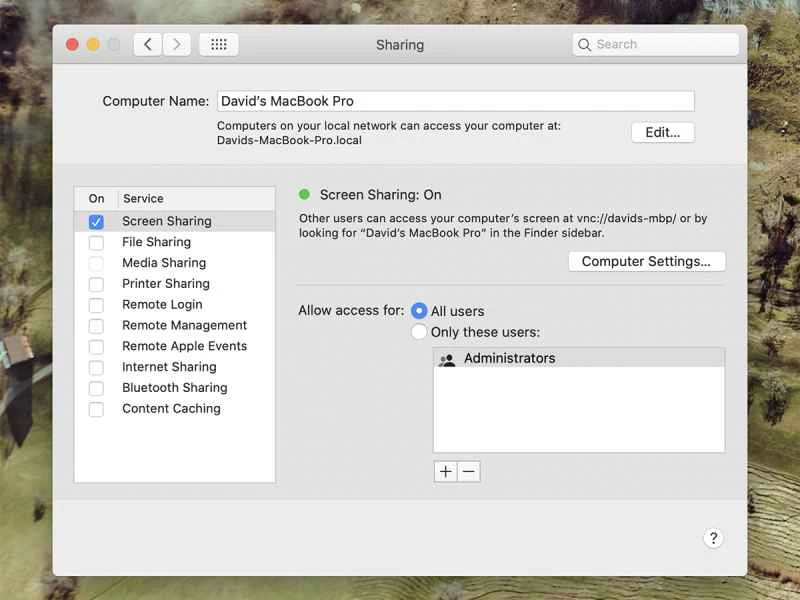
蘋果和微軟都各自推出了遠端桌面工具。不過,根據您的具體需求,這些工具可能不是您的首選。例如,蘋果出售一款功能齊全的遠端桌面程序,售價高達 79.99 美元,但它主要面向資訊技術專業人員和網路管理員。如果您是家庭用戶,只是想從一台 Mac 連接到另一台 Mac,那麼更簡單的螢幕分享功能就足夠了——而且它是免費的。
若要在 macOS Ventura 上設定螢幕分享,請開啟蘋果選單,前往「系統設定」 ,點選「通用」 ,點選「分享」 ,然後開啟「螢幕分享」 。設定完成後,點擊資訊按鈕(圓圈中的「i」)來選擇誰可以分享您的螢幕。如果您仍在使用 macOS Monterey,步驟略有不同:從蘋果選單中,前往「系統偏好設定」 ,選擇「共享」 ,然後勾選「螢幕分享」旁的複選框。
設定完成後,您可以從任何登入了相同 iCloud 帳戶的其他 macOS 裝置存取您的原始 Mac。只需打開Finder ,然後轉到側邊欄的“共享”部分。在此部分找到您的家用電腦,點擊它,然後選擇「共享螢幕」 。
雖然螢幕分享功能在 Mac 裝置上非常好用,但它會使從其他作業系統存取蘋果電腦的過程變得複雜。雖然您可以使用這種方法從 Windows 和其他裝置連接到 macOS,但這需要一些高級的網路設定——而且不值得這麼麻煩。因此,不妨考慮使用第三方遠端桌面工具。我們稍後會介紹這些工具。
微軟為 Windows 和 macOS 用戶免費提供遠端桌面工具,但要注意的是:您只能連接到運行專業版或企業版 Windows 的電腦。這些系統通常用於辦公室設備,而非個人設備,因此大多數家庭使用者無法使用。當然,如果您已安裝這些價格較高的 Windows 版本,則可以使用遠端桌面連接程式來設定存取權限。否則,我們建議您使用第三方遠端桌面工具。
第三方工具:Google瀏覽器和 TeamViewer
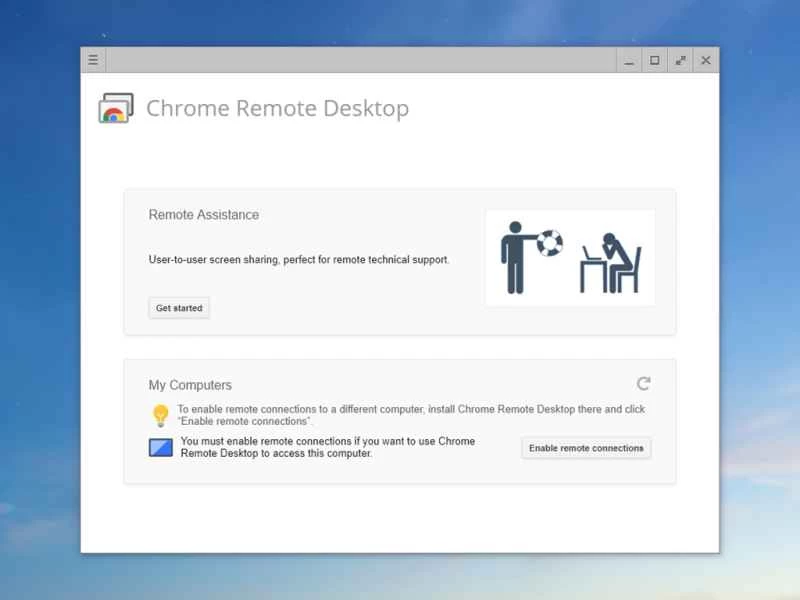
雖然蘋果和微軟都提供昂貴的遠端辦公工具,主要針對IT專業人士,但任何人都可以使用Google內建在Chrome瀏覽器中的免費遠端存取功能。您可以透過Google帳戶存取該工具,它採用與Chrome瀏覽器相同的同步技術,確保您的密碼和登入資訊在多個平台上可用。您可以將Google的遠端辦公工具下載到瀏覽器、安卓應用,甚至是iOS和iPadOS設備上。
連接到電腦只需輕按幾下滑鼠或輕觸幾下即可。在要遠端存取的電腦上開啟網頁應用,然後點選「共享螢幕」 。在下一頁,請確保從左側邊欄選擇「遠端存取」 ,然後點擊「設定遠端存取」下方的下載按鈕。設定過程中,您需要為電腦命名並設定 PIN 碼才能存取。
【相關閱讀:如何找出、編輯和刪除瀏覽器收集到的所有關於你的資訊】
接下來,開啟您計劃用來存取原始電腦的裝置。如果您使用的是另一台計算機,請啟動 Web 應用,您的原始計算機將出現在「我的電腦」清單中。點擊它,輸入您先前設定的 PIN 碼,即可開始連線。遠端電腦將開啟一個遠端存取窗口,您可以在其中看到原始電腦的桌面螢幕,並透過遠端滑鼠和鍵盤進行操作。您還可以看到一些選項,例如建立新視窗、更改桌面大小以及發送 Print Screen 命令來複製螢幕。您可以透過遠端存取視窗左上角的圖示存取這些選項:點擊該圖示即可開啟下拉式選單。
如果您使用的是手機或平板電腦,則可以透過類似的方式存取您的原始電腦。啟動適用於 Android 或 iOS 的 Chrome 遠端桌面應用程式後,您會看到已啟用遠端存取的電腦清單。點擊其中任何一台計算機,輸入 PIN 碼並連接。從螢幕頂部向下滑動即可存取滑鼠和鍵盤控制。
另一個免費且方便的選擇是 TeamViewer,不過您可以付費添加更多設備(起價為每年 84 美元)。首先,將應用程式下載到您想要連接的電腦。然後打開應用程序,選擇“安裝”選項以遠端存取此電腦(另一個選項用於在其他人使用電腦時進行存取)。 TeamViewer 將引導您完成電腦的無人值守存取設定過程,基本上只需要為電腦命名並設定密碼即可。您連接的電腦透過 TeamViewer 帳戶相互連接,該帳戶可以免費設置,並允許您在任何登入的地方查看您的裝置。
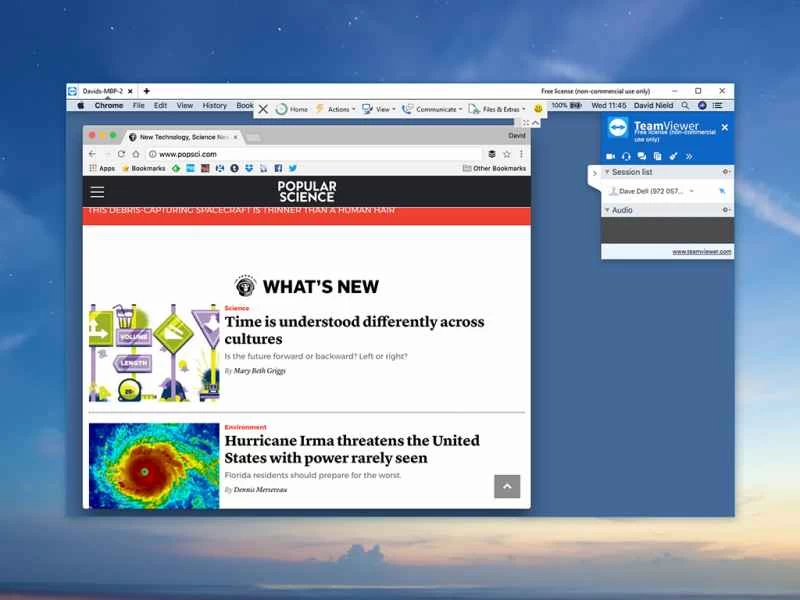
接下來,在您想要連接的裝置上安裝 TeamViewer。這次,您需要進行連接,而不是設定無人值守訪問。使用您剛剛建立的憑證登入後,原始電腦應該就會出現。您可以輸入已設定的密碼連線。在連接視窗的頂部,您會看到所有需要的控件,包括在電腦之間傳輸檔案以及設定螢幕解析度和品質的選項。您實際上正在即時傳輸您的桌面,因此稍微降低一些品質可能會帶來更流暢的體驗。
文件同步服務
如果您只需要存取個人文件而非整個計算機,可以選擇更簡單的設定。有些程式可以駐留在您的主電腦上,並將您的關鍵檔案上傳到雲端,同時也讓您將這些檔案下載到任何其他裝置。
Windows 將其內建的 OneDrive 服務擴展到了 macOS、Android 和 iOS 系統。 OneDrive 最初提供 5GB 的免費空間,但您可以透過付費獲得更多空間。最便宜的升級方案是每月 1.99 美元,可獲得 100GB 的空間,價格會根據空間大小而有所不同。
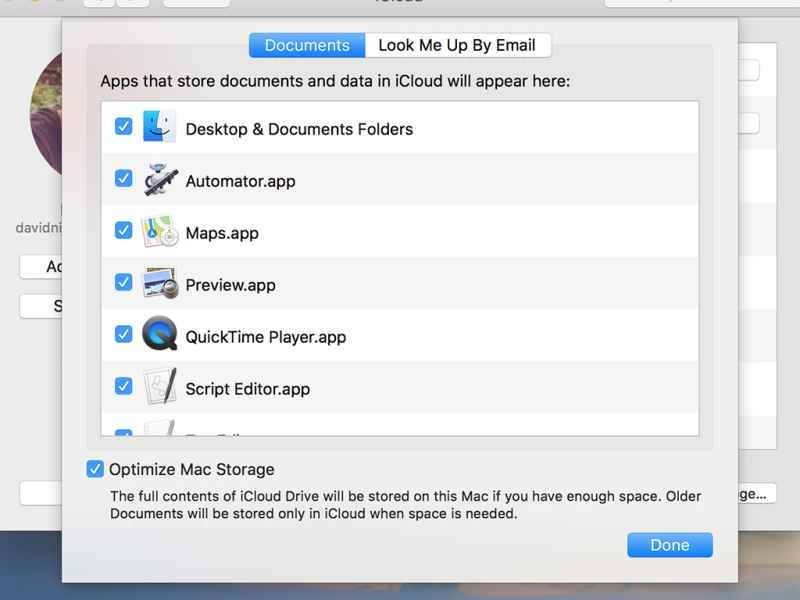
蘋果將 iCloud 內建於 macOS 和 iOS 系統中,同時也提供適用於 Windows 的基本用戶端(目前暫無 Android 應用程式)。用戶可免費獲得 5GB 的空間,升級至 50GB 空間起價為每月 0.99 美元。您可以使用 iCloud 同步和備份任何您想要的檔案。
Dropbox 比蘋果和微軟更早看到了檔案同步的潛力,並為所有主流桌面和行動平台提供用戶端應用。不過,免費空間只有 2GB。如果需要更多空間,則需要每月支付 11.99 美元或每年支付 120 美元。
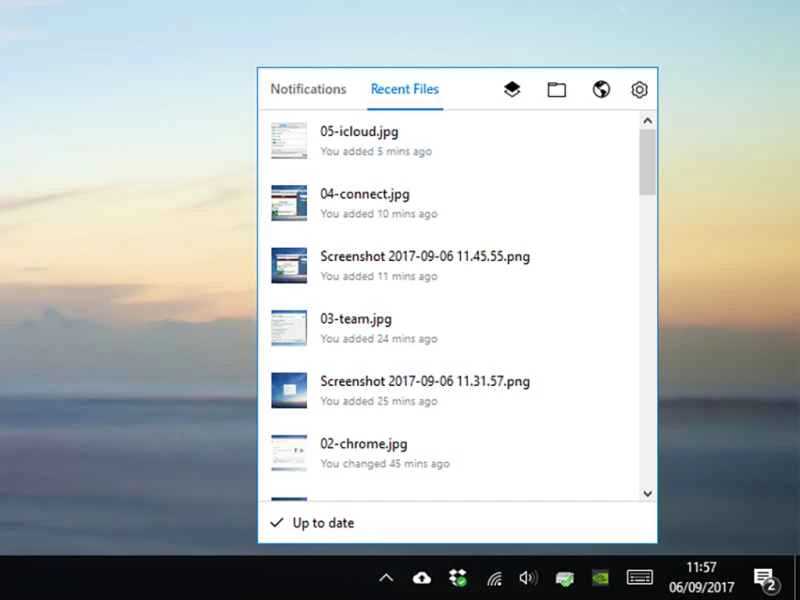
最後,Google 雲端硬碟現已支援 Windows、macOS、Android 和 iOS 系統。雖然它主要專注於雲端文件編輯,但同時也是功能完善的文件同步服務。您可以免費獲得 15GB 的雲端儲存空間(可在所有 Google 產品中使用),升級到 100GB 則需每月支付 1.99 美元起。
所有這些服務的工作原理都類似:您需要將它們安裝到電腦、手機和/或平板電腦上,然後選擇要同步到雲端的資料夾。在您的裝置上進行更改後,這些文件的線上副本將立即更新。即使您沒有在電腦上安裝這些應用程序,您仍然可以透過任何網路瀏覽器視窗存取您的檔案。
本文已更新。原文發表於2017年9月9日。