
本文已更新。原文發表於2018年10月27日。
Netflix、YouTube 和 Hulu 等串流媒體服務讓大量的電影和電視節目觸手可及。但如此龐大的內容庫也讓青少年比以往任何時候都更容易接觸到不適合的內容。
值得慶幸的是,提供所有這些數位媒體的公司已經在其平台中整合了許多家長監護功能。但是,要找到所有設定可能比較困難,因此我們整理了一份指南,希望能幫助您保護孩子的眼睛和耳朵。
如何在 Netflix 上使用家長監護功能
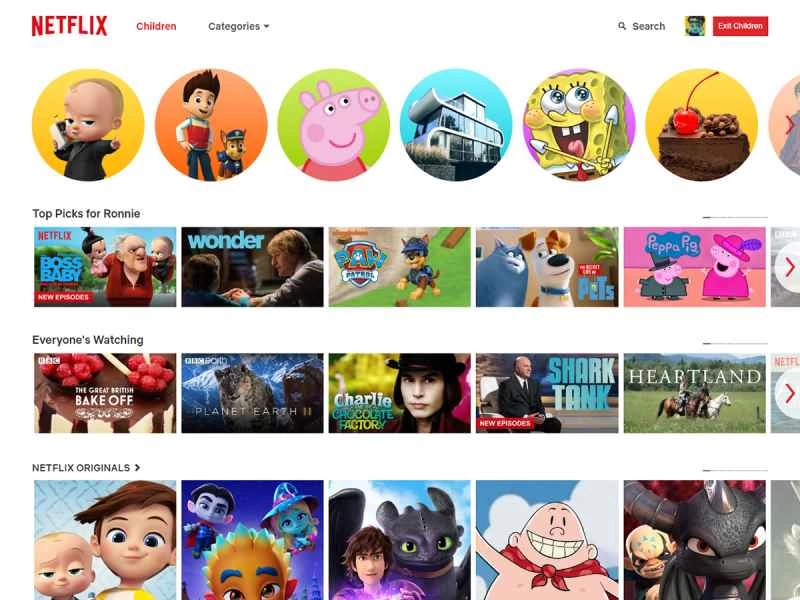
當您決定控制孩子在 Netflix 上觀看的內容時,您有兩種選擇:建立新的、受限的使用者個人資料,或為成人內容設定密碼保護。
首先,您可以為孩子設定一個專屬用戶帳號。這樣做的好處是,他們的觀看記錄可以與您的完全隔離,避免您的推薦內容被兒童節目和動畫片佔據。但是,這種方法並非完美無缺:它依賴孩子堅持使用自己的帳號,但他們很容易就能從自己的帳號切換到您的帳號。
若要執行此步驟,請造訪 Netflix 網頁介面,將滑鼠懸停在右上角的帳戶頭像上,然後點擊「管理個人資料」 。點擊「新增個人資料」 (如果您已有五個帳戶,則不會看到此選項),為新帳戶命名,勾選「兒童?」複選框,然後點擊「繼續」。接下來,選擇該個人資料,點擊「分級設定」下的「編輯」 ,輸入您的密碼,並在「兒童個人資料分級」下選擇選項。在同一螢幕上,您還可以勾選複選框以顯示 Netflix 兒童體驗,從而顯示專為兒童準備的影片,並列出您不希望孩子觀看的特定電影或節目(無論其分級如何)。最後,點擊「儲存」以確認您的選擇。這將添加您的新兒童個人資料,並內建相應的內容限制。
第二個選擇是要求使用者輸入4位數的PIN碼才能存取特定個人資料。您可以為每個個人資料設定不同的PIN碼,也可以讓某些個人資料免於PIN碼限制。但如果您擔心孩子會輕易切換帳號來查看被封鎖的內容,最好還是對所有帳號都設定PIN碼。
若要設定 PIN 碼,請登入 Netflix 網站,將滑鼠懸停在右上角的帳戶頭像上,然後點擊「帳戶」 。接下來,找到「個人資料和家長監護功能」 ,選擇一個個人資料,然後點擊「個人資料鎖定」旁邊的「更改」 。輸入您的密碼後,您會看到輸入 PIN 碼的選項,以及要求新增個人資料時必須輸入特定個人資料的 PIN 碼的選項。
【相關閱讀:利用這些外掛和技巧破解 Netflix】
如果您喜歡透過手機設定這些控制選項,可以透過行動應用程式(支援安卓和iOS系統)存取相同的兩個選項。點擊右上角的頭像,您可以建立一個兒童友善個人資料;點擊「帳號」 ,應用程式會提示您在網頁上登入。
如何在 YouTube 上使用家長監護功能
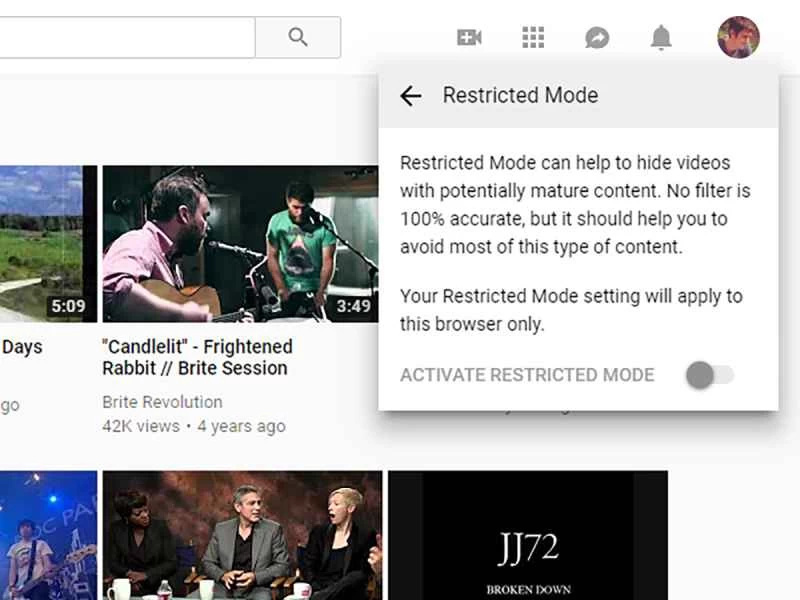
在設定 YouTube 帳戶限制之前,請先考慮一下您和您的孩子是如何使用 YouTube 的。您主要透過網頁瀏覽器觀看影片嗎?如果是這樣,請點擊右上角的頭像,然後選擇「限制模式」>「啟用限制模式」。此設定會屏蔽所有「可能包含成人內容」的視頻,但它僅在當前瀏覽器帳戶中生效,這意味著您的孩子可以透過打開隱身視窗來繞過此限制。因此,此模式雖然可以快速簡單地解決問題,但並非最長久或最可靠的選擇。
如果您喜歡在手機或平板電腦上觀看,您仍然可以找到相同的限制模式選項。開啟 YouTube 應用程式(適用於 Android 和 iOS),點擊右上角的頭像,選擇「設定」 ,然後點擊「通用」 。同樣,這些限制僅適用於單一裝置——如果您的孩子膽子夠大,他們可能會在您不注意的時候關閉該模式。
幸運的是,你的手機提供了一個更有效的選擇:在孩子用來觀看影片的裝置上安裝 YouTube Kids 應用程式(支援安卓和 iOS 系統)。這個版本的串流應用程式只會播放適合低齡觀眾觀看的視頻,你可以完全掌控孩子觀看的內容。
下載並開啟應用程式後,點擊「我是家長」 ,即可完成帳戶設定。例如,您可以設定所有使用該應用程式的兒童的年齡,以便應用能夠據此調整允許存取的內容。建立個人資料後,點擊右下角的鎖形圖示即可調整更多設定。例如,您可以選擇是否停用搜尋功能。如果您選擇自行審核內容(在建立個人資料過程中或之後在個人資料設定中),您的孩子將無法進行搜索,您可以管理他們看到的內容。
如何在 Apple Music、書籍、電視和 iTunes 上使用家長監護功能
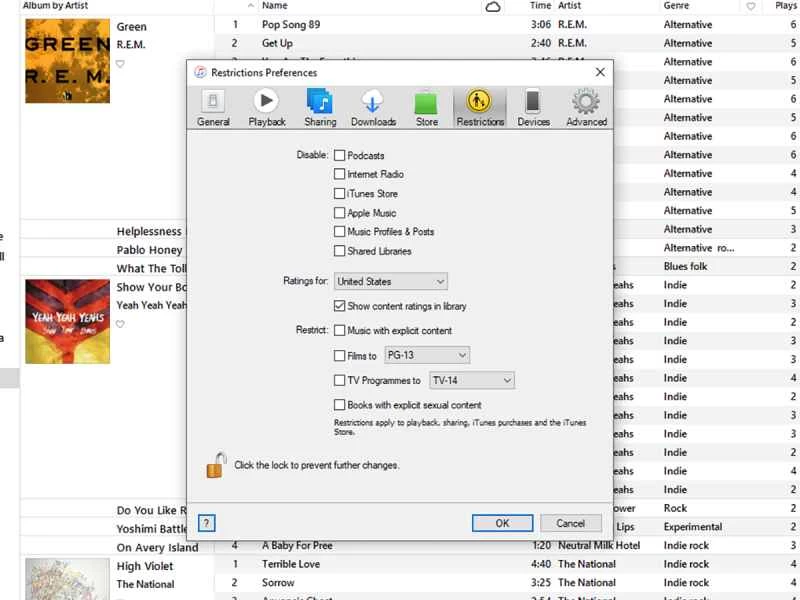
在運行 macOS Catalina 或更高版本的 Apple 裝置上,iTunes 已拆分為圖書、音樂和電視三個部分,但使用 Windows 和舊版 macOS 的用戶仍然可以存取。在所有平台上,家長監護選項不僅包括視頻,還包括音樂和書籍。具體步驟會因設備而異。
如果您安裝了圖書、音樂和電視應用,您可以打開其中任何一個應用,從主應用程式選單開啟「偏好設定」 ,然後找到「限制」標籤—每個應用程式的具體設定都是獨一無二的。
【相關:Apple TV Plus 使用技巧】
在 PC 或較舊的 Mac 上,開啟「編輯」選單,點選「偏好設定」 ,然後切換到「存取限制」標籤頁。在這裡,您可以按分級限制音樂、電影、電視節目和書籍的訪問,或完全關閉應用程式的部分功能,例如 iTunes Store 和播客。設定好限制後,點擊鎖定圖示以防止進一步變更。現在,任何試圖修改這些設定的人都必須輸入與您的 Windows 或 macOS 帳戶關聯的密碼。
對於任何擁有仍裝有 iTunes 應用的 iOS 裝置的用戶,您可以透過開啟 iOS 設置,依序點擊“通用”>“螢幕使用時間”>“內容與隱私限制”,根據年齡分級來限制存取權限。將「內容與隱私限制」開關打開,然後點選「內容限制」 。現在,您可以為裝置上的所有內容設定年齡限制,包括音樂、Podcast、電影、電視節目、書籍、應用程式和網站。在上一個選單頁面,您還可以設定更嚴格的限制:點擊「iTunes 與 App Store 購買項目」可阻止安裝新應用程式並阻止應用程式內購買,或點擊「允許的應用程式」選項可完全關閉對 Safari 和 iTunes Store 等應用程式的存取權。
這些家長監護功能是「螢幕使用時間」控制套件的一部分。除了內容限制外,您還可以為特定應用程式設定使用時間限制(在「設定」>「螢幕使用時間」>「套用限制」 ),或建立某些應用程式在特定時間內無法開啟的計畫(在上一個選單中,點擊「停用時間」)。為了防止孩子未經允許更改這些選項,請點擊「使用螢幕使用時間密碼」並設定 PIN 碼。
如何在 Google Play 上使用家長監護功能
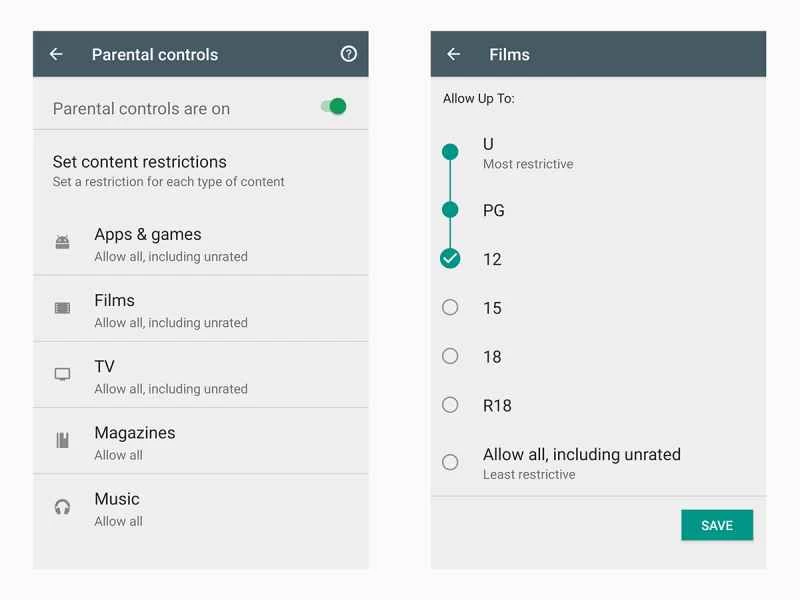
要控製家人在 Google Play 上觀看的內容,您需要在 Android 裝置上設定限制。即使您和孩子共用一台設備,也應該設定這些限制—如果您想觀看面向成人的內容,可以隨時取消這些限制。
開啟 Play 商店應用程式,點選左上角的頭像,然後選擇「設定」>「家庭」 > 「家長監護」 。將頂部開關切換為「開啟」 ,設定 PIN 碼,然後進入不同的內容類別設定年齡限制。如果需要解除限制,請再次輸入 PIN 碼以關閉家長監護功能。
管理家人螢幕使用時間的另一種方法是下載 Google 的 Family Link 應用程式(適用於 Android 和 iOS)。它就像一個中心樞紐,讓家長可以監控和管理孩子的 Google 帳戶。在應用程式啟動介面,點選孩子的名字,然後點選「管理設定」>「Google Play 中的控制」 。接下來,逐一類別設定年齡限制。
但是,應用程式限制並不能阻止您的孩子透過網頁存取 Google Play,並從中安裝應用程式或觀看電影。因此,如果您的孩子也使用您的電腦,您需要根據需要在電腦上設定限制。此外,同一個 Google 帳戶還可以透過 YouTube 存取其在 Google Play 影視上購買的任何影片。為了避免這種情況,請按照先前的說明,在 YouTube 上也設定家長監護功能。
如何在 Hulu 上使用家長監護功能
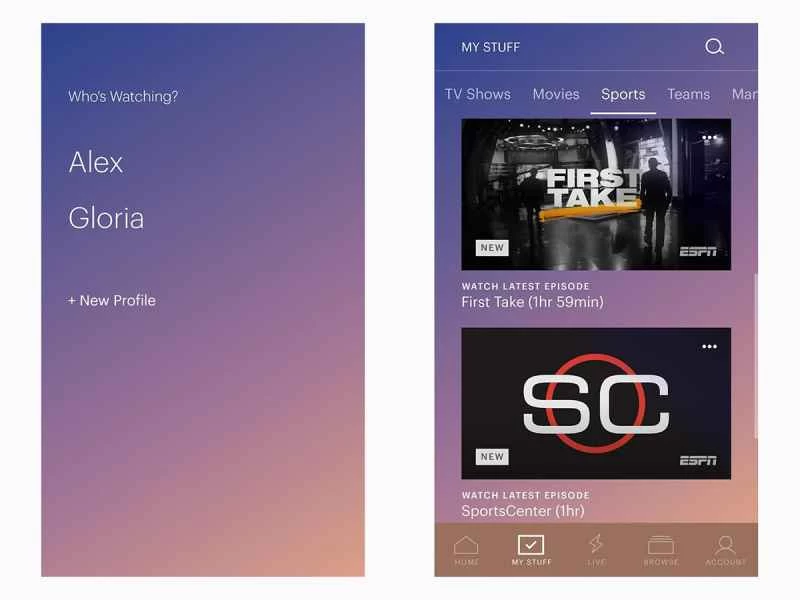
和其他串流服務一樣,Hulu 也允許你設定帳戶的家長監護功能。主要方法與 Netflix 的方案類似:為孩子建立單獨的個人資料。同樣,這需要你確保孩子不會從自己的帳戶登入你的帳戶。但如果他們遵守規則,就不會意外地看到不該看的電影和電視節目。
若要新增帳號,請開啟 Hulu 網站,前往您的帳號頁面,然後點選「帳號」 。輸入新帳號名稱,並開啟「兒童」開關。然後輸入孩子的出生日期以確定其年齡,防止他們觀看不適合該年齡層的內容。
您也可以透過 Hulu 應用程式(支援 Android 和 iOS 系統)建立兒童個人資料。點擊右下角的個人資料圖標,在下一頁選擇您的頭像,然後選擇「新個人資料」 。接著,輸入姓名和出生日期,並將其標記為兒童個人資料,即可設定相應的權限限制。