現在我們都熟悉了智慧型手機攝影的基本操作:拿出手機,按下快門。但如果你真的想把這些回憶永久保存下來,那麼你肯定希望手機拍出的照片效果最好。所以,不妨學習以下九個技巧,提升你的手機攝影水平。
相機設定、光線、場景模式和構圖都會影響照片效果,我們稍後會詳細解釋。當你拍出滿意的照片後,一定要記得把它們備份到安全的地方。
調整對焦和曝光
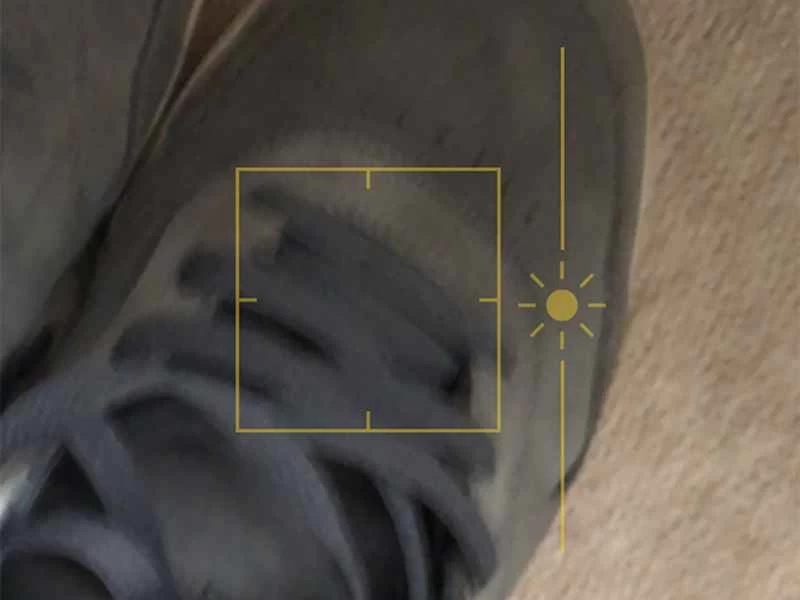
智慧型手機的相機在短時間內取得了長足的進步,現在大多數手機都允許用戶對拍攝照片的對焦和曝光進行一定程度的控制。如果手機支援手動對焦,通常只需輕觸螢幕上想要對焦的位置即可啟動。
也檢查一下手機相機應用程式的設定。如果找到人臉辨識選項,它會自動辨識人臉,幫你避免拍出朋友臉部模糊不清的照片。
接下來是曝光,也就是允許進入畫面的光線量。在預設的 iPhone 相機應用程式(如上圖所示)中,您可以點擊一次對焦,然後按住並拖曳來調整曝光。 Android 原生相機應用程式的操作也類似:點擊一次對焦,然後您可以透過螢幕側邊或頂部彈出的滑桿來調整曝光。想了解更多夜間攝影技巧,請查看這篇關於拍攝夜空中天體的指南。
使用 HDR 模式
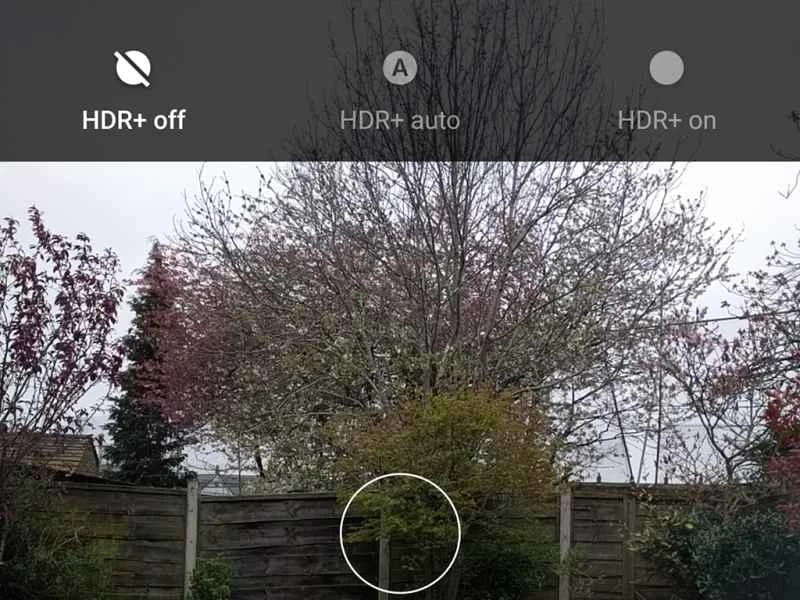
HDR,即高動態範圍,如今已成為智慧型手機相機應用的標配功能。簡單來說,它可以提升照片中最暗、最亮部分的細節,並帶來更佳的整體色彩平衡。缺點是,在HDR模式下,照片處理時間會稍長一些,因為智慧型手機需要時間來計算這些參數。
它特別適合拍攝風景和人像,特別適用於照片中明暗層次較深的情況。不過,由於它的拍攝速度會慢幾毫秒,所以應避免在拍攝快速移動的物體或無法保持手機穩定時使用。
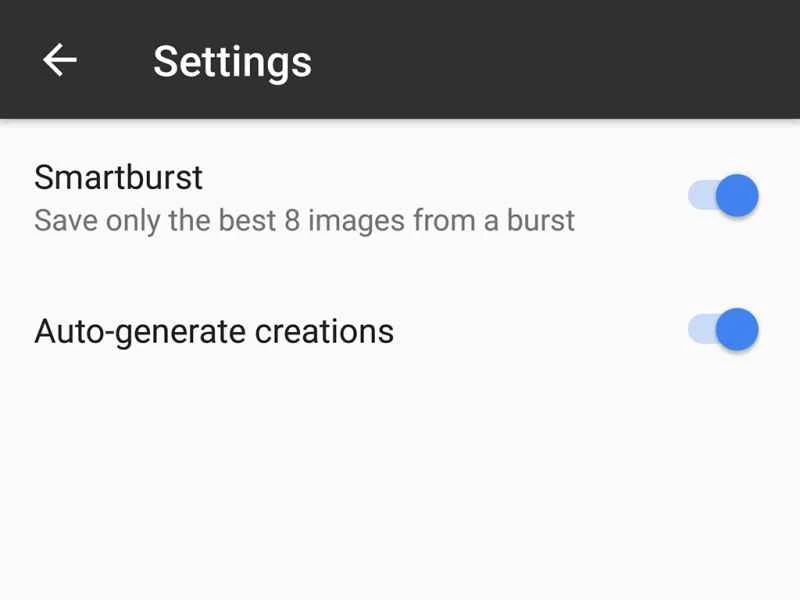
無論您的手機品牌和型號如何,您都應該能在螢幕顯眼位置看到「HDR模式」選項。您很可能還可以將其設定為自動開啟(如上圖所示的原生Android系統),這意味著當相機偵測到HDR模式可能有用時,它就會自動啟動。您也可以手動開啟或關閉HDR模式。

盡可能利用自然光
光線是任何照片中最重要的因素之一。如果能利用自然光,就無需使用手機的內建閃光燈(尤其是在遠距離拍攝時,閃光燈的效果可能不太理想)。
如果可以,盡量讓主體正面光線充足,避免被背後的強光勾勒出輪廓。當然,快速拍攝時這並非總是可行,但盡量做到就好。
使用人造光源也可以,但需要更加註意。例如,在夜景拍攝中,讓朋友站在人造光源附近,而不是陰影深處,並確保他們的臉部盡可能地被照亮。使用閃光燈會有幫助,但如果時間允許,可以嘗試分別拍攝一張使用閃光燈和一張不使用閃光燈的照片,看看效果有何不同。
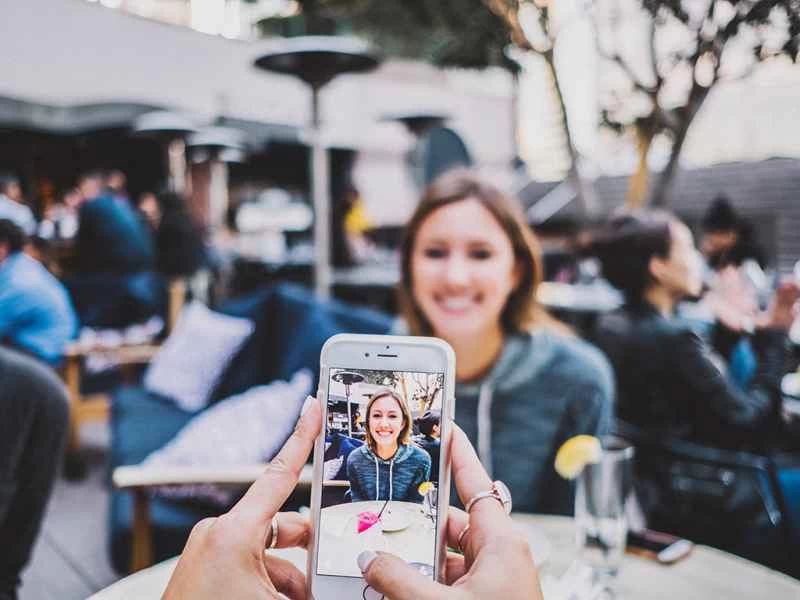
穩住你的鏡頭
智慧型手機拍照功能在抗抖動方面仍落後於專業相機。即使是輕微的抖動,也會讓智慧型手機拍出的照片看起來像是在搖晃的船上拍攝的一樣,而更專業的單眼相機則能更好地應對這種抖動。
因此,盡量減少相機震動至關重要。購買三腳架看似有些多餘,但您可以購買專為智慧型手機設計的廉價小型三腳架。
如果你不想用三腳架,那就利用所有可以利用的東西——牆壁、朋友的肩膀,甚至你自己的另一隻手臂。在光線較暗的環境下,保持拍攝穩定尤為重要,因為此時曝光時間需要更長。
運用三分法構圖
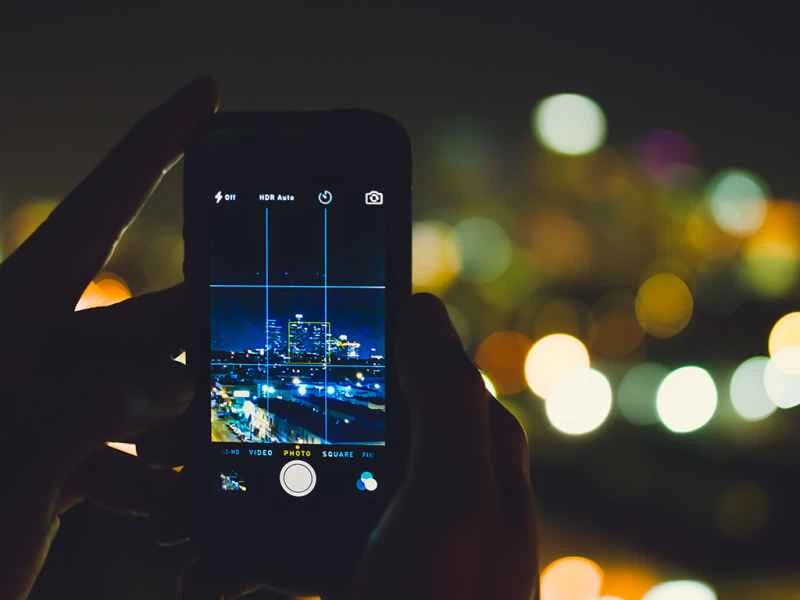
這是一個流傳多年的老攝影技巧,但你仍然可以將其應用於智慧型手機攝影。根據三分法構圖,畫面被分割成九個相等的方格,形成一個三乘三的網格(如上圖)。你應該盡量將畫面中最吸引人的部分(例如樹木或一群人臉)放置在這些方格的交點附近,也就是假想的網格線相交的地方。
想要提升你的照片構圖,不妨試試三分法。無論你是拍攝酒吧裡的朋友,還是拍攝風景照,你都會發現它簡單又有效。
當你無需自行想像分割線時,一切都會變得更加簡單。如今智慧型手機攝影如此普及,幾乎所有相機應用都會自動顯示分割線。在安卓原生相機應用程式中,你會看到螢幕邊緣的網格圖示;而在iOS系統中,網格選項位於「設定」中的「照片與相機」裡。
連拍
等待底片沖洗顯影後才能看到照片的日子早已一去不復返了。充分利用我們這個全新的即時攝影世界,盡可能多拍攝吧!之後,你可以在活動結束後查看照片,只留下最滿意的作品。
大多數手機都配備了連拍模式,正是為了達到這個目的。在 iOS 和(原生)Android 系統中,只需在拍照模式下按住快門按鈕即可啟動連拍模式。您也可以進入相機設置,對連拍模式的工作方式進行調整。
第三方相機應用通常也具備連拍模式。它能讓你拍出各種不同的照片,幾乎在任何情況下都非常實用,從和容易眨眼的表親拍攝普通的家庭照到野生動物照片,都能輕鬆應對。
隨時隨地編輯圖片
用手機拍出好照片,並非只取決於你選擇的相機應用程式。你也可以加入一張照片編輯應用程式,在與大家分享之前對照片進行潤飾。
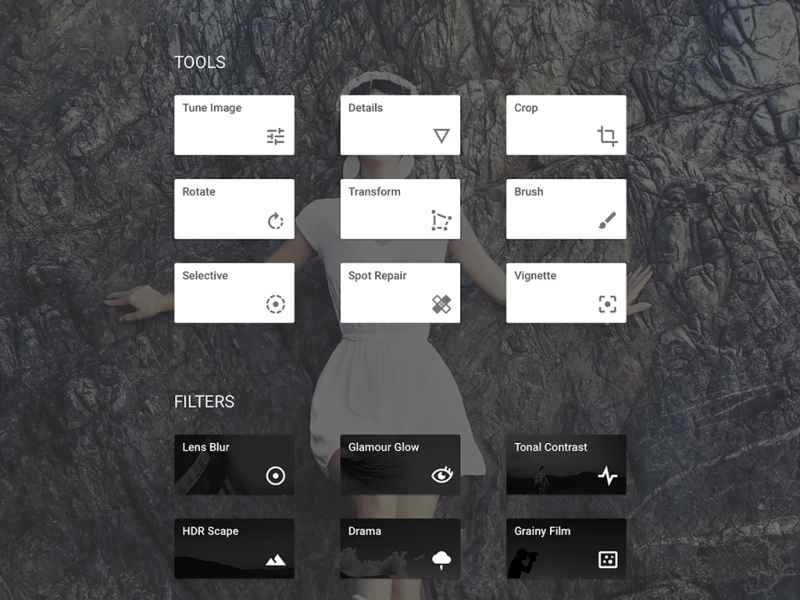
在這方面,你有很多選擇。除了蘋果和谷歌自備的照片庫和編輯應用之外,像 Snapseed(如上圖)、Adobe Photoshop Express 和 VSCO 這樣的軟體也能讓你的照片煥然一新。 Adobe 甚至還在其照片編輯應用程式中加入了人工智慧技術。
你可以添加濾鏡、調整顏色、矯正影像等等。也要留意那些「一鍵修復」功能,它們能讓你輕鬆提升照片品質。有些影像編輯應用程式可以匯入相機拍攝的照片,而有些則自備相機功能。這就引出了我們的下一個技巧…
安裝第三方相機應用
如果你從未嘗試過手機預設相機應用以外的其他相機應用,那麼你可能會驚訝地發現市面上竟然有如此多的第三方相機應用可供選擇。它們能為你提供額外的設定、不同的功能以及豐富的濾鏡,讓你的手機照片呈現最佳效果。
以 iOS 版 Manual 為例,它可以讓您控制快門速度、ISO、白平衡等等。 iOS 和 Android 版 Afterlight 也提供了一套類似的專業工具,以及一系列令人印象深刻的濾鏡。
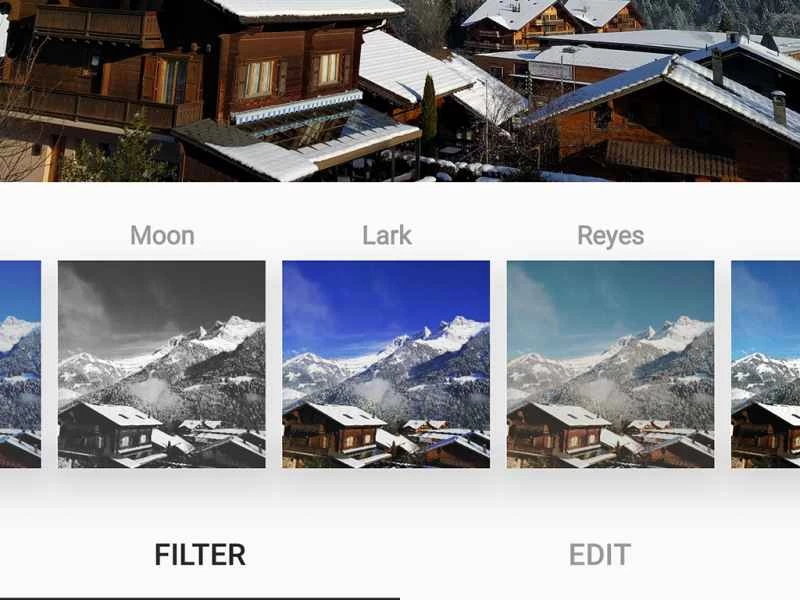
說到濾鏡,iOS 和安卓版的 Instagram(如上圖)可不只是一個社群網路。只要輕觸幾下,它就能將你平庸的照片變成藝術品。除了其聞名遐邇的濾鏡之外,這款應用程式現在還包含一系列編輯和調整工具,使其成為你能找到的最好的拍照應用程式之一。
探索預設相機應用
即使市面上有許多第三方相機應用可供選擇,也值得好好探索一下手機自備相機應用的所有功能。如果你使用的是 iOS 系統,內建相機提供了一系列即時濾鏡供你選擇(點擊右上角的圖示即可查看)。如果你使用的是 iPhone 7 Plus,還可以滑動切換到人像模式,立即獲得景深效果(主體清晰,背景虛化)。
在安卓系統中,你手機自備的相機應用程式會因手機廠商而異。谷歌自帶的相機應用程式有一個非常實用的光線濾鏡,可以透過溫度計圖示存取。你可以從陰天和鎢絲燈等預設模式中進行選擇,無論光線條件如何,都能拍出色彩合適的照片。
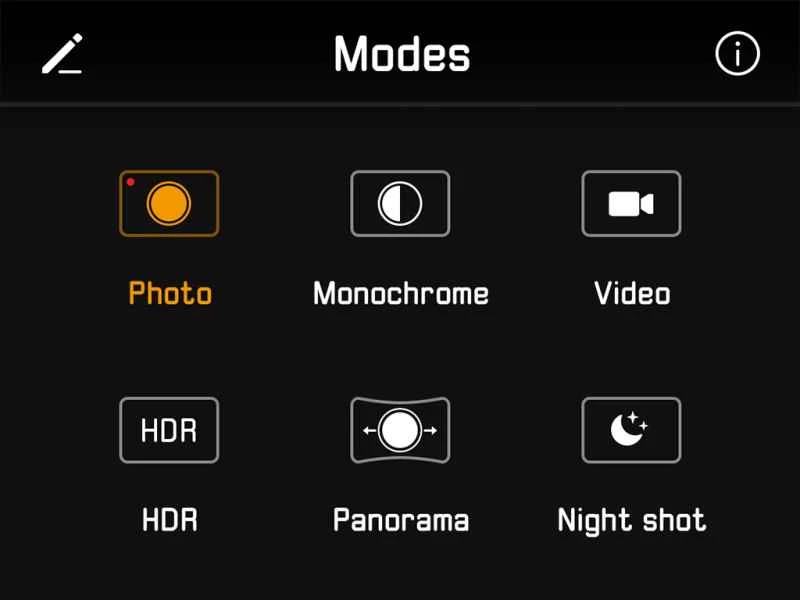
同時,三星、LG、索尼、華為(上圖)等品牌的預設相機應用都包含各種額外的場景和工具供用戶探索。例如,在較新的三星手機上,您可以點擊「模式」按鈕以調出專業模式,其中包含豐富的濾鏡以及色彩和對比度調整選項,甚至可以在拍攝前進行微調。所以,打開您的相機應用,盡情探索吧!