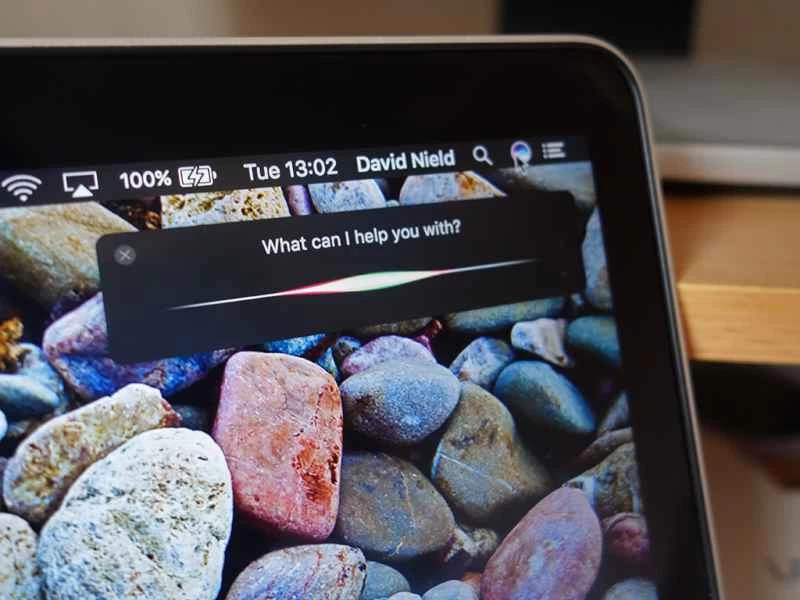
語音控制不再侷限於手機。最新版本的 Windows 10 和 macOS Sierra 都配備了語音啟動的數位助理:微軟作業系統中的 Cortana 和蘋果設備上的 Siri。
有了 Cortana 和 Siri 的幫助,你無需觸碰鍵盤或滑鼠就能完成很多事情。一開始和電腦對話可能會感覺有點奇怪,但這就是未來科技。以下是如何設置這些助手並充分利用它們的方法。
在 Windows 10 上設定 Cortana
安裝 Windows 10 或首次啟動新的 Windows 10 電腦時,Cortana 應該會自動啟動。但是,要讓這位 AI 助理完全發揮作用,可能需要進行一些設定。若要開啟 Cortana 的選項,請點選工作列上的搜尋框,然後點選設定齒輪圖示。
點擊“麥克風”標題下的“開始使用”,即可訓練 Cortana 識別您的聲音。如果您想隨時與這位數位助理對話,請先確保「你好 Cortana」開關已開啟。如果您喜歡使用鍵盤快速鍵來啟用 Cortana 的聆聽模式,也可以選擇此功能。在與他人共用的電腦上,您甚至可以訓練 Cortana 只回應您的聲音。
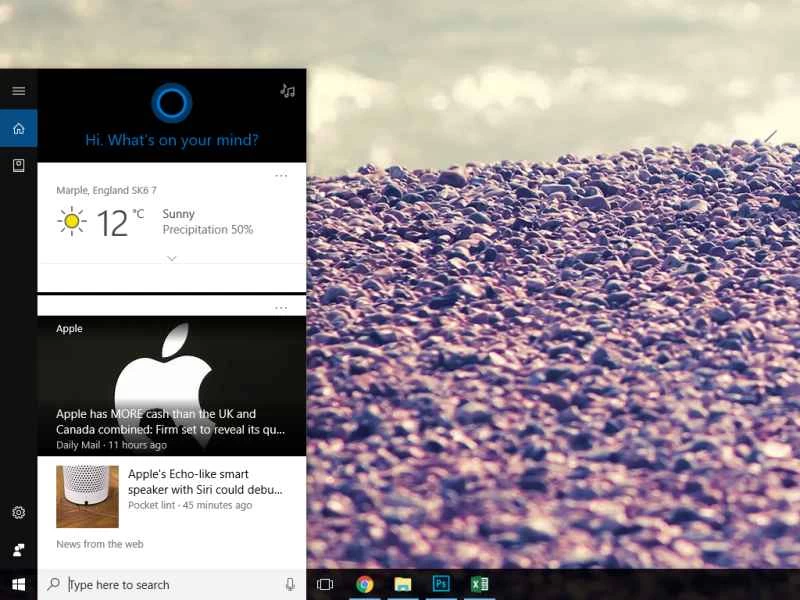
選擇筆記本連結(齒輪圖示上方的筆記本圖示)可以調整 Cortana 的其他設置,例如它了解的關於您的個人資訊以及它可以訪問的服務。例如,您可能希望將其連接到 Outlook 電子郵件地址。
您可以個性化設定 Cortana 與您分享的訊息。選擇任意內容類別,即可決定語音助理是否向您顯示該類別下的資訊。例如,選擇「天氣」即可開啟或關閉天氣更新並設定您的位置;選擇「體育」即可開啟或關閉體育賽事更新並告訴 Cortana 您最喜歡的球隊。
“主頁”圖示可帶您返回 Cortana 的“主頁”,其中會顯示您感興趣的文章和資訊(例如您先前選擇的運動隊伍的相關報導)。點擊任意主題旁的三個點,即可隱藏或在筆記本中進行更多更改。
要讓 Cortana 執行某些操作,請點擊麥克風按鈕(右下角),然後說出您的命令。如果您還不打算直接與電腦對話,也可以在旁邊的文字方塊中輸入您的要求。此外,如果您已在上述設定畫面中啟用了聆聽模式,您也可以說「嘿 Cortana!」來開啟聆聽模式。
使用 Cortana 控制 Windows 10
Cortana 支援的語音指令非常多,我們無法在此一一介紹。但我們可以為您提供一些關於其功能的實用建議。
法國的首都是哪裡?
Cortana 可以找到你在網頁瀏覽器中輸入的任何類型的問題,從首都城市到貨幣換算,再到兩地之間的距離。
“給我看看林肯總統的照片。”
除了顯示搜尋結果,Cortana 還可以使用微軟的 Bing 搜尋引擎進行圖片搜尋。雖然只能看到圖片的預覽圖,但點擊即可查看完整內容。
“我的日程安排是什麼?”
對於個人事務,Cortana 會存取您的 Microsoft 帳戶,以及您儲存在其中的 Outlook 日曆和電子郵件。您也可以使用語音命令建立和刪除約會。
“給克里斯發封郵件,問他週末的情況。”
除了日程安排,Cortana 還可以使用 Outlook 處理您的電子郵件。您可以先使用類似上面的指令,在草稿郵件中加入主題和收件者。
“在 Netflix 上觀看《紙牌屋》。”
Cortana 可與部分第三方應用程式搭配使用,包括 Netflix、Uber 和微軟的 OneDrive。您可以使用語音啟動這些程式並執行基本命令。
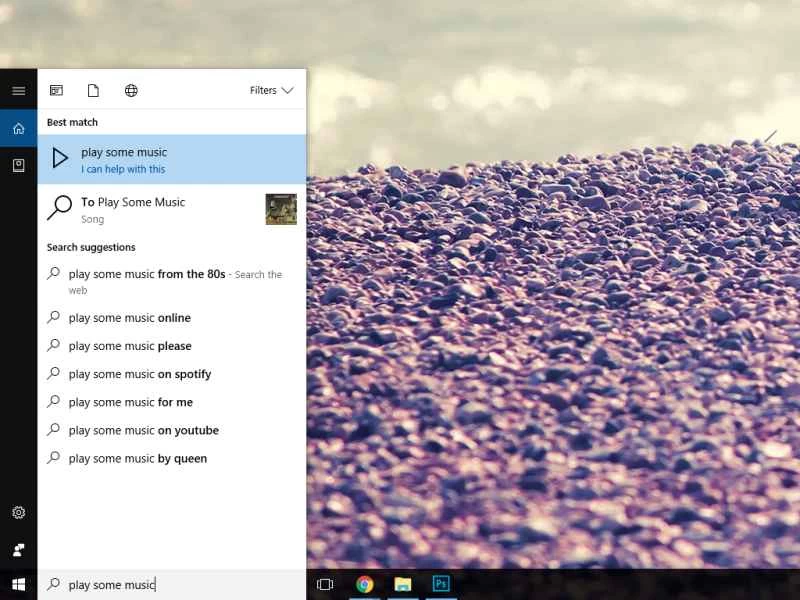
“放點音樂吧。”
Cortana 還可以啟動 Windows 10 內建的 Groove 音樂播放器。如果您指定了特定的藝術家或專輯,只要它們在音樂庫中,Cortana 助手就會幫您找到它們。
“提醒我明天去買花。”
數位助理還能幫助你記住任務。你可以用語音設定基於時間和地點的提醒。如果 Cortana 需要進一步說明,它會詢問更多細節。
“關閉藍牙。”
Cortana還可以修改電腦的各種設置,例如Wi-Fi和藍牙。如果您想了解更多配置選項,只需說“打開設定”即可。
“請告訴我去紐約的路。”
除了管理你的家庭生活,Cortana 還能作為非常有效的旅行助手,這要歸功於 Windows 10 內建的地圖應用。你可以要求前往目的地的路線,或查看附近的餐廳、酒吧和其他地點。
在 macOS Sierra 上設定 Siri
升級到 macOS Sierra 或購買預先安裝該作業系統的全新 Mac 後,Siri 將預設可用。如果您在選單列中看不到 Siri 圖標,請從 Apple 選單前往“系統偏好設定”,然後點擊“Siri”。
下一個對話方塊可讓您啟用或停用 Siri,以及啟用或停用選單欄圖示(如果您不想在選單欄中使用 Siri,仍然可以從 Dock 欄或使用鍵盤快捷鍵存取它)。其他選項可讓您設定 Siri 的預設語言和語音,以及選擇是否讓 Siri 提供語音回饋。
Siri 不會持續監聽房間:你需要先啟動它。點擊選單欄或 Dock 欄中的 Siri 圖標,或使用你設定的快捷鍵。與 Cortana 不同,你無法直接輸入文字詢問 Siri,但對於這類搜索,你可以使用 Spotlight。同時按下 Cmd+空白鍵即可啟動 Spotlight。
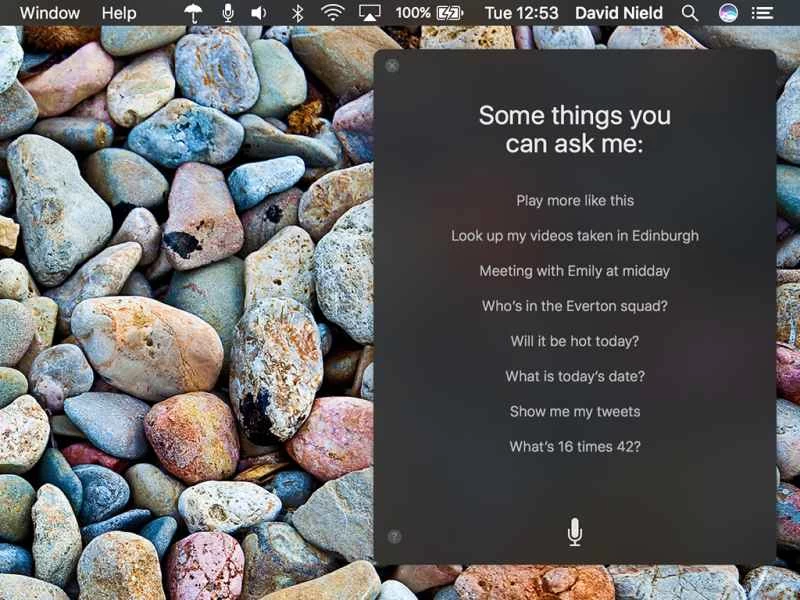
Siri 的個人化選項不如 Cortana 豐富,在推播新聞和其他結果方面也不如 Cortana 那麼主動。但至少目前來看,它比微軟的助理應用程式與原生作業系統整合得更緊密。和大多數技術一樣,這些助手也不斷在改進。
對於您的語音查詢,Siri 的搜尋結果會顯示在螢幕右上角。如果您想將其中任何一項固定到通知中心,請點擊右上角的加號圖示。固定該小元件後,搜尋結果會持續更新,因此天氣、世界時區或其他您搜尋的內容都會保持最新狀態。
若要了解 Siri 在 Mac 上的具體功能,請點擊左下角的問號圖示。如果您曾在 iPhone 或 iPad 上使用過 Siri,那麼許多指令對您來說應該都很熟悉,但有些指令是筆記型電腦和桌上型電腦特有的。我們將在下文中討論這些特有的命令。
使用 Siri 控制 macOS Sierra
再次強調,我們這裡只列舉了 macOS Sierra 系統中一小部分 Siri 指令。以此為起點,您或許還能發現更多自己的指令。
美國是什麼時候成立的?
你可以問Siri任何問題,例如瑣事、單位換算或計算,它都能立即給你答案。你可以把它想像成一個語音版的網路搜尋引擎。
“換個壁紙。”
如果您不想費力地翻閱選單和對話框,設定新的顯示設定是您可以使用 Siri 完成的幾項系統任務之一。例如,您還可以調整螢幕亮度。
“給克里斯打個視訊電話。”
Siri 與 macOS Sierra 中的訊息應用程式完美整合。這使得用戶可以透過語音發起 FaceTime 通話或發送 iMessage 訊息。
“請給我看看我昨天處理過的文件。”
蘋果的語音助理非常擅長根據自然語言搜尋從本機磁碟機中提取檔案和資料夾。如有需要,您也可以在查詢中新增文件類型和日期。
“給我看看我在西班牙拍的照片。”
假設你需要的所有照片都儲存在 Mac 上的「照片」應用程式中,你也可以使用 Siri 來搜尋這些照片。嘗試搜尋特定的地點、人物或日期。
請讀我的最後一封郵件。
Siri 與 Mac 自帶的郵件應用程式搭配使用效果也很好。你可以發送新郵件,或者讓 Siri 朗讀現有郵件,這在你忙於使用其他應用程式時非常方便。
“放點音樂吧。”
正如你所料,你可以透過 Siri 控制 iTunes 和 Apple Music。你可以設定隨機播放(如上所述),也可以指定特定的藝術家或音樂類型。
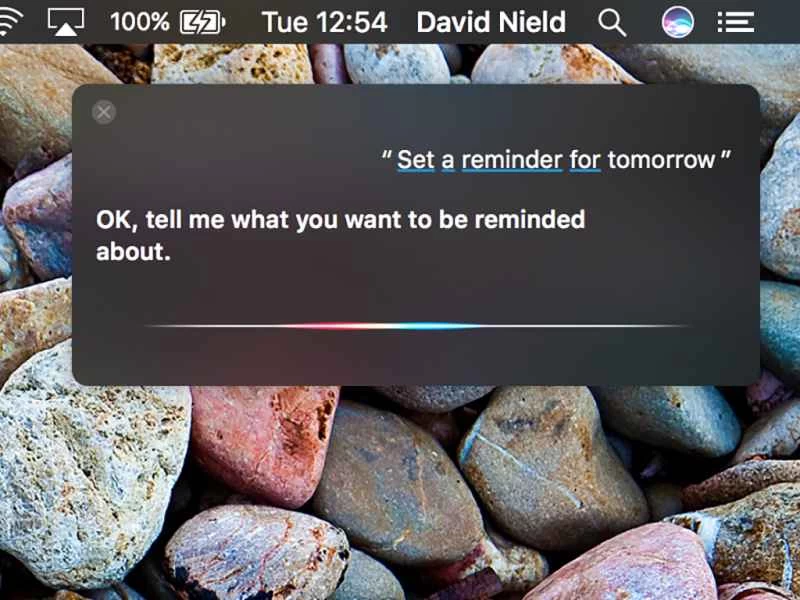
“設定明天的提醒。”
由於 macOS Sierra 內建的應用程序,Siri 可以無縫整合到您的日曆、聯絡人和提醒事項中。因此,您可以設定自訂提醒、查看即將到來的日程安排等等。
“關閉藍牙。”
和 Cortana 一樣,Siri 可以開關各種功能。除了調整藍牙和 Wi-Fi 連線外,還可以嘗試啟用全新的「夜覽」功能,該功能旨在保護您在夜間使用電腦時的眼睛。
“尋找文字處理應用程式。”
如果您需要一些新的 Mac 應用,Siri 也能幫上忙。只需在命令中輸入您的搜尋字詞,它就會開始在 App Store 中搜尋。