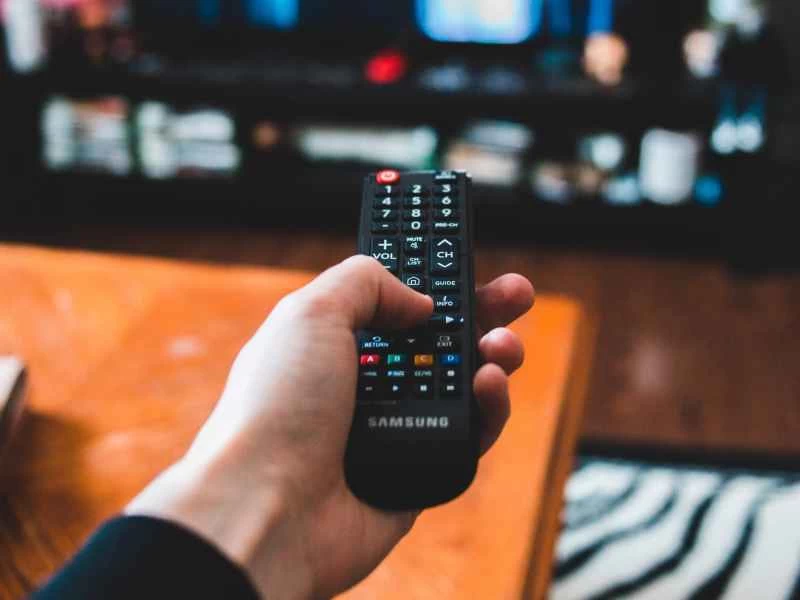
我的電視、音響、Roku 和藍光播放器,感覺我需要一張專門放置遙控器的邊桌。去朋友家的時候更糟,我甚至看過桌子上堆滿了他們已經不用的設備遙控器。
如果真是這樣,那就該結束這種混亂局面,好好整理一下雜物了。你甚至可以不花一分錢就把遙控器都丟掉。
開啟HDMI-CEC
許多現代電視、藍光播放器和其他設備都內建了一種名為「消費性電子控制」(CEC)的功能。這項功能可以透過HDMI介面向其他裝置發送訊號,反之亦然,從而允許您使用遙控器控制多個裝置。
啟用 CEC 功能後,您可以:
- 開啟電視時,自動開啟透過 HDMI 連接的藍光播放器。
- 透過電視遙控器上的音量按鈕,即可控制透過 HDMI ARC 連接的條形音箱的音量。
- 開啟電視,只需按下 PlayStation 上的PS 按鈕,即可自動切換到 PlayStation 的輸入來源。
這聽起來很棒,但可惜的是,CEC並非適用於所有設備,有些設備可能只支援特定功能。要了解您的電視、音響、串流媒體設備或其他小工具如何透過此功能協同工作,請搜尋您的特定型號,並尋找它們的相容性資訊。
更令人困惑的是,每個廠商都為CEC功能取了自己獨特的品牌名稱,所以你還得自己去查。例如,Vizio在設定裡稱之為CEC ,LG稱之為SimpLink ,三星稱之為Anynet+ ,索尼稱之為Bravia Sync 。最好的方法是搜尋每個設備廠商對應的CEC名稱,進入設備的設置,然後開啟該功能。你可能會發現,如果讓電視遙控器來控制CEC,其他遙控器就可以閒置了。
幾乎所有事情都可以用機上盒遙控器完成。
「萬用」遙控器由來已久,價格也從10美元的RadioShack型號(可惜已經倒閉了)到300美元的Wi-Fi連接功能強大的型號不等。但如果您訂閱了有線電視套餐,那麼您家裡可能已經擁有其中一款比較簡單的遙控器,因為許多公司都會在機上盒中附贈萬用遙控器。
為了確認您的遙控器是否屬於此類,請仔細檢查。如果遙控器頂部有「電視」、「DVD」等按鈕,您可以對其進行編程以控制這些裝置。不同遙控器的編程過程可能略有不同,但通常需要按下組合鍵,輸入電視或DVD播放器的四位數字代碼,然後按下按鈕鎖定編程。遙控器的使用說明應該在您的機上盒使用手冊中,但如果您沒有使用手冊,您也可以隨時在線搜尋您設備的製造商和型號。
你還需要在網路上搜尋電視或DVD播放機製造商的四位代碼。請注意,許多品牌可能有多個代碼需要嘗試——所以這可能會比較繁瑣。不過最終,你應該可以找到一個適用於你裝置的程式碼,然後你就可以徹底把DVD播放機的遙控器丟進抽屜裡了。
例如,在我父母家,有線電視遙控器可以控制電視、音響和DVD播放機——這樣就省去了很多遙控器——但他們仍然需要Roku的專用按鈕來控制串流服務。不過,考慮到這是零成本的升級,也算不錯了。而像是串流媒體盒子這樣的現代設備,可能會使用更先進的技術,例如Wi-Fi或藍牙。如果你的有線電視遙控器不支援這些協議,就無法控制這些設備。
例如,在我父母家,有線電視遙控器可以控制電視、音響和DVD播放機——這樣就省去了很多遙控器——但他們仍然需要Roku的專用按鈕來控制串流服務。不過,考慮到這是零成本升級,也算不錯了。
如果你願意,你也可以使用手機來控制串流媒體盒子和其他設備——例如,Roku 應用程式內建了遠端螢幕——儘管這有時也會帶來一些麻煩。
使用專用通用遙控器,盡享極致體驗。
如果以上方法都無法徹底清除咖啡桌上的雜物——而且你也不滿足於半吊子的措施——那麼或許是時候花點錢買一個專用的萬能遙控器來控制所有電器了。
你仍然可以花 10 美元買到老式的紅外線遙控器,或者花 99.99 美元入手更高級的羅技 Harmony 665,它能控制更多設備,還能在其背光屏幕上添加自定義功能。前者使用上文提到的四位數字代碼系統,而羅技這款遙控器則使用桌面軟體,編程起來更加直觀,讓你可以輕鬆自訂每個按鍵的功能。
然而,這兩個選項都只能透過紅外線進行控制,所以就像有線遙控器一樣,你仍然可能無法控制所有設備。
為了全面掌控您的設備,羅技的 Hub 遙控器,例如 Harmony Companion 和 Harmony Elite,可以透過可編程的裝置控制紅外線、Wi-Fi 和藍牙設備。它甚至可以讓您使用 Alexa 控制電視,或一鍵關閉智慧燈。雖然價格不菲,但您再也不用為多個遙控器而煩惱了,如果您擁有設備齊全的家庭劇院,這無疑是一個極具吸引力的選擇。
最終,你需要查看自己擁有的設備,哪些設備可以用哪些類型的遙控器控制,然後自行決定你想達到什麼程度。對大多數人來說,HDMI-CEC 和基本紅外線遙控器帶來的額外便利就足以讓你輕鬆清理客廳邊桌上的雜物。但一旦你體驗過真正功能豐富的通用遙控器,就很難再回到過去了。