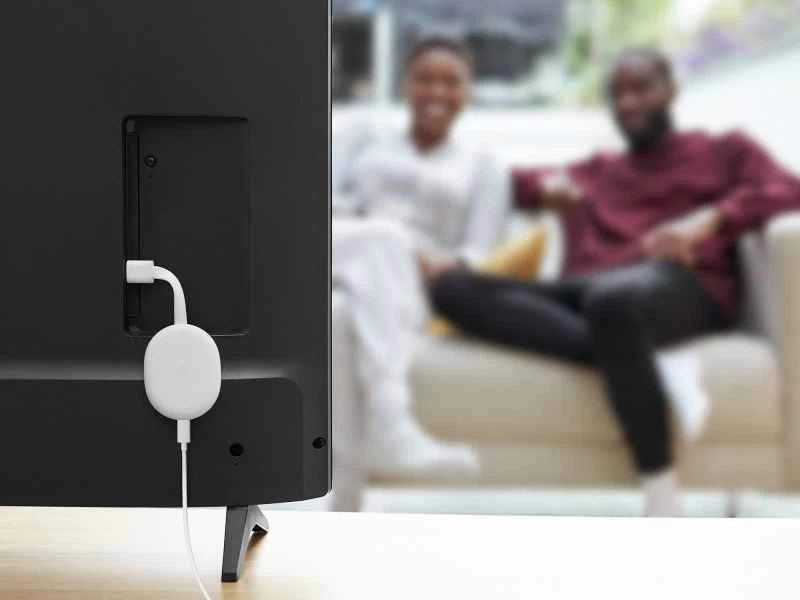
谷歌推出了全新的串流裝置-Chromecast with Google TV。這款新設備旨在滿足您所有的音訊和視訊串流需求,它融合了Chromecast和Android TV的功能,並在其上疊加了Google TV服務。
如果你之前從未聽說過Google TV,你並不孤單。 Google TV是Android TV的更現代化的介面,它就像三星和一加手機上的定製版Android系統一樣,是Android TV的「第二層皮膚」。
Google TV 也將取代 Android 和 iOS 上的 Google Play 影視應用程式。這意味著用戶在所有裝置上都將擁有統一的視訊介面,從而可以在同一個地方存取 Google 的內容庫以及 Netflix 和 Hulu 等服務。如果這聽起來很熟悉,那是因為它確實如此——Google 現在正在採取與 Apple 推出 Apple TV 時相同的策略。
在搭載了更新版的 Android TV 系統後,新款 Chromecast 加密狗的功能比之前的版本更強大——它可以運行自己的應用程式並同步自己的內容,而無需依賴手機,而且它還有自己獨立的遙控器。
坐下來放鬆一下,你會發現這款新設備有很多很酷的功能值得探索。
1. 安裝所有應用
Google TV 相較於 Android TV 的一個改進之處在於,它將你訂閱的所有串流媒體服務中的電影和電視節目匯集在一起,因此你會在推薦內容和搜尋結果中看到它們的混合。
要使此功能正常運作,您需要安裝並登入所有訂閱的應用程式。沿著頂部導覽列捲動,直到找到「應用程式」螢幕,然後瀏覽各個類別或搜尋特定應用程式。
如果你選擇的電影或節目在多個串流媒體應用上都有提供,Google TV 會在「觀看方式」按鈕中提供多種選擇——例如,你可以在 Netflix 上觀看電影,或直接從 Google 購買,隨時觀看。
2. 建立你的關注列表
您的個人觀看清單可以幫助您輕鬆追蹤所有串流媒體服務上的觀看需求。在 Google TV 介面的任何位置選擇影片,然後在下一個畫面上選擇「觀看清單」即可將其新增至您的清單。
您可以在 Google TV 介面的「媒體庫」部分以及行動裝置上的 Google 應用程式中查看您的觀看清單。您也可以直接在網頁版 Google 搜尋“我的觀看清單”,只要您登入的是同一個帳戶,您收藏的影片就會顯示出來。
Google 可讓您在不同裝置間同步此觀看列表,因此當您在 Google 主搜尋引擎上搜尋電影或電視節目時,您會在右側面板中看到「觀看清單」選項。您從網路新增的任何內容都會同步到 Google TV 的觀看清單中。
3. 改進你的推薦
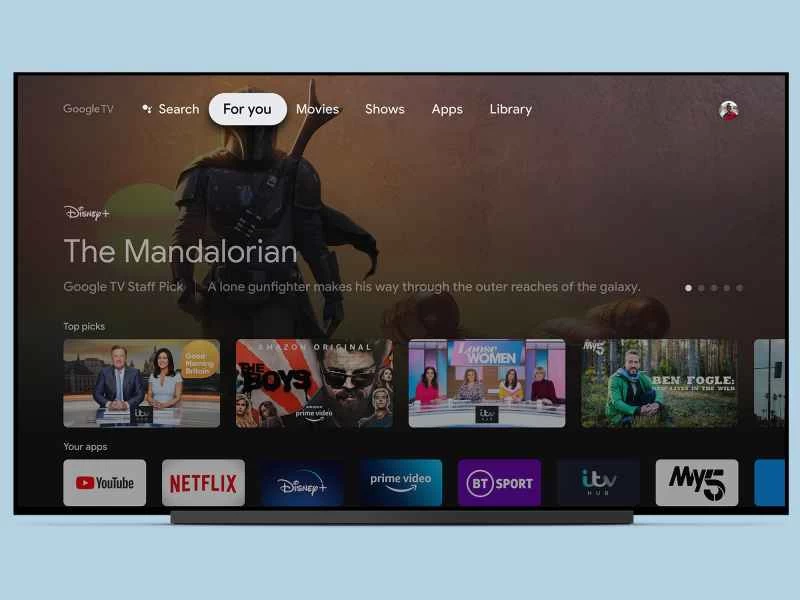
Google TV 會根據你過去的觀看記錄,為你推薦許多它認為你會喜歡的內容。為了改進這些推薦,你可以打開電影或劇集的清單頁面,然後向右滑動到「讚」和「踩」按鈕,告訴 Google 你對它的看法。
也要注意「已觀看?」按鈕——如果您告訴 Google TV 您已觀看過某個節目,您就不會在接下來觀看的推薦節目中看到它。
4. 使用語音搜尋
這款配備 Google TV 的 Chromecast 隨附語音控制功能,可用於存取 Google 助理並尋找新的觀看內容。長按遙控器上的助理按鈕(帶有彩色斑點的按鈕),然後說出您的搜尋請求——例如,搜尋湯姆漢克斯主演的電影、有趣的美國情境喜劇或 20 世紀 60 年代的電影。
只要你能想到搜尋詞,Google TV 介面大概就能理解。如果你需要更多幫助進行搜索,螢幕頂部的篩選器可以幫你進一步縮小搜尋結果範圍,例如,你可以按類型或日期查看影片。
5. 繼續使用 Chromecast
人們的注意力都集中在 Google TV 上,這可能會讓你忘記你的新串流裝置仍然是 Chromecast。但你仍然可以使用手機、平板電腦或筆記型電腦將電影、音樂和電視節目投影到更大的螢幕上。
例如,您可能想要將筆記型電腦上的網頁瀏覽器標籤頁投影到電視上。在 Chrome 瀏覽器中,點擊右上角的三個點,然後選擇「投影螢幕」——如果 Chromecast with Google TV 與筆記型電腦連接到同一個 Wi-Fi 網絡,您應該會看到它出現。
6. 充分利用遙控器
這款配備 Google TV 的 Chromecast 是首款自帶遙控器的 Chromecast,因此您應該學習如何使用它。點擊右上角的帳戶頭像以開啟“設定”,然後選擇“顯示和聲音” ,並啟用HDMI-CEC ,這樣您的電視就可以與 Chromecast 裝置同步開關機。
您的電視需要支援此功能,並且您需要在電視設定中啟用它。不過,現在大多數電視都支援 HDMI-CEC,並且預設為啟用。您可能會看到不同的名稱——例如,三星稱之為 Anynet+,索尼稱之為 Bravia Sync——如果您不確定,請務必查看電視的使用說明。
在同一設定面板中,選擇「遙控器和配件」 ,然後選擇「設定遙控器按鈕」 。這樣,您的 Chromecast 遙控器就可以控制電視音量,並在需要時切換電視輸入來源。
7. 重新排列主螢幕
在「為你推薦」和「應用程式」畫面(位於介面頂部)上,你會看到已安裝應用程式的列表,但你不必接受 Google TV 的預設排列順序。
若要將您最喜愛的應用程式移到清單頂部以便快速訪問,請選取該應用,然後長按遙控器上的選擇按鈕(位於圓圈中心)。之後,您可以選擇“移動”並重新定位該應用程式。