
市面上琳瑯滿目的健康追蹤器都聲稱能幫你保持健康體形,但在瀏覽其他應用程式之前,不妨先看看手機自帶的應用程式。 Google Fit 和 Apple Health 分別於 2014 年在 Android 和 iOS 系統上推出,它們可以透過裝置上的感測器或相容的穿戴式裝置來追蹤你的活動。
雖然這兩款應用程式有很多相同的基本功能,但它們的差異不僅僅在於介面。 Google Fit 提供更基礎的步數和活動計數功能,並且適用於 Android 和 iOS 系統。 Apple Health 則提供更全面、完整的健康監測服務,但僅適用於 Apple 裝置。
如果你以前從未在手機上打開過這些應用程序,現在就是你的機會。
Google Fit 設定
打開 Google Fit 應用程式——如果你的手機上還沒有安裝,可以下載 Android 和 iOS 版本——然後使用你的 Google 帳戶登入。輸入一些個人訊息,例如年齡、性別、體重和身高,並設定你的健身目標後,你就可以開始運動了。
您無需進行任何特殊操作即可啟動或啟用 Google Fit——它會在背景自動運行。只要您隨身攜帶手機,它就會在您步行、跑步和騎行時測量步數,併計算您消耗的卡路里。如果您的裝置漏掉了某些活動,或者您在運動過程中放下了手機,您也可以手動新增活動。只需打開應用,點擊介面右下角的加號圖標,然後選擇「新增活動」 。
為了更有效地使用這款應用,不妨嘗試設定目標。點擊「個人資料」即可設定步數和「心率積分」的目標。 「心率積分」是Google根據世界衛生組織的建議開發的一項指標。設定目標會讓 Google Fit 的介面更有趣,應用程式會追蹤你的進度,讓你了解自己的表現,並在你接近目標時提醒你增加運動量。
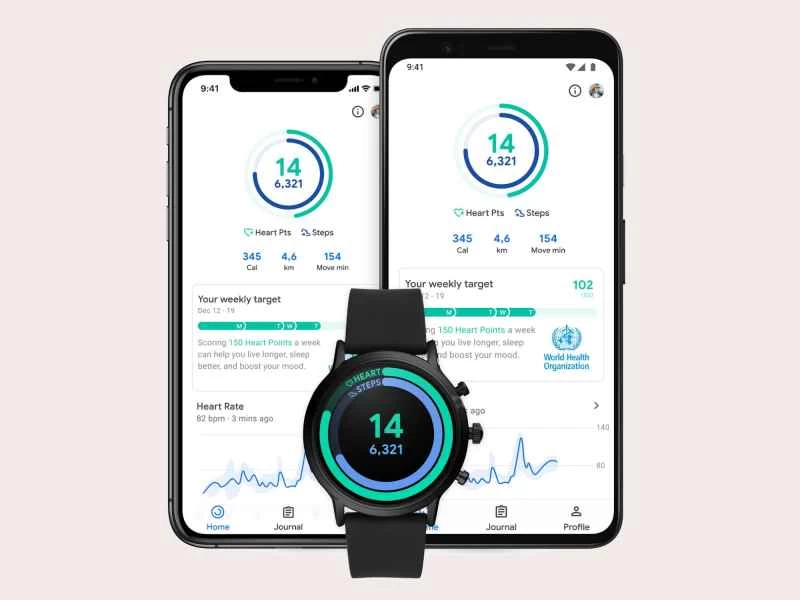
說到介面,主畫面(稱為「首頁」 )會總結你每天的活動量以及距離目標完成的進度。向下捲動頁面可以查看過去一周的詳細數據,或點擊螢幕頂部的圓圈,深入查看你的統計數據。
您可以按日、週或月查看步數和心率積分統計數據,並查看您的活動亮點,例如週末的 10 英里徒步旅行。如果您的手機當時記錄了 GPS 座標,您的步行、跑步和騎乘路線都會附帶一張地圖。
Google Fit 還能在您進行活動時提供即時統計資料。點擊加號圖標,然後選擇「追蹤鍛鍊」 ,再選擇您想要進行的活動。您會在運動過程中看到時間、步數、卡路里、距離等數據。如果您正在步行、跑步或騎行,每達到一英里,您都會聽到語音提示;當然,如果您不喜歡,也可以在應用設置中關閉此語音提示(點擊“個人資料” ,然後點擊齒輪圖標,再點擊“語音播報” )。
將 Google Fit 的應用程式進一步拓展
用手機隨時追蹤你的活動固然很好,但你未必想帶著手機去跑10公里或踢足球。因此,你可以考慮將穿戴式運動追蹤器與你的Google Fit帳戶同步。
Wear OS 智慧手錶無疑是最佳選擇。任何 Wear OS 手錶都能追蹤您的步數和活動,並將這些資料同步到 Google Fit,部分手錶還內建 GPS(詳情請查看設備規格),方便您在地圖上規劃路線。所有這些資訊都將儲存在您的穿戴式裝置中,並在您回到家使用手機後同步到 Google Fit 平台。
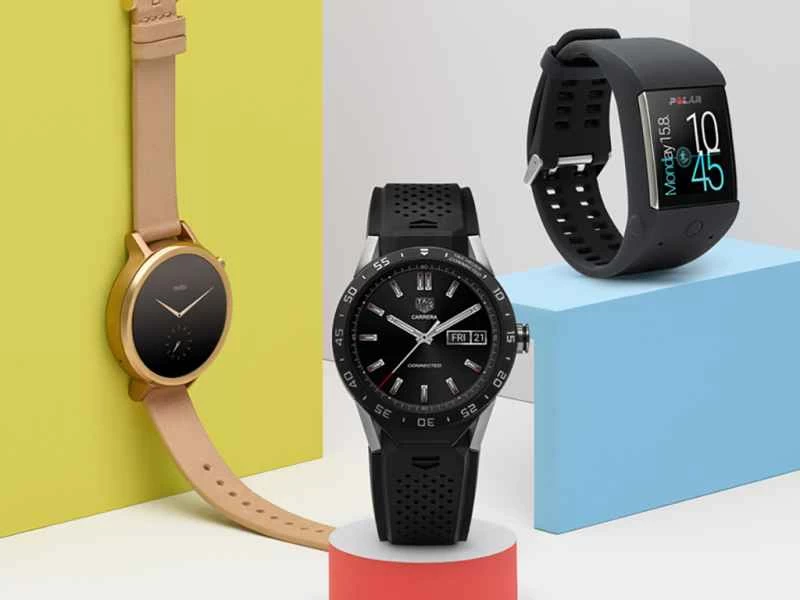
許多其他穿戴式裝置也能與 Google Fit 相容,包括小米、Under Armour 和 Misfit 的手環。 Fitbit 追蹤器目前無法與 Google Fit 同步,但隨著 Google 收購 Fitbit,情況可能會有所改變。如果您使用的是 iPhone,則可以下載 Google Fit,但如果您使用的是 Apple Watch,則只能與 Apple Watch 平台搭配使用。
您也可以將其他應用程式中的額外資料匯入 Google Fit。例如,Sleep As Android 可以追蹤您的睡眠並將數據發送到 Google Fit,而 Calorie Counter 則可以幫助您記錄飲食習慣。 Google Fit 也支援 Adidas Running 和 Strava 等熱門跑步和騎乘應用程式。
如果你習慣了像 Fitbit 一樣將活動、睡眠和飲食追蹤整合到一個程式中的應用,那麼 Google Fit 看起來可能比較基礎。但它能夠追蹤多種不同的活動類型,並以簡潔明了的方式呈現資訊。而且由於它內建在你的手機中,你永遠不會錯過每日步數未達標的提醒。
Apple 健康設定
蘋果希望其 iOS 應用程式成為健康相關的一站式平台。 Apple Health 具備 Google Fit 的所有基本功能,並增加了許多額外選項,包括追蹤從血壓到膳食纖維攝取量等各項數據。不過,它並非獨立完成所有操作,因為蘋果依賴第三方應用程式和裝置來填入部分資料。 Apple Health 還允許用戶儲存醫療資訊(例如血型)、過敏史,甚至醫療記錄。
但我們先從基礎說起。如果您擁有 iPhone,Apple 健康應用程式會在您日常生活中自動追蹤您的步數和活動—無需手動啟動。如果您不想使用此功能,可以在「設定」中的「隱私」和「運動與健身」中將其關閉。
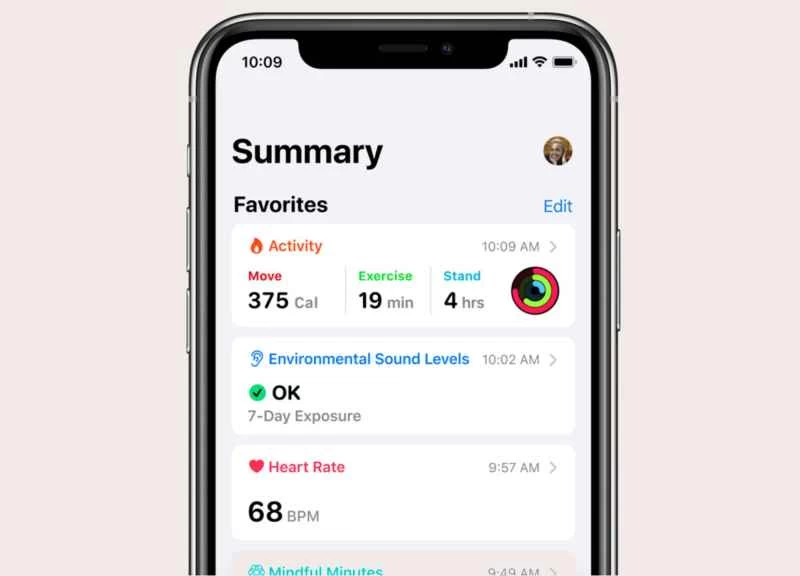
開啟應用,即可查看當天的各項資料。點擊「顯示所有健康數據」即可查看過去一週的數據,或切換到「瀏覽」標籤頁,深入了解應用程式的所有類別。例如,選擇“活動”即可查看您當天爬了多少層樓梯,點擊“添加數據”即可手動輸入信息,或點擊“添加到收藏夾”即可將數據固定到“摘要”屏幕。
若要查看哪些應用程式已連線至 Apple 健康,請在任何類別中輕按「資料來源與存取權限」 。 Apple 健康會顯示手機上哪些其他應用程式可以記錄該類別的特定資料類型。若要控制第三方應用程式可以從 Apple 健康讀取和寫入哪些類型的數據,請前往「隱私權」 。 然後,在 iOS 設定主畫面中選擇「健康」 。
最後,輕按您的 Apple ID 頭像,然後點擊「醫療急救卡」即可查看和編輯您的關鍵醫療資訊。您可以輕按「編輯」按鈕進行輸入或變更。如果您將「鎖定時顯示」選項切換為「啟用」 ,則這些資訊(例如過敏史、既往病史等)將可在手機鎖定螢幕上查看。這會降低您的隱私,但如果您發生意外且無法自行提供相關信息,這些信息可能會救您一命。
進一步拓展 Apple Health
與 Google Fit 類似,您可以透過連接其他應用程式和裝置來擴展 Apple Health 的功能。根據我們的經驗,Apple 的平台似乎比 Google 的平台擁有更豐富的第三方支持,並且會推薦您手機上一些可以追蹤特定類別數據的應用程式。
像 Strava 和 Runkeeper 這樣的常用應用程式都能很好地與 Apple Health 搭配使用。你也可以連接一些不太常見的應用,例如用於追蹤營養的 Lark 和用於追蹤月經週期的 Clue。 App Store 裡面有許多睡眠追蹤應用程式可供選擇-Sleep Cycle Alarm Clock 就是其中功能最全面的應用之一。
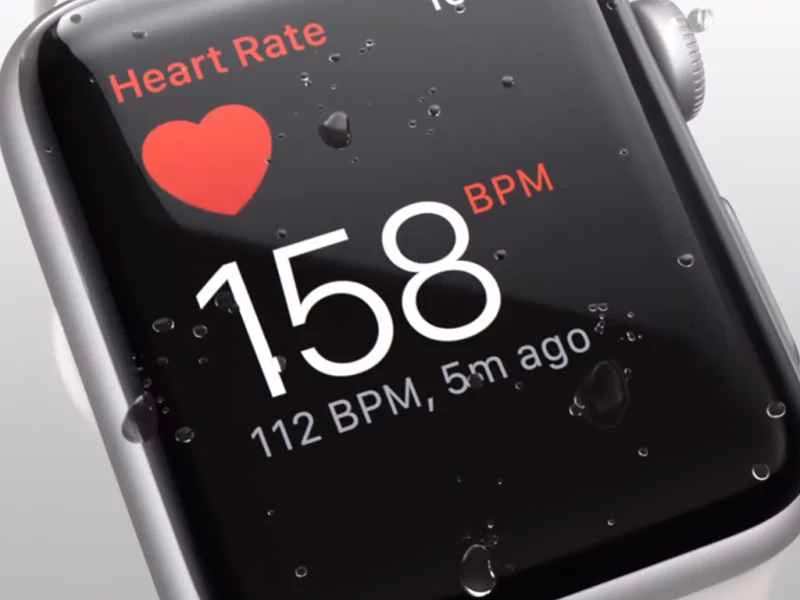
當然,Apple Health 的最佳搭檔非 Apple Watch 莫屬。這款穿戴式裝置可以記錄你無需 iPhone 即可進行的活動信息,並提供一系列提醒和進度圖表,讓你了解自己距離每日目標還有多遠。它也是唯一一款允許你在「健康」應用程式中設定目標的智慧手錶——否則,軟體只會記錄你的活動。如果你想獲得鼓勵和提醒來達成目標,則需要購買這款可穿戴設備,或安裝其他 iOS 應用程式來實現此功能。
雖然第三方設備的支援通常有限,但Apple Watch並非唯一可以連接到「健康」應用的裝置。 Wahoo Tickr X心率監測器和Withings Body Cardio體重計也是可以與Apple Health搭配使用的兩款裝置。如果您打算購買一款設備來幫助您保持健康,請務必仔細閱讀產品說明,確認它是否與「健康」應用程式相容。
Apple Health 處理的資料量遠遠超過 Google Fit,但因此學習曲線也更陡峭一些。不過,無論你是否決定購買專業的運動追蹤器,這兩款應用程式都能出色且簡潔地提供所有基本活動統計數據。