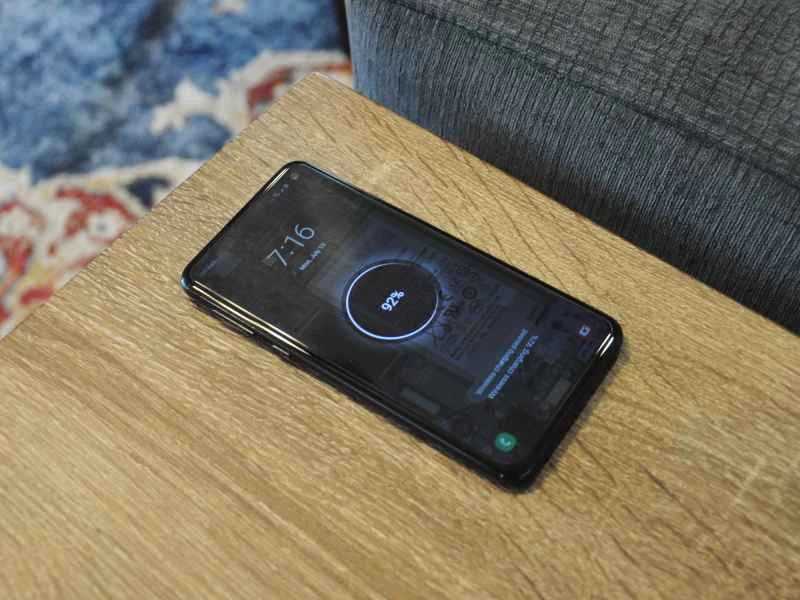
自從用了支援無線充電的手機,就很難再用回有線充電了。把手機插到牆上充電感覺既費時又過時,而且現在還有傳言說iPhone會取消充電口,很明顯無線充電已經成為主流。可惜的是,那些小小的圓形充電板實在太醜了。
雖然市面上有一些充電器可以偽裝成普通的裝飾品(例如檯燈或相框),但我想要更隱密的。於是我把沙發旁的邊桌搬過來,在桌子底部挖了一個洞,然後把無線充電器黏了進去。現在我只要把手機放在桌上就能充電了。
統計數據
- 時間: 3小時
- 材料成本: 50美元(不含桌子)
- 難度:簡單
材料
- 一張桌子
- 無線充電器
- 一款支援快速充電 3.0 的電源轉接器
- 超長充電線
工具
- 鑿子和木槌
- 熱熔膠槍
- 鉛筆
- 捲尺
- (可選)木工路由器
開始之前
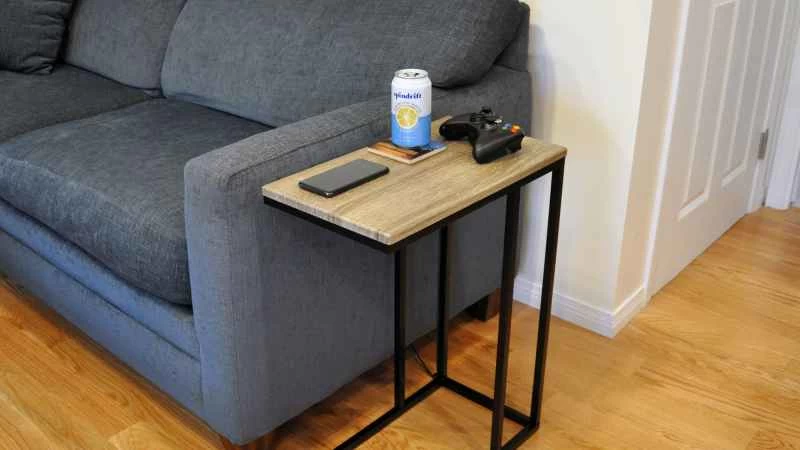
1. 選擇一張桌子。顯然,你需要一個桌面來改裝成無線充電器。我用的是辦公室裡的一張邊桌,因為它很便宜,就算弄壞了也不用擔心。你可以用任何手邊的桌子,不過我建議不要用貴重的傳家寶。或者,你也可以自己製作一張桌子或電腦桌,然後把這些步驟融入製作過程中。
2. 選擇一款無線充電器。我用的是Anker的一款價格實惠的無線充電板,搭配QC 3.0快充適配器,還配了一根超長的充電線,方便連接幾英尺外的插座——不過任何一款無線充電板應該都能用,只要在充電板和手機之間有幾毫米的間隙時還能正常工作就行。 Aukey甚至有一款具有多個線圈的無線充電板,這樣你就不用費勁地找到特定的「最佳位置」才能為設備充電了(雖然我還沒親自測試過這款)。
3. 規劃充電板的擺放位置。把桌子放到適當的位置——我的桌子放在辦公室沙發旁邊——然後想想你想把手機放在哪裡充電。對我來說,是靠近沙發的角落,不過如果你想要放飲料或其他小物件,最好把它放在稍微遠一點的地方。確定桌子另一側的那個位置,然後勾勒出充電板的輪廓-別忘了為充電線的micro-USB介面留出一些空間。
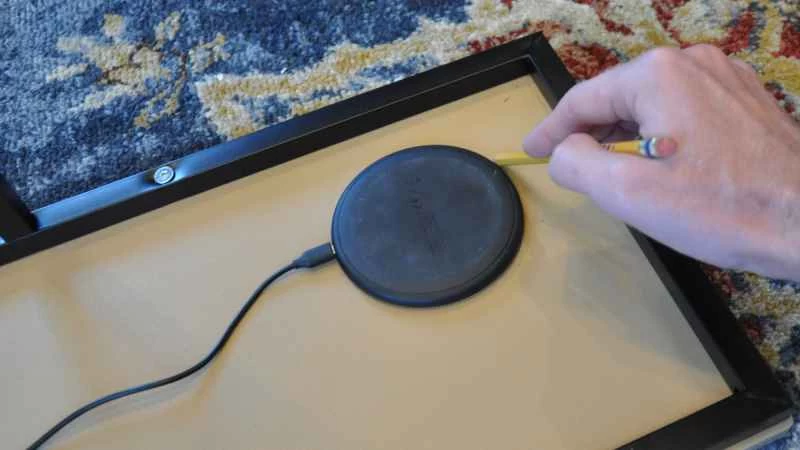
雕刻你的住房
我建議在室外或車庫進行這項工作,因為即使不使用電動工具,也會弄得有點髒亂。具體步驟會根據桌子的結構和你手邊的工具略有不同。準備好工具-開始雕刻吧!
4. 查看你的桌子是什麼材質的。到你的工作檯面鋪上柔軟的墊子,以免桌子刮傷地面。然後把桌子翻過來,拿起鑿子,輕輕敲擊桌子底部,撬開它,看看裡面是什麼材質。我就是這樣發現我的桌子,和很多廉價桌子一樣,是用非常劣質的刨花板做的——幾乎和紙板一樣——很容易就拆開了。有些桌子裡面全是蜂巢紙板,那樣的話,拆解就簡單多了。
- 注意:如果你的桌子是實木的,或者你不想費力氣,更願意使用電動工具,那麼下一步你可以使用修邊機快速完成工作。如果你不熟悉這種工具,YouTube 上有很多影片教學可以幫你入門。
5. 為充電板挖個孔。我不確定我的桌子材質對電動工具的反應,所以還是用了鑿子。開始刮傷時,確保你的另一隻手不會在鑿子滑脫的路徑上,並且從你在步驟 3中描繪的區域內一點一點地刮掉。
- 提示:如果你以前沒用過鑿子,網上有很多關於正確使用技巧的視頻,但我特別喜歡這個,它展示了用鑿子在木頭上鑿大洞的各種方法。不過,我用的是便宜的、易碎的刨花板,所以沒怎麼用到木槌,也不需要鑿得特別漂亮。反正也沒人會看到桌子的底部。
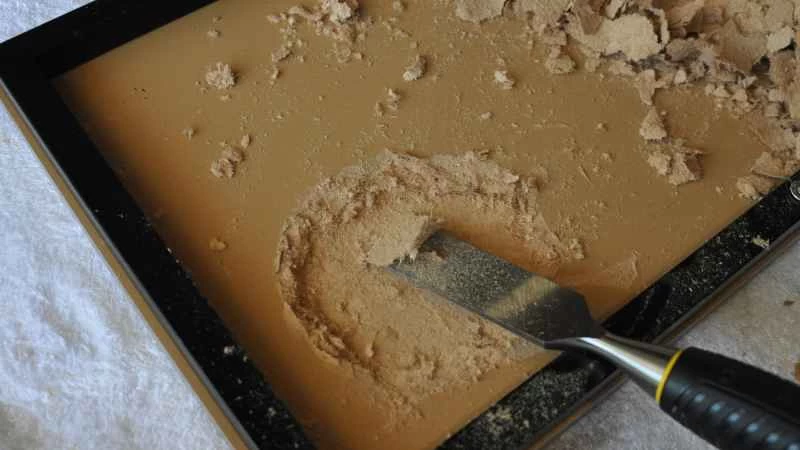
6. 試裝一下,必要時繼續修整。修到夠深後,看看充電板是否能完全嵌入孔中——你可能需要再修整一下兩側。同樣,不必追求完美。如果你的桌子跟我的一樣,很難修出乾淨俐落的邊緣,所以只要實用就好。
- 提示:為了保持清潔,請邊操作邊用吸塵器吸走灰塵和碎屑。
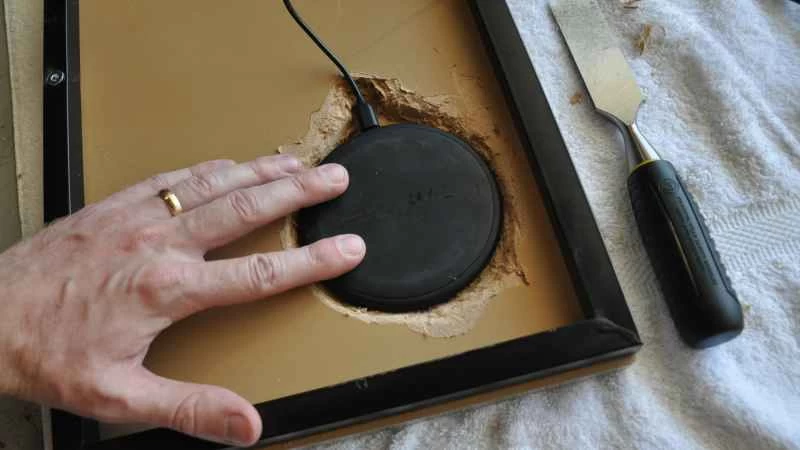
7. 測試手機能否充電。當你感覺到已經鑿穿桌子,露出桌面另一側時,將充電板放在洞裡,插上電源,看看手機能否隔著桌面充電。如果不行,你需要再鑿深一點。一邊鑿一邊測試充電狀況,小心翼翼別把桌子鑿穿了,那就徹底完蛋了!
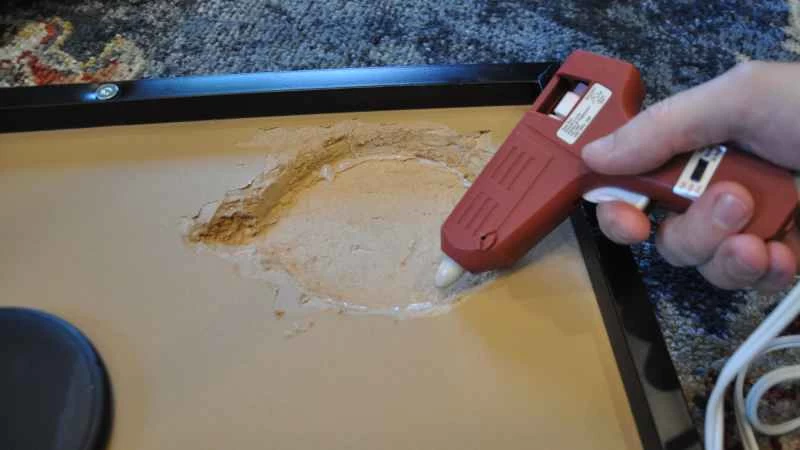
8. 將充電板黏牢。當你的手機可以透過桌子穩定充電後,在桌子凹槽邊緣塗上一些熱熔膠,然後將充電板按壓到位。動作要快,因為熱熔膠幾秒鐘就會凝固。完成後,將桌子翻過來。它看起來和開始時沒什麼兩樣,但現在它擁有了一些秘密的超能力。
- 注意:有幾種方法可以將充電板固定到桌子底部,但我選擇了熱熔膠——它既簡單又牢固,而且如果需要調整位置,還可以拆卸。
整理好並插上電源
桌子組裝完成後,把它放回室內並插上電源——現在你就擁有了一張內置無線充電功能的桌子。
在這個階段,我還有幾點建議。首先,準備一些紮帶或線夾,把充電線從桌子底下沿著桌腳固定住——隱藏得越好,最終效果就越好。我把線沿著後腿一直延伸到沙發底下,這樣就幾乎看不見了。
你還需要在桌面上做些標記來標示充電板的位置,因為手機必須放在充電板正中心才能充電。你可以選擇兩種方法:標記手機放置位置的邊緣,或是標記充電板的中心點。前者方便你放置手機時瞄準,但後者看起來更簡潔,所以我選擇了後者。我在桌上貼了一個有趣的太空侵略者貼紙,但你也可以用其他方法——例如刻個小圖案、塗點透明指甲油,或是用電工膠帶剪個小十字。
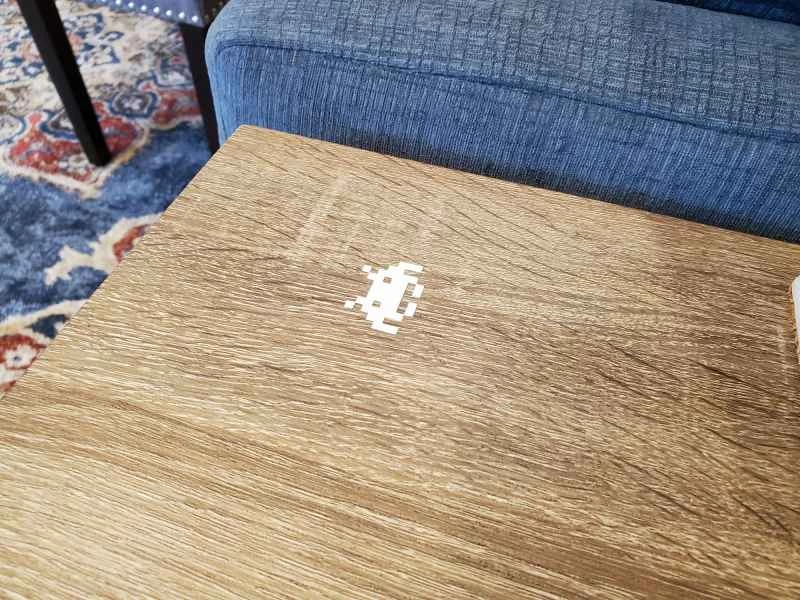
如果你想更進一步,甚至可以使用小型 Wi-Fi 二維碼,這樣你的朋友就可以同時為手機充電並連接到你的 Wi-Fi。不過一定要確保把它貼在合適的位置——我用捲尺在桌子底部量出充電板的中心點,然後根據這個尺寸在桌面上找到貼紙的最佳位置。
我必須承認,雖然我的桌子底部看起來有點粗糙,但最終成品放在我的辦公室裡效果很棒,而且我既享受到了無線充電的便利,又沒有佔用桌面空間。即使手機戴著保護殼也能用,不過如果手機殼比較厚,效果可能會有所不同。