智慧型手機比單眼相機和其他專用相機有一個很大的優勢——不僅可以拍攝出色的照片,還可以編輯和分享照片。
對很多人來說,用手機編輯圖片只是加個濾鏡然後把照片發到社群媒體上。雖然十年前這確實是唯一的選擇,但現在已經出現了許多功能強大的工具,足以媲美電腦上的任何編輯軟體。
攝影和「手機攝影」之間的差異已經變得毫無意義。正如你可能已經想到的,用單眼相機拍攝並在電腦上編輯效果很好——但用智慧型手機完成整個過程也同樣出色。
過濾器的問題
濾鏡固然好用,但也容易用錯。它們往往是大多數人修圖流程中的第一步(而且通常也是唯一一步),但實際上它們在最後階段效果最佳。最大的問題在於濾鏡是一種粗略的工具——它們被宣傳為可以美化任何影像的一站式解決方案,但它們並沒有考慮到照片本身、拍攝對像以及你想要達到的效果。
例如,Instagram 的 Juno 濾鏡會提高照片的對比度和鮮豔度,無論照片是否需要。如果將其應用到對比度已經很高的照片上,陰影部分會變得非常暗。想要獲得像 Juno 這樣的濾鏡的最佳效果,首先需要降低原圖的對比度,以免濾鏡過度增強陰影和高光部分。
選擇合適的工具
與其在幾個不同的應用程式之間來回切換,不如熟練一個應用,這樣在手機上編輯照片會輕鬆得多。我建議你試試幾個應用,找到最喜歡的,然後學習如何正確使用它。
市面上有許多優秀的圖片編輯應用,很難給出單一的推薦。它們的功能大同小異,用任何一款都能修出好看的照片。
Adobe Lightroom CC
如果您已經訂閱了 Adobe Creative Cloud,Lightroom CC 是一個不錯的選擇。它是一款功能強大的照片編輯器,您可以輕鬆地在電腦和智慧型手機之間同步照片。如果您沒有訂閱 Creative Cloud,仍然可以免費使用 Lightroom,但部分功能會被鎖定。 Lightroom 適用於 Android 和 iOS 系統。
Snapseed
Google的 Snapseed 憑藉其直覺的 U Point 技術,是進行照片局部微調的最佳工具之一。不過,如果您不想手動編輯所有細節,我會覺得它比其他一些工具略顯粗糙。該應用程式適用於安卓和 iOS 系統。
VSCO
在我看來,這是目前最好的濾鏡應用。 VSCO 最初是基於經典膠片風格製作的 Lightroom 預設,但現在它擁有海量精心設計的濾鏡,而且編輯工具也簡單易用。唯一的缺點是,你需要每年支付 19.99 美元的訂閱費才能使用所有濾鏡。 VSCO 支援安卓和 iOS 系統。
而這僅僅是眾多優秀應用中的一小部分。 Pixelmator、Afterlight,甚至你智慧型手機自備的編輯工具都能做出很棒的照片。 Instagram 自帶的工具也綽綽有餘——只要你深入挖掘。
解決問題
選好工具之後,就該開始實際的照片編輯了。關鍵在於,照片編輯的重點不在於如何讓照片看起來很酷,而是找出並修復那些影響照片效果的問題。
我說的「問題」並非指模糊或過曝這類客觀問題——這類照片大多無法挽救——而是指你認為可以修正的任何小瑕疵。例如傾斜的地平線、汽車車頭突兀地出現在前景中,或是鼻子上冒出一個大痘痘,這些都是可以修正但會帶來問題的小錯誤。
一些同樣重要且可解決的更隱密的問題包括:
- 陰影太深(會使整個畫面下垂)
- 暗淡的高光(它們會讓一切看起來很平淡)
- 照片出現奇怪的偏色(使照片看起來太藍或太黃)
- 背景中有人穿著顏色非常鮮豔的衣服(分散了人們對主體的注意力)
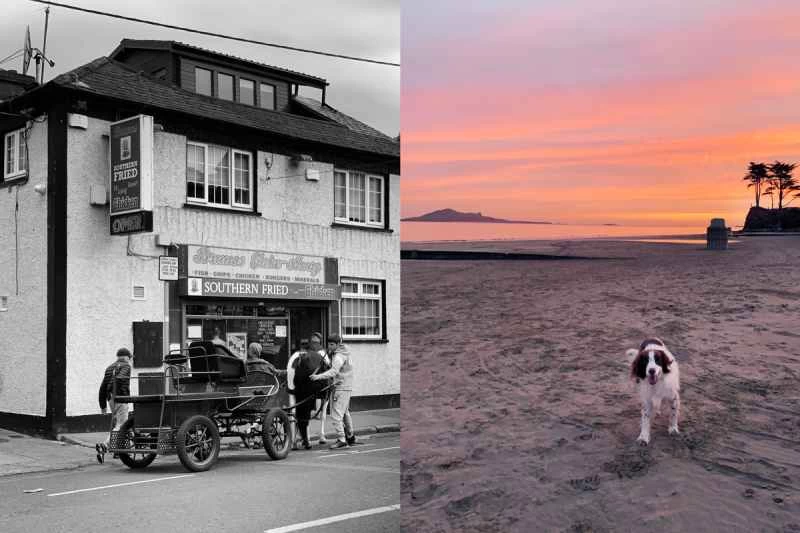
請看這兩張照片。
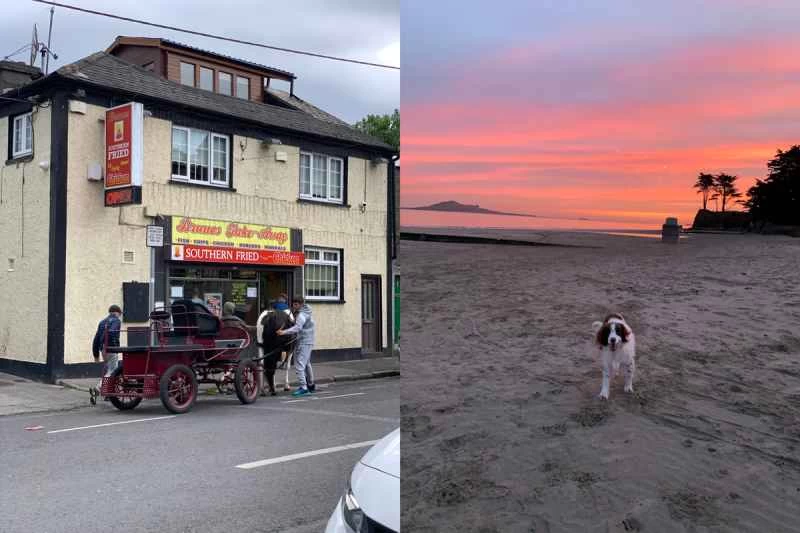
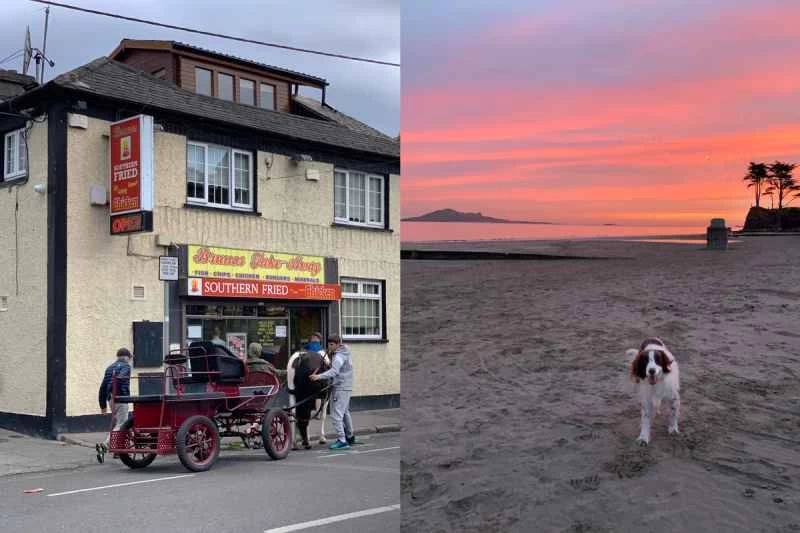
第一張照片有幾個問題──汽車的車頭出現在畫面中,人們和他們的馬太暗了,建築物的邊緣離畫面邊緣太近了。
第二張照片也存在幾個問題——陰影籠罩的樹木過於引人注目,地平線傾斜,而且我的狗位於正中央,這不太有趣。
這些問題都可以用你選擇的圖片編輯器中的工具在幾分鐘內解決。
你越能更好地評估自己照片中的問題並加以改正,你的攝影技術就會越好——你甚至在按下快門之前就能發現自己的錯誤,這將大大減少你編輯照片的時間。
平衡曝光和色彩
根據拍攝環境的不同,智慧型手機相機通常會自動拍攝曝光不足或過亮的照片,因此你需要經常調整曝光。同樣,你通常也需要稍微調整陰影和高光之間的對比。
在大多數影像編輯應用程式中,您可以使用同一個工具調整這兩個設置,該工具通常名為“亮度/對比度”。根據需要移動滑桿,直到影像看起來自然為止。但要注意不要過度調整——過高的對比度或亮度調整都不會使影像看起來美觀。
最後,你還需要檢查圖像的顏色。飽和度是否足夠?是否過飽和?是否存在偏色?你可以隨意調整你所選應用中的飽和度、鮮豔度、白平衡或色彩平衡滑塊,直到你獲得滿意的效果。這些工具通常位於“色相/飽和度”或“白平衡”選項下。
增強情感
當你修復了照片的所有問題,並平衡了亮度和色彩之後,就到了最有趣的部分——增強情感表達。這時可以加入濾鏡,發揮創意嘗試不同的選項,加上暗角效果,讓照片真正成為自己的作品。
成功提升照片情緒的關鍵在於目標明確——想想你最終想要得到什麼樣的照片,然後朝著這個方向努力。如果你想要一張陽光明媚、充滿活力的假期照片,那就大膽地使用醒目的濾鏡。但如果你想要一張更有氛圍感的街頭照片,你的方法就需要更低調內斂。
首先平衡曝光和色彩,這樣就不太可能意外地為已經對比度很高的影像增加對比度,而且使用濾鏡、預設和其他創意工具也能獲得更好的效果。
考慮整體—並分享
編輯完成後,退後一步,再次審視整幅圖像。你是否真的達到預期效果了?強大的編輯工具很容易讓你走錯方向。有時你會完全失敗,不得不返回重來。 (這種情況我至今仍常遇到。)
但一旦你拍到了滿意的照片,就該分享了。把它寄給你的朋友,發佈到Instagram上,然後等著按讚吧。