你的收件匣裡很可能已經積壓了大量郵件。而且每天都有更多郵件湧入,因此找到特定的郵件可能相當困難。
不過別灰心。即使你只依稀記得郵件的內容或收到時間,也有辦法找到它們。根據你使用的電子郵件應用程序,你會得到不同的工具,如果你能熟練運用這些工具,很快就能輕鬆掌控你的收件匣。
Gmail
既然幾乎任何東西都能透過Google在網路上找到,那麼你一定會希望它也能幫你找到那些塵封已久的電子郵件。只要在網頁介面頂部的搜尋框中輸入幾個關鍵字,就能立即獲得一些結果。
點選搜尋框旁的向下箭頭,即可顯示更多進階工具。您可以指定特定的寄件者或收件人,將搜尋範圍限定為包含附件的郵件,或尋找不包含特定字詞或片語的電子郵件。
使用「包含關鍵字」和「不包含關鍵字」字段,可以更有效地篩選您的電子郵件存檔。就像在 Google 搜尋中一樣,您可以直接在搜尋框中輸入要匹配的關鍵字,這樣速度會更快。對於不匹配的關鍵字,請在每個關鍵字前面加上一個減號 (-)。
新增的三個篩選器讓您可以更精細地控制 Gmail 搜尋:大小、日期和標籤。標籤功能讓您多年來精心為 Gmail 郵件添加標籤的努力真正物有所值。您可以從選單中嘗試各種搜索,並查看相應的搜尋語法。下次,您可以跳過進階搜尋選項,直接在搜尋框中輸入特定運算符(例如,輸入「larger:10M」搜尋大於 10MB 的郵件)。您也可以組合使用這些命令,進一步縮小搜尋範圍。
請注意,Gmail 會自動產生一些標籤,您可以使用這些標籤來篩選已傳送郵件、未讀郵件、已新增星標郵件和促銷郵件。在進階搜尋選單中,點擊「搜尋」下拉式選單即可查看所有選項。
您也可以在安卓和iOS版Gmail應用程式中使用這些搜尋捷徑。由於行動版Gmail沒有下拉式選單,您需要直接輸入正確的搜尋運算子。
最後,如果您使用的是支援 Google Assistant 的 Android 設備,則可以在 Gmail 應用程式內使用語音命令進行搜尋。例如,您可以嘗試「顯示五月的郵件」、「顯示已加星號的郵件」或「顯示包含『緊急』字樣的郵件」。
前景
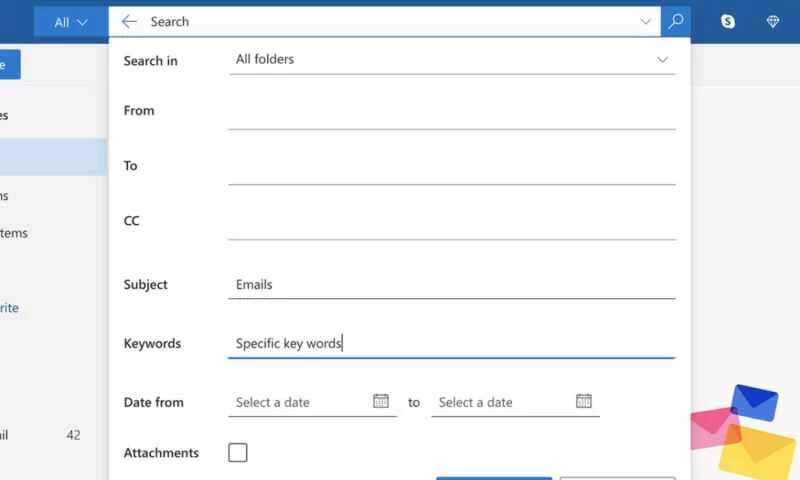
Outlook(免費的網頁用戶端和行動應用程序,而不是付費的桌面應用程式)的搜尋選項不如 Gmail 多,但仍然有很多方法可以找到你想要的郵件。
在網頁版上,就像在 Gmail 中一樣,您可以在頂部的搜尋框中輸入關鍵字或電子郵件聯絡人。您也可以點擊搜尋框右側的向下箭頭,存取更全面的搜尋功能,包括尋找特定日期範圍內的電子郵件或附有附件的電子郵件。
Outlook 不像 Gmail 那樣使用標籤,而是使用資料夾。打開搜尋面板頂部的下拉列表,即可查看您建立的資料夾。如有需要,您可以將搜尋範圍限定在這些資料夾內。與 Gmail 使用標籤的方式類似,您會發現某些資料夾(例如「草稿」和「已發送郵件」 )是自動建立的。
搜尋面板中只有一個「關鍵字」字段,其作用與在頂部搜尋框中輸入關鍵字相同。如果您不想在匹配的電子郵件中看到某些詞語,請在它們前面加上減號(-)。例如,若要搜尋包含「email」但不包含「urgent」的郵件,請在方塊中輸入「email -urgent」。
若要僅搜尋包含附件的電子郵件,請務必選取搜尋面板中的「附件」複選框。請注意,Outlook 只會傳回與附件檔案名稱相符的結果,而不會搜尋附件的內容。
在適用於安卓和iOS系統的Outlook行動應用程式中,搜尋功能位於放大鏡圖示後方。雖然沒有下拉式選單,但您可以使用一些與網頁版相同的語法技巧。
在 Outlook 行動應用程式中輸入搜尋查詢時,結果會即時顯示。結果清單完全載入後,您可以點擊右側的「篩選」按鈕,將搜尋範圍縮小到已刪除郵件或已標記郵件。
蘋果郵件
對於 Apple Mail,無論您使用什麼設備,都有多種方式可以找到電子郵件。
使用右上角的搜尋框。您可以搜尋特定的關鍵字或聯絡人,並使用下方出現的工具篩選結果。
郵件應用程式支援自然語言,這意味著您無需記住語法或特定命令即可縮小搜尋範圍——只需輸入「發給 david」、「寄件者 david」、「已標記郵件」或「PDF 附件」等短語即可。輸入日期並從下方的下拉式選單中選擇,即可找到該日期範圍內的郵件。您還可以根據需要添加關鍵字。搜尋框下方顯示的建議會根據您輸入的字詞和傳回的結果數量而有所不同。
在 iOS 和 iPadOS 版的郵件應用程式中,你需要選擇一個收件匣(或所有收件匣),然後捲動到頂部找到搜尋框。輸入搜尋字詞時,下方會顯示篩選建議,例如未讀郵件或已標記郵件。
如果您想尋找與特定聯絡人之間的郵件,只需在搜尋框中輸入他們的姓名。點擊正確的搜尋結果,郵件應用程式可讓您在查看與該聯絡人之間的郵件之間切換。
您還可以利用 Siri 在 macOS 和行動裝置上尋找電子郵件。蘋果的虛擬助理 Siri 可以理解各種不同的查詢,因此您可以進行語音搜索,例如「上週二收到了哪些郵件?」和「顯示 Kelly 發送的所有郵件」。只要您的請求夠清晰,Siri 就能理解。