
我們通常對電腦要求很高,希望它們能處理我們交給它們的所有任務,所以當電腦運行速度變慢時,我們會感到很沮喪。大家都知道噪音過大和過熱是電腦運作不良的徵兆,但有時找出問題所在比簡單地把手放在電腦上要複雜得多。
幸運的是,現代作業系統配備了許多方便的診斷工具,可以讓你更深入地了解你的筆記型電腦或桌上型電腦在應對壓力方面表現如何(或多麼糟糕)。
這些功能可以幫助您找出問題的根本原因,提醒您潛在的問題,讓您更有效地管理系統資源,甚至可以幫助您決定是否應該將舊機器更換為新型號。
視窗
在進行 Windows 系統診斷時,工作管理員應該是您的首選工具。您可以透過右鍵點擊工作列並選擇「工作管理員」來開啟它,或按下鍵盤上的Ctrl+Alt+Delete組合鍵,然後從清單中選擇「工作管理員」 。
您將看到當前電腦上正在運行的所有應用程序,以及它們對系統資源的需求。如果看不到這些數據,請點選「更多詳情」 。
有些程式有多個入口——例如瀏覽器的標籤頁和檔案總管的視窗——您可以透過點擊左側的小箭頭來查看。您還會在應用程式下方看到後台進程列表,這些是一些小型實用程序,會在電腦開機時運行,通常會處理一些底層任務,例如病毒掃描和連接外部設備。
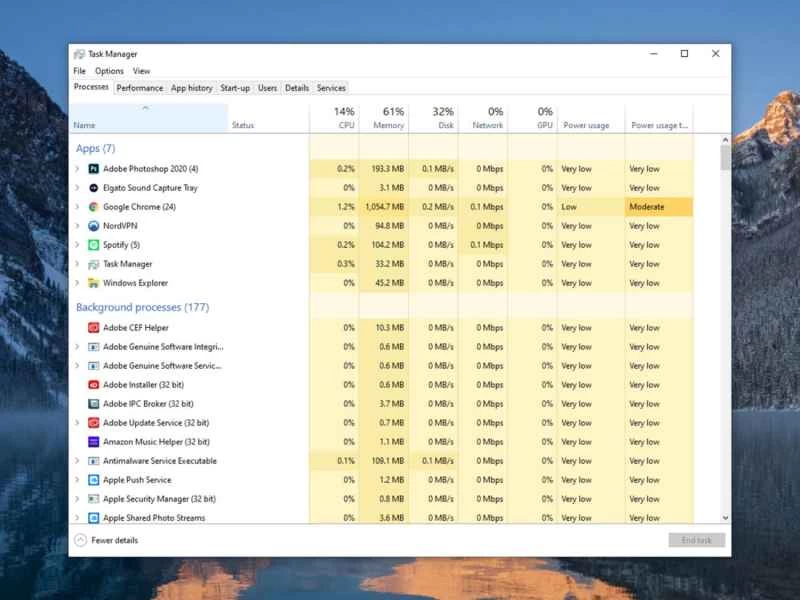
你不需要資訊科技學位就能看懂任務管理器視窗——數值越高,表示程式對資源的需求越大。 CPU 列顯示的是應用程式正在使用的資源量——計算視訊壓縮、調整圖片大小和運行遊戲都會大幅提升 CPU 使用率。然後是內存,它基本上顯示了程式同時處理多少任務。例如,你在瀏覽器中打開的所有標籤頁都會佔用內存,所以如果你的電腦運行速度變慢,你就知道最有可能的罪魁禍首是誰了。
如果程式正在開啟大檔案或嘗試將檔案儲存到硬碟,磁碟列中的數值可能會迅速增加。如果高數值持續幾分鐘以上,則可能是應用程式或硬碟出現問題。嘗試重新啟動程序,看看問題是否解決。
判斷某個應用程式是否造成系統過大負擔比較複雜,因為這取決於程式本身、任務以及您電腦的特定配置。但如果確實存在這種情況,首先可以嘗試減少程式中同時開啟的文件(或標籤頁)數量(如果可能的話)。
作為第二選擇,請嘗試檢查是否有針對該問題應用程式的最佳化更新。在極端情況下,完全卸載並重新安裝程式有時也能修復導致系統資源過度佔用的錯誤。
如果應用程式在重新安裝後仍然出現問題,除了不再使用應用程式或尋找替代品之外,您可能別無他法。請務必向開發者報告問題—他們通常可以提供指導,或將您的回饋納入下次更新的考慮範圍。
如果你在 Windows 系統上遇到任何程式都無法流暢運行的問題,那可能是更深層的問題導致的——或者,也許你的舊電腦真的該退休了。除了送到維修店或重裝系統之外,還有一些診斷工具可以幫助你。
第一個是 Windows 記憶體診斷應用程式——在工作列的搜尋框中搜尋即可啟動它。重新啟動電腦後,它會掃描系統記憶體是否有問題。還有一個磁碟檢查程式:開啟檔案總管,選擇「此電腦」 ,然後右鍵點選您的主驅動器,選擇「屬性」 、 「工具」和「檢查」 ,即可找到硬碟上的錯誤。
macOS
蘋果電腦有一個類似 Windows 工作管理員的工具:活動監視器。可以透過開啟Finder ,點擊「應用程式」 ,然後開啟「實用工具」資料夾來存取它,或啟動 Spotlight( Cmd+空格鍵)並在其中搜尋它。
所有開啟的進程都會一起列出——包括在背景運行的小型實用程式——但您應該能夠輕鬆找到最耗資源的程式。
「CPU」標籤顯示了不同程式對Mac電腦處理器造成的壓力。對於需要進行大量計算的應用程序,例如視訊和圖像編輯器,CPU佔用率通常會很高。
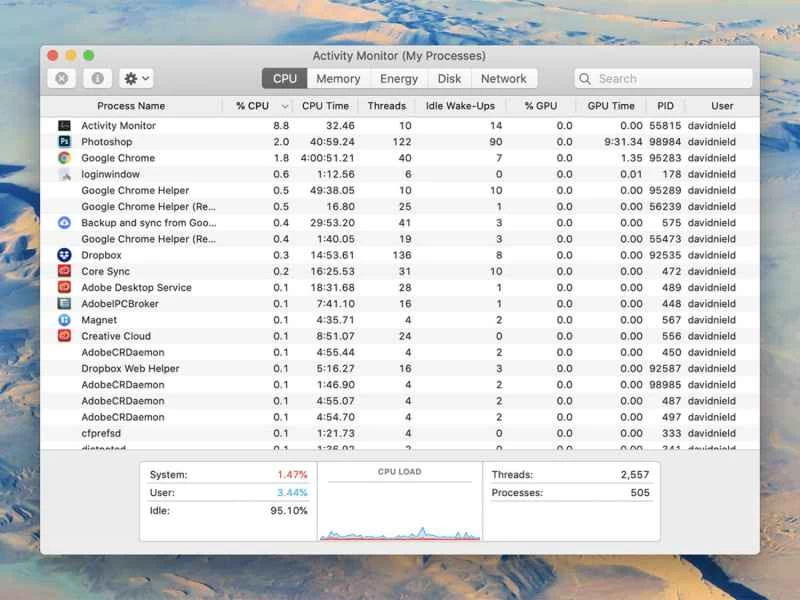
切換到「記憶體」標籤,查看每個進程佔用了多少電腦記憶體。這更反映了電腦同時需要監控的資訊量,而不是實際處理任務的速度。因此,就像在 Windows 系統中一樣,開啟大量圖片或瀏覽器標籤頁會迅速增加記憶體使用量。
「磁碟」標籤顯示電腦硬碟的使用情況,可以幫助您發現有問題的程式。即使應用程式沒有開啟或儲存文件,也要注意「寫入位元組數」和「讀取位元組數」列中得分較高的應用程式。
現在你應該對電腦系統資源的分配情況有了更清楚的了解。如果某些程式佔用了過多的資源,你可以採取與 Windows 系統相同的措施。首先,確保你運行的是所選軟體的最新版本。如果是這種情況,並且你懷疑某個程式可能變得臃腫或存在漏洞,卸載並重新安裝應該會有幫助。如果所有方法都無效,那就停止使用有問題的應用程序,並切換到更輕量級的替代程序。
蘋果還提供了一個名為「磁碟工具」的獨立工具,您可以在Finder的「應用程式」標籤頁下的「實用工具」資料夾中找到它。它不會提供太多診斷訊息,但如果您發現電腦運行速度變慢或崩潰次數異常頻繁,它可以檢查您的硬碟是否有錯誤。在左側選取您的主硬碟後,點選「急救」按鈕即可檢查問題。
最後,您應該考慮一下您的電腦是否真的能夠運行您正在使用的程式。例如,如果您嘗試在一台老舊的低階筆記型電腦上執行一些對效能要求很高的程式(例如高階視訊渲染軟體),出現一些問題也就不足為奇了。使用這些內建工具可以幫助您找出問題的癥結所在,並可能幫助您決定是否需要一台新筆記型電腦。