智慧型手機相機有個問題:它們拍出的照片品質太好,很多時候反而不實用。我的 iPhone XS Max 配備 1,200 萬像素鏡頭,拍攝的照片大小在 2 到 5 MB 之間,具體取決於照片的複雜程度和色彩飽和度。想要拍出高品質照片當然很棒,但如果要發送超過一兩張照片,就會非常麻煩——尤其是在使用電子郵件這類方式時。
你每天看到的照片大多經過壓縮,畫質遠低於原圖。 Facebook 和 Instagram 會大幅降低圖片質量,以加快頁面載入速度。 Facebook Messenger 和 WhatsApp 也對圖片資訊進行同樣的處理,以加快發送速度。這固然方便,但也正是因為如此,我們才更應該列印原始文件的照片,而不是從社群媒體下載的圖片。即使在 popsci.com 網站上,幾乎所有照片也都經過壓縮,以免嚴重拖慢你的上網速度。
雖然激進的自動壓縮有其弊端,但保留全解析度也存在問題。蘋果的 iMessage 會以全畫質發送照片,但這會導致傳輸時間較長。而且發送太多照片可能會耗盡你或你聊天夥伴的流量限額。
一般來說,如果你在意圖片的最終效果(很多時候不在乎也無妨),確保圖片不會嚴重失真或文件過大的最佳方法就是自行處理壓縮——或者至少了解壓縮過程。如果你想將照片上傳到自己的網站、給長輩發送高品質照片、確保水管工能看清你發送的照片中的序號等等,這一點就顯得尤為重要。只需三個步驟和一些幕後知識。
首先,調整大小
在深入探討壓縮之前,我們先來談談如何在不大幅降低影像品質的情況下,以最簡單的方式縮小檔案大小。
如果對方不需要4000像素寬的照片,就不要發給他們;你的部落格也絕對不需要這麼大的照片。相反,請將照片調整到更合理的1200像素寬。這樣一來,你可以將4.5MB的檔案縮小到900KB——減少了75%以上。當然,你仍然不想發送數百個900KB的文件,但這已經好多了。
想在手機上快速調整圖片大小? 「圖片大小」(iOS 和 Android 系統皆有)是個不錯的選擇。此外,蘋果照片和 Windows 照片應用程式也支援在各自的作業系統中進行調整。當然,我最喜歡的還是 Photoshop:只需依次點擊“圖像”>“圖像大小” ,然後調整到所需的尺寸即可。
然後,壓縮
現在來說說壓縮-壓縮有兩種:無損壓縮和有損壓縮。無損壓縮不會失去任何可察覺的細節。相反,系統會利用演算法、巧妙的技巧以及對人類視覺範圍的了解,在不降低品質的前提下減少資訊量(從而減少檔案大小)。我更傾向於將其理解為文件優化,而不是真正的壓縮。
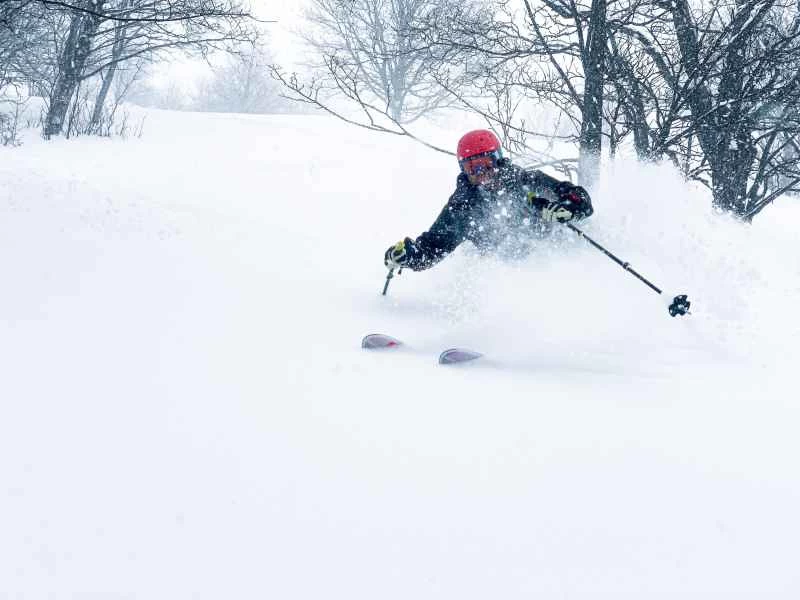
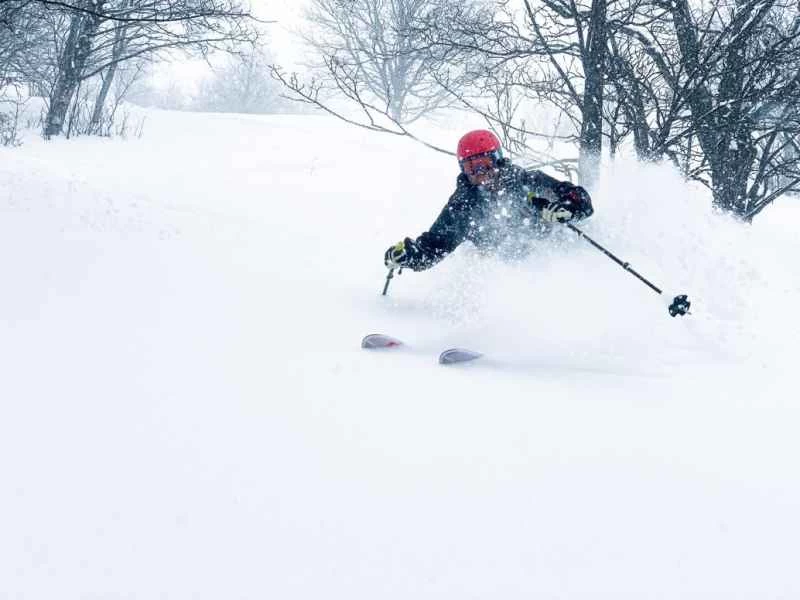
有損壓縮會主動丟棄大量細節以減少檔案大小。相似的顏色會混合在一起,清晰的線條會變得模糊,細小的細節也會消失。看看這兩張照片就知道了。第一張照片就是用高壓縮率的有損壓縮技術壓縮的。
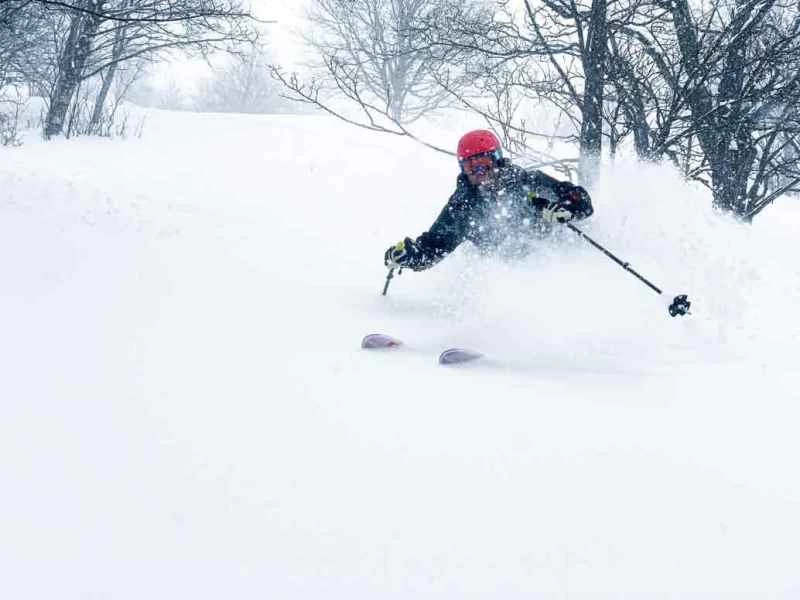
下面這個版本採用了壓縮程度較低的處理方式。
現在來看看畫質差異。在特寫鏡頭中,你可以看到大量細節失去了。我的頭盔基本上只剩下一團紅色,雪看起來也很糟糕,尤其是背景。但檔案大小卻只有原來的12%。
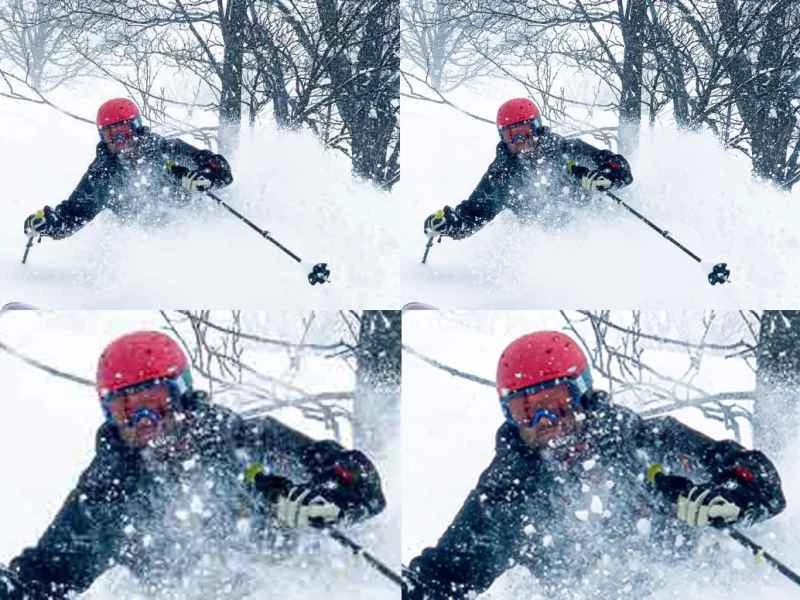
壓縮照片時,關鍵在於把握平衡。你不想壓縮過度,導致照片變得無法使用,但同時,你也希望能夠大幅減少檔案大小。
總而言之,壓縮照片是一個三步驟過程:
- 將文件調整到您想要的任何尺寸。如果這樣能得到滿足您需求的小檔案大小,那就太好了。
- 如果不行,試試無損壓縮或檔案最佳化。雖然不一定能帶來顯著改善,但可以試試看。
- 如果這樣還不行,那就該用有損壓縮了。選定一個目標檔案大小,然後選擇能達到該大小的有損壓縮等級。但要注意,壓縮率越高,照片品質越差。
當然,要做到這一切,你需要合適的工具。
找到你的首選
每個平台上都有可以用來壓縮照片的應用程序,壓縮方式可以是無損壓縮,也可以是有損壓縮。它們各有特點和演算法,但基本功能都一樣。
文件優化器(Windows)
FileOptimizer 是一款免費開源軟體,可壓縮 400 多種不同的檔案類型,包括 JPEG 檔案。預設情況下,它會選擇無損壓縮;您可以在設定選單中啟用有損壓縮。
ImageOptim(Mac)
ImageOptim 是另一款免費開源應用,專門用於在不損失影像品質的情況下壓縮影像。您也可以在這裡啟用有損壓縮,並在「首選項」中控制壓縮程度。
ImageResizer.com 或 ImageOptim Online(網頁版)
如果你不想為了偶爾的壓縮需求而費心安裝應用程序,ImageResizer.com 就能很好地完成這項工作,儘管它提供的控制選項不多。 ImageOptim 的線上版本功能更基本一些,但允許你根據需要選擇有損壓縮方式。
圖片尺寸(iOS 和 Android)
我之前提到的這個應用程式可以滿足你調整檔案大小的需求,它同時支援有損壓縮和無損壓縮。如果是無損壓縮,請將質量設定為 100%;如果是有損壓縮,請降低品質。除非你也想調整檔案大小,否則請確保不要更改檔案尺寸。