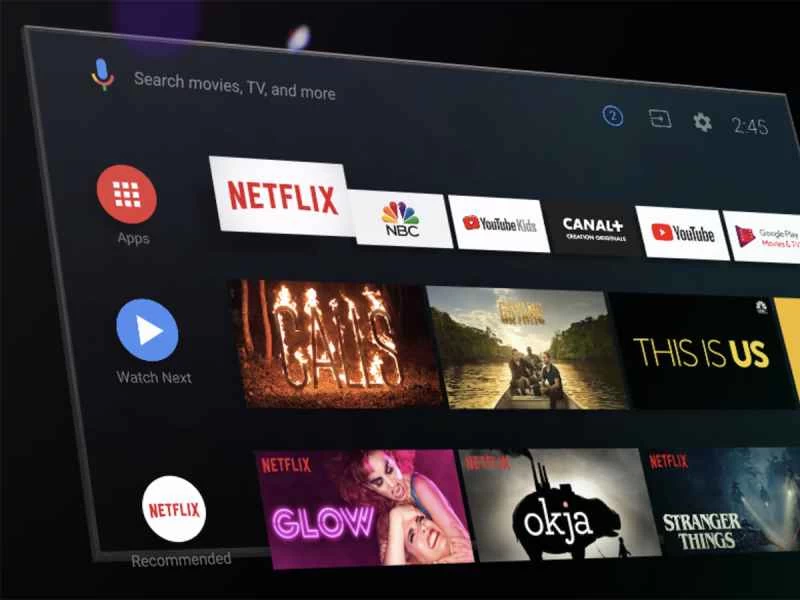
越來越多的電視機(包括Sony、TCL 和夏普等廠商的產品)都預先安裝了 Android TV 系統,此外,Nvidia Shield TV 等獨立裝置也支援該系統。如果您已經擁有其他 Google 或 Android 設備,它會非常實用,但許多用戶可能只是挖掘了其功能的冰山一角。
深入了解軟體,您會發現各種功能和技巧,讓您的 Android TV 體驗更加實用、高效和有趣。
1. 自訂快速設定
您肯定不想把寶貴的看電視時間浪費在瀏覽選單和設定畫面上,所以請將您最常用的 Android TV 設定添加到快速設定面板中,以便快速存取這些設定。
當您使用齒輪圖示(右上角)開啟設定時,此面板將出現在螢幕頂部,您只需輕按幾下遙控器即可輕鬆存取您儲存在那裡的任何內容。
首先,開啟“設定” 。然後選擇“設備偏好設定” 、 “系統”和“自訂快速設定” 。在這裡,您可以設定快速鏈接,用於關閉 Android TV 裝置、重新啟動裝置、顯示螢幕鍵盤等等。
2. 改變你的主畫面
Android TV 主畫面會顯示已安裝的應用程式列表,以及一個「接下來播放」列表,其中選定的應用程式會預覽它們認為您可能會喜歡的內容:例如 Netflix 上的下一集節目,或推薦的 YouTube 影片。
您可以自訂所有設定。只需開啟「設定」 ,選擇「裝置偏好設定」 ,然後選擇「主畫面」—您就可以變更應用程式在螢幕上的顯示順序,並選擇「接下來播放」行中建議的應用程式。
如果您不喜歡某些應用程式在您滾動瀏覽主螢幕時開始播放音訊和視訊片段,您可以從相同選單中停用預覽(或者如果您喜歡,也可以啟用它們)。
3. 透過語音啟動 Google 助理
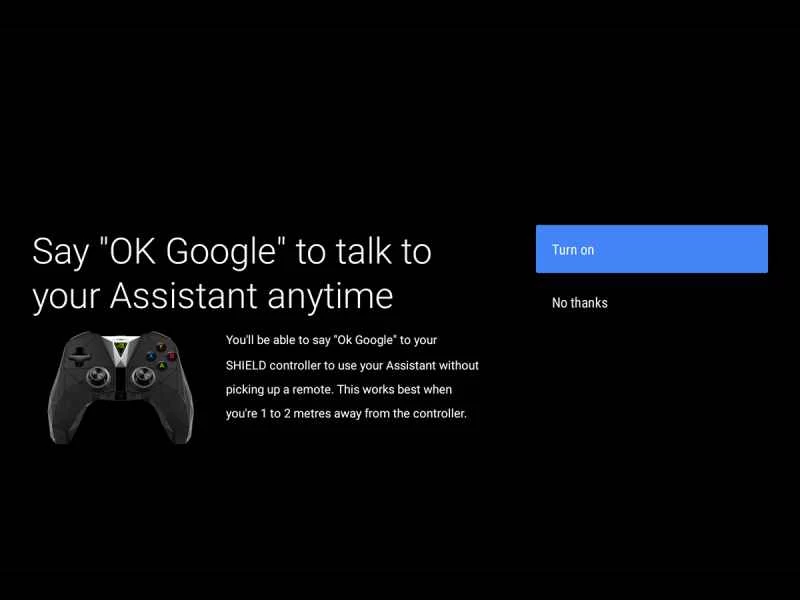
就像使用智慧型手機或智慧音箱一樣,您可以在 Android TV 上使用 Google Assistant。點擊主畫面頂部的彩色麥克風圖示即可啟動它,或只需在裝置附近說「OK Google」即可。
若要確保語音啟動功能已開啟,請開啟“設定” ,然後選擇“裝置偏好設定” 、 “Google 助理”,並啟用“Ok Google”偵測。如果該功能已開啟,您會看到一個可以將其關閉的選項。
並非所有 Android TV 裝置都提供此設置,因此如果未顯示此設置,則您使用的硬體將無法響應「OK Google」語音命令。您通常可以透過遙控器啟動 Google Assistant。
4. 使用 Google 助理
無論你安卓電視上的谷歌助理是否支援語音控制,它都能回答所有標準的谷歌助理問題。例如,你可以查詢明天的天氣、取得最新的體育賽事比分,以及進行單位換算或計算等等。
語音助理在瀏覽方面也非常方便——它肯定比用遙控器搜尋要容易得多。試試搜尋“湯姆漢克斯的電影”、“喜劇節目”,或任何你想看的內容。你也可以指定特定的電影或節目,例如「播放《怪奇物語》」也行得通。
您的 Android TV 助理還可以控制您的智慧家庭設備,例如,您可以調暗客廳的燈光,營造更舒適的戲院體驗。要實現此功能,您需要將智慧家庭裝置新增至 Android 或 iOS 版 Google Home 應用程式中,並在手機和電視上登入同一個 Google 帳戶。
5. 更換螢幕保護程式
即使您沒有實際觀看任何內容,您的 Android TV 也很有用:打開“設定”,選擇“裝置偏好設定”,然後選擇“螢幕保護程式” ,即可決定您的裝置在空閒時要做什麼。
螢幕保護程式選項包括彩色漸層背景和標準的 Chromecast 背景圖,後者會循環播放風景、自然和城市圖片。您也可以選擇 Android TV 在啟動螢幕保護程式之前等待的時間。
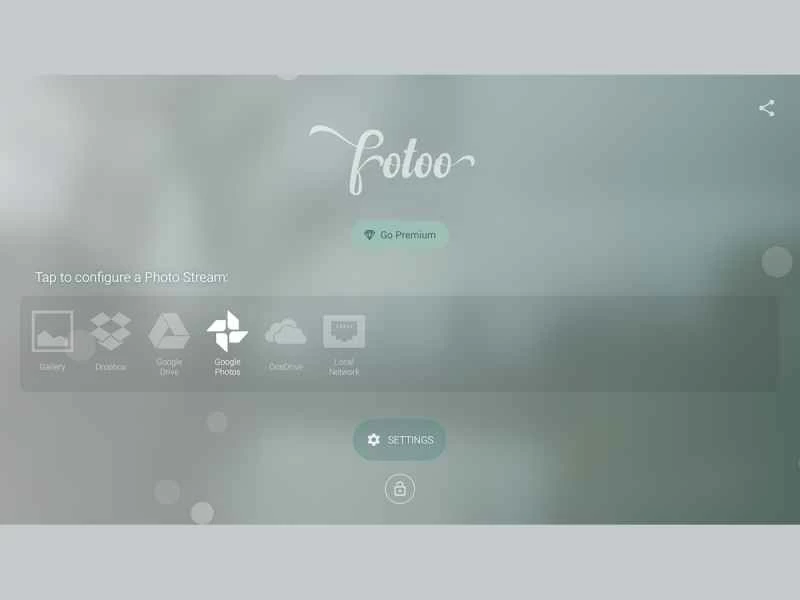
奇怪的是,你無法將 Google Photos 中的圖片用作螢幕保護程序,但第三方應用程式 Fotoo 可以彌補這一不足(在你的 Android TV 的 Play 商店中搜尋即可)。它支援 Google Photos 和其他服務,包括 Dropbox,並且基本版本是免費的(只需 10 美元即可升級,獲得無限次跳過照片和過渡效果等額外功能)。
6. 將手機當作遙控器
電視遙控器並不是進行複雜操作的好選擇。它們實際上只適合用來上下切換頻道、調整音量以及執行其他一些基本操作。
在遙控器上輸入密碼或搜尋查詢既繁瑣又耗時,但你可以用手機代替。你只需要一個適用於安卓或iOS系統的Android TV遙控器應用程式。
只要您的裝置連接到同一個 Wi-Fi 網絡,連線就會自動建立。您可以使用遠端應用程式瀏覽選單和螢幕、輸入文字以及存取 Google 助理。
7. 啟動 Chromecast
每台 Android TV 都兼具 Chromecast 的功能,這意味著您可以將手機或平板電腦上數十個應用程式的音訊和視訊投射到電視上——只需在應用程式內找到 Chromecast 按鈕(一個矩形,左下角有一個類似 Wi-Fi 的圖示)。
只要您的安卓電視與手機或平板電腦連接到同一個 Wi-Fi 網絡,電視就會出現在可用的 Chromecast 裝置清單中。您無需啟用或配置該設備。
您可能會發現,直接透過 Spotify 投影機播放音樂或透過 YouTube 投影機播放影片比直接在 Android TV 裝置上使用應用程式要方便得多。使用 Chromecast 還可以將您的手機或平板電腦用作遙控器。