如果你想融入21世紀的生活,就很難擺脫電子郵件。但你肯定不想把太多時間花在管理收件匣上——有很多更好、更有趣的消遣方式。
如果你深入了解你的電子郵件應用程序,你會發現很多可以簡化工作流程的功能,這樣你就可以減少發送和接收郵件的時間,並更多地享受生活。
有些功能可能並非所有郵件應用程式都具備,但大多數應用程式都提供這些功能,只是名稱和路徑可能有所不同。我們為每項功能都提供了一個範例,確保您能發現一些新內容。
1. 電子郵件模板
如果你經常發送某種類型的郵件(例如“感謝您的求職申請”或“很抱歉今天早上的會議我遲到了”),那就創建一個模板。這樣,你就可以載入模板並根據需要進行修改(例如姓名、具體事件等),而無需每次都從頭開始編寫。
Gmail 具備此功能,而且使用起來非常簡單,但您需要先啟用它。若要啟用此功能,請點擊收件匣右上角的齒輪圖標,進入「設定」 ,然後選擇「進階」 。向下捲動清單找到「範本」 (預設為停用)。點選「啟用」 ,向下捲動到選單底部,然後點選「儲存變更」 。 Gmail 標籤頁將會刷新,您即可使用該工具。
撰寫郵件時,您可以點選郵件右下角的三個點,然後選擇「範本」來建立範本。如果您正在撰寫想要再次使用的郵件,請選擇「將草稿儲存為範本」以便稍後使用。準備好後,從草稿右下角三個點後面的「插入模板」清單中選擇相關模板,即可載入您已儲存的模板。
2. 自動響應
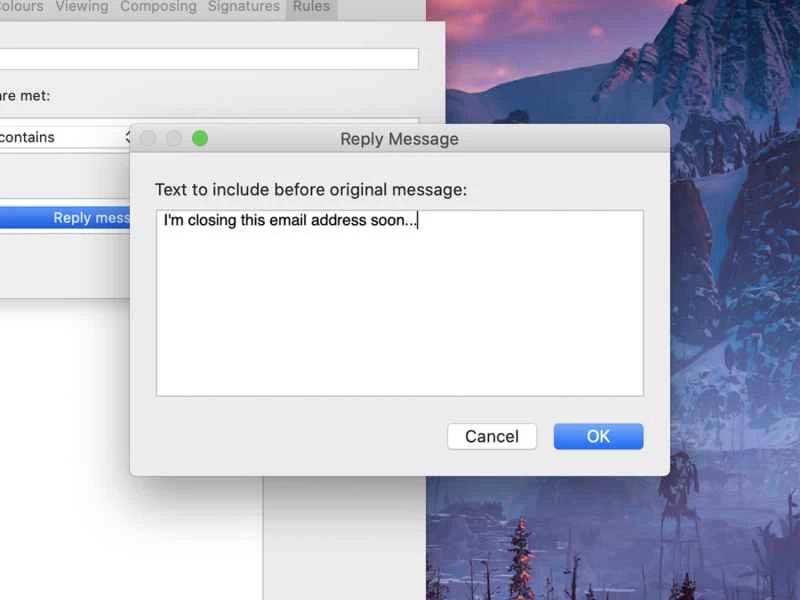
大多數電子郵件應用程式都附有「外出辦公室」自動回覆功能,方便您在度假時設定自動回覆。但這項功能還有其他一些巧妙的用途。例如,您可能正在更換郵箱地址、退休,或在信號不佳的地方外出辦公。無論何時您需要暫停收件箱,或需要一次性自動向多人發送相同訊息,都可以使用此工具。
macOS 上的 Apple Mail 可以輕鬆實現這一點:前往「郵件」 > 「偏好設定」> 「規則」 ,然後點擊「新增規則」即可開始。首先,您需要設定觸發自動回覆的條件。條件可以多種多樣,例如接收任何郵件,或只接收來自特定收件者的郵件,或標題中包含特定字詞的郵件。最後,選擇「回覆郵件」作為操作,然後撰寫您的回覆內容。
3. 合併收件匣
大多數電子郵件應用程式都能同時管理多個電子郵件地址,這意味著您無需在不同應用程式(甚至電腦)之間切換即可查看郵件。最棒的是,新增新的電子郵件帳戶通常非常簡單。
Windows 10 隨附的郵件應用程式可以做到這一點——只需點擊齒輪圖示(左下角),前往「管理帳戶」 ,然後點擊「新增帳戶」即可新增新的電子郵件帳戶。
4. 電子郵件別名
現在很多電子郵件服務商都允許你設定電子郵件別名-也就是備用信箱位址,這些位址仍然由你的主帳號管理。你可以設定一個專門用來接收電子郵件新聞簡報的別名來保護你的隱私,或是設定一個只有家人知道的別名。
這非常方便,因為這意味著您可以更有效地過濾郵件——例如,發送到您的「新聞通訊」地址的電子郵件可以自動移動到專用資料夾,這樣它們就不會堵塞您的主收件匣,而發送到您的「家庭」地址的電子郵件可以自動加星標並賦予更高的優先級(或不加星標)。
如果您在網頁版 iCloud 上使用,可以透過點擊齒輪圖示(左下角),然後選擇「偏好設定與帳戶」來管理您的電子郵件別名。 Apple 允許您為每個 iCloud 位址設定最多三個別名。
5. 存檔郵件
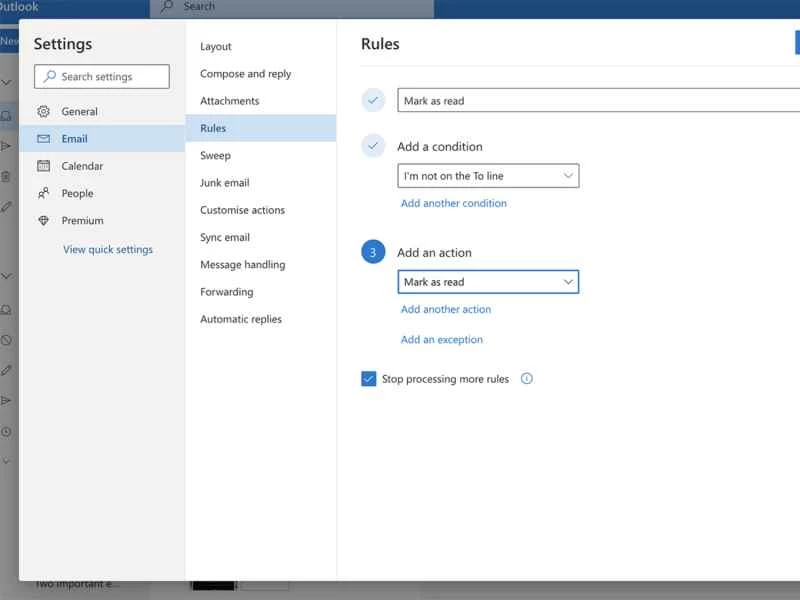
郵件接收後立即進行過濾是減少查看郵件時間最有效的方法之一。最佳的過濾方式之一是自動歸檔不太重要的郵件或將其標記為已讀——至於「不太重要」的標準,則由您自行決定。
現在很多郵件應用程式都支援這個功能,看看你使用的平台有哪些功能。例如,在網頁版 Outlook 中,你可以點擊右上角的齒輪圖標,然後依序點擊「查看所有 Outlook 設定」 、 「電子郵件」和「規則」 。在這裡,選擇「新增規則」 ,選擇你想要使用的條件,然後選擇「標記為已讀」作為操作。
6. 更智能的回复
智慧回覆利用機器學習技術,根據郵件內容提供快速回覆建議,甚至可以不斷改進,更自然地適應你的寫作風格。它是快速處理收件匣郵件最便捷的方式之一,但目前僅在 Gmail 中可用。
無論您使用的是網頁版、安卓版或iOS版Gmail,都可以在設定中啟用或停用智慧型回覆功能。啟用後,Gmail會識別是否需要簡短回复,並在郵件下方提供三個快速回复選項。要使用這些選項,只需點擊您最喜歡的選項,它就會出現在郵件正文中,您可以對其進行修改或直接發送。
7. 更聰明的電子郵件
如果您想更進一步,可以使用智慧撰寫功能,讓 Gmail 幫助您撰寫整封郵件。就像智慧回覆一樣,它也運用了人工智慧,並根據訓練有素的人類語言模型,為您接下來可能想說的話提供建議。
無論您使用的是網頁版、安卓版或iOS版Gmail,都可以在設定中找到啟用或停用智慧撰寫功能的開關。如果啟用了智慧撰寫功能,您在輸入時會看到灰色的建議。按Tab鍵(網頁版)或向左滑動(行動裝置)即可接受建議。
8. 電子郵件預覽
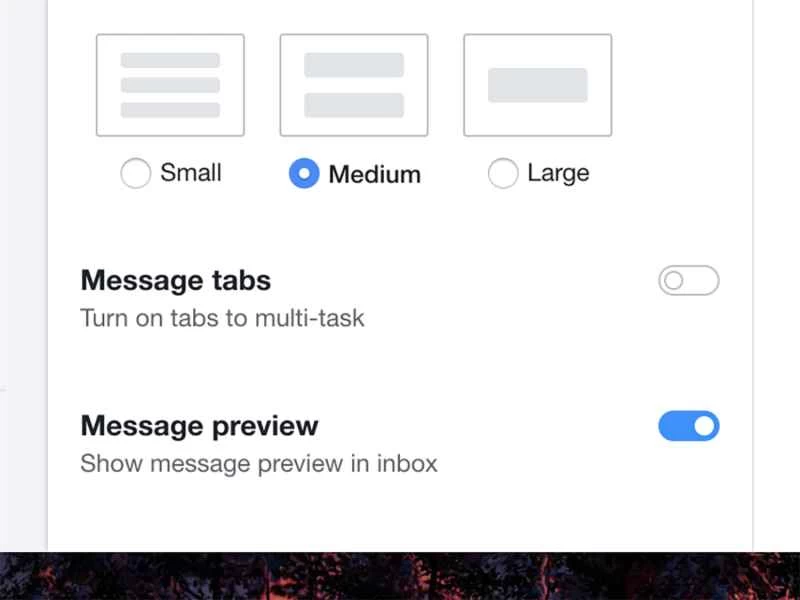
你會驚訝地發現,只要調整一下你最常用的郵件應用程式的佈局,就能大大提高處理郵件的效率。特別是,選中郵件後立即在螢幕上預覽,每天可以省去好幾次點擊。
大多數桌面和網頁用戶端都允許您在郵件清單旁邊查看郵件預覽。以雅虎信箱網頁版為例,點選「設定」 、 「更多設定」和「個人化收件匣」 。在這裡,您可以開啟「郵件預覽」開關,並選擇郵件的顯示方式。
9. 滑動操作
如果你在手機上使用郵件應用,可以嘗試從左側或右側滑動瀏覽郵件——大多數應用程式都支援這種操作,方便你快速處理大量郵件。你通常也可以自訂滑動操作的功能,例如歸檔、刪除或標記為已讀。
您可以在 Gmail 行動平台上進行此操作:點擊選單按鈕(左上角的三條橫線),然後依序進入「設定」和「常規設定」 。接下來,找到「滑動操作」 ,即可設定每次滑動時要執行的操作。選項包括將郵件稍後提醒或刪除郵件等。
10. 電子郵件簽名
無論你是否已經習慣使用電子郵件簽名,它都能幫助你減少發送郵件的時間。你可以用它自動告知聯絡人你的線上時間,或提醒他們你正在使用行動設備,無法撰寫長篇郵件。
換句話說,簽名可以讓你與收件人之間傳遞各種有用的信息,而無需每次都手動輸入。大多數電子郵件應用程式都支援簽名——例如,要在 iOS 上的 Apple Mail 中設定簽名,請在 iOS 設定畫面中選擇「郵件」 ,然後選擇「簽名」 。