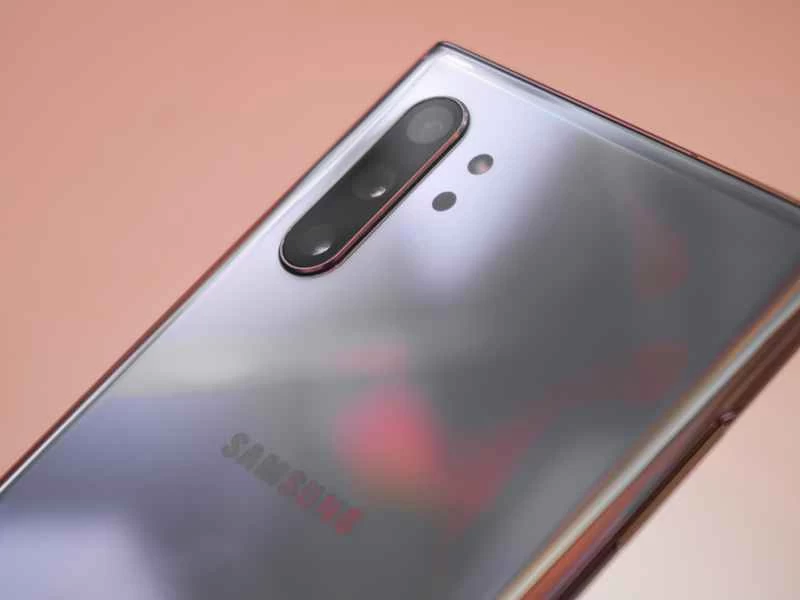
如果您擁有三星高階Galaxy手機或平板電腦,您也可以使用Samsung DeX功能。這項功能可以讓您用手機驅動第二個更大的顯示屏,而且由於它還支援鍵盤和滑鼠,因此您只需一部Galaxy手機就能獲得類似PC的使用體驗。
當然,這並非完整的PC體驗——你仍然需要使用行動應用程式來運行Microsoft Word和Spotify等工具,但你可以很方便地在不同的視窗中同時運行它們。
DeX 目前可與 Galaxy Tab S4、S5e 和 S6 平板電腦以及 Galaxy S8、S9、S10、Note 8、Note 9、Note 10 和 A90 手機搭配使用。
硬體連接
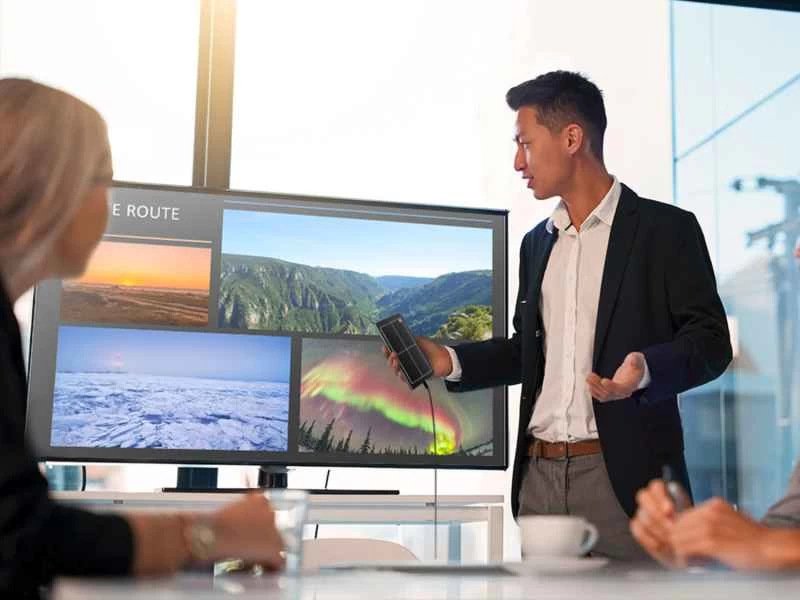
過去,你需要一個專用的擴充座來連接手機和大螢幕顯示器——例如售價 53 美元的 DeX 擴充座,或是 90 美元的 DeX 平板電腦。好消息是,你現在不再需要這些了:Note 9 及後續機型都運行 DeX 的最新版本,只需要一個適配器就能將手機的 USB-C 接口和顯示器的 HDMI 接口連接起來。
你可以不用購買舊款且價格更高的 DeX 配件,不過如果你需要額外的 USB 連接埠來連接滑鼠和鍵盤,它們還是很有用的。如果你不想投資購買 DeX 集線器,可以使用任何帶有 HDMI 和周邊介面的供電 USB 集線器。這款 Anker 集線器就能滿足需求,亞馬遜售價 40 美元。
另一種方法是透過藍牙將滑鼠和鍵盤連接到您的三星手機,前提是這些裝置支援無線協定。在「設定」中,點選「連線」 ,然後點選「藍牙」進行配對(具體細節請查看滑鼠或鍵盤附帶的說明,不過操作應該不難)。
如果你用的是Note 9或更新的機型,最簡單直接的入門方式或許是使用三星官方售價40美元的DeX連接線:一端連接手機,另一端連接顯示器,即可開始使用。如果你的手機比較老舊,則仍然需要底座或觸控板。
請注意,無論使用哪種方法,手機或平板電腦上的 USB-C 連接埠都會被佔用,因此最好在啟動 DeX 之前將裝置充滿電。不過,如果您擁有無線充電器,則無需擔心這個問題,因為 DeX 運行時無線充電器仍然可以正常工作。
將裝置連接到大螢幕後,DeX 會自動啟動—無需任何開關操作。在三星手機或平板電腦上下拉通知面板,您應該會看到關於 DeX 的提示,以及將手機用作觸控板的選項——如果您沒有連接滑鼠,這很可能是您的理想選擇。即使 DeX 正在驅動大螢幕,您仍然可以像往常一樣使用手機,因此您可以接聽電話或回覆訊息,而不會中斷工作。
即使將手機直接連接到 Windows 或 Mac 電腦,DeX 也能正常運作——您只需要一條 USB 線,並在筆記型電腦或桌上型電腦上安裝免費的 DeX 應用程式。這與直接連接到更大的顯示器效果相同,但它會以視窗或全螢幕模式運行,與您的 Windows 或 macOS 作業系統並存。
找到路
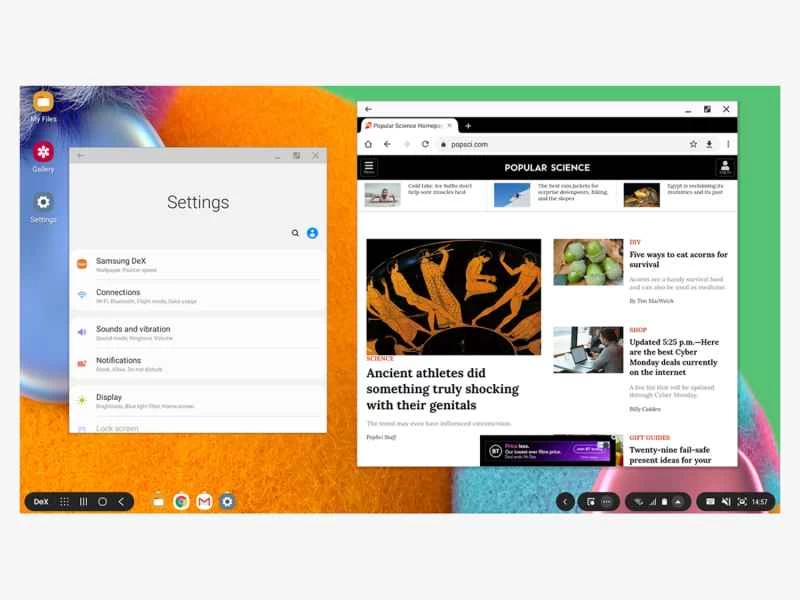
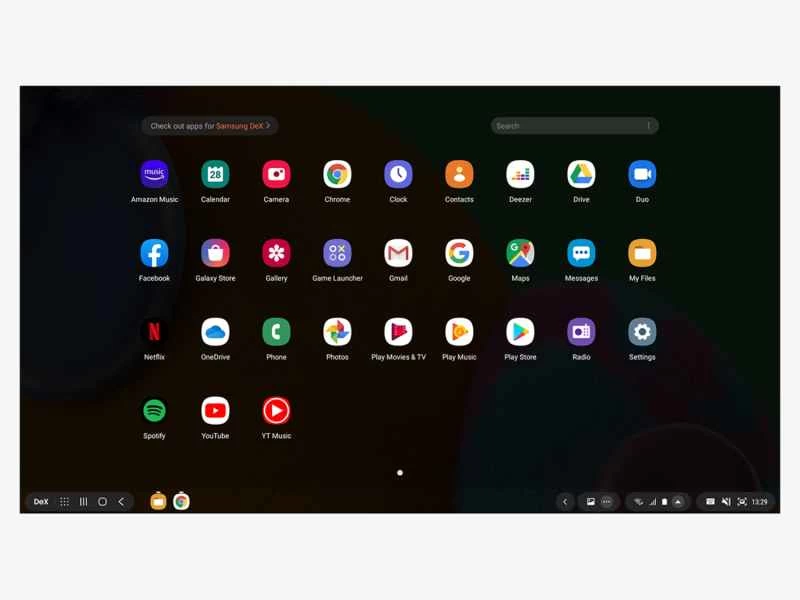
DeX 體驗是基於目前的作業系統,因此您很快就能上手。應用程式啟動器位於左下角,您很可能會認出那些熟悉的「最近使用的應用程式」、「首頁」和「返回」按鈕,因為它們與您在三星手機上使用 Android 系統時使用的按鈕非常相似。
應用程式會在視窗中啟動,因此您可以並排運行多個應用,也可以將其設定為全螢幕模式(點擊右上角的按鈕)。要移動窗口,請點擊並按住窗口標題欄,然後拖曳。已開啟應用程式的圖示會固定在底部,與 Windows 和 macOS 系統相同。大多數 Android 應用程式都能很好地相容於 DeX,但您可能會注意到一兩個小問題,例如某些應用程式無法完全適應更大的螢幕。
在螢幕底部,您會看到通知和快速設定(用於啟用「勿擾模式」和其他傳統手機功能)。點擊電池圖標旁的向上箭頭,然後點擊齒輪圖標,再點擊Samsung DeX ,即可進入 DeX 設定的主要介面。在這裡,您可以調整滑鼠指標速度、DeX 視圖的桌布、所連接顯示器的解析度等等。
您也可以使用 DeX 將手機螢幕鏡像到更大的顯示器上。此選項會出現在手機的通知欄中,您可以使用同一個開關切換回來。完成後,只要拔下 HDMI 線纜,手機就會恢復正常。
如果你想知道為什麼要使用 DeX 這樣的功能,想想它能讓你多麼輕鬆地在大螢幕上展示手機上的遊戲、電影、照片或簡報。在大螢幕上觀看效果會更好,而且如果你想向兩個人以上展示內容,DeX 也絕對會更舒適。
此外,您還可以透過電纜將行動裝置連接到顯示器,從而避免 Wi-Fi 密碼、藍牙配對或研究其他螢幕共享技術的麻煩。
此外,它還支援鍵盤和滑鼠。如果您需要處理大量文字或電子郵件,即使電腦不在身邊,DeX 也能幫助您輕鬆完成工作。您只需要一條 USB-C 轉 HDMI 線和一台相容的電視或顯示器,即可開始工作。