
Slack 的使命是改善職場溝通與協作。 Airbnb、EA 和 Target 等大型公司已將該平台作為官方資訊管道,你的雇主很可能也已加入其中。
該服務在桌面和行動裝置上都能流暢運行,如果您覺得您已經用 Slack 做了很多事情,我們還能幫助您做得更多:從用完美的內嵌 GIF 來活躍氣氛,到確保您的文件和文件只需點擊一下即可訪問。
避免通知過多
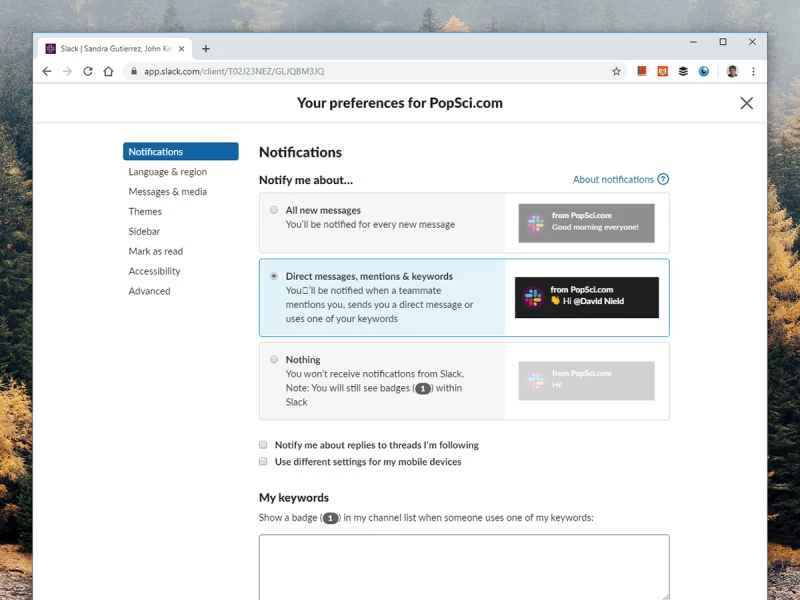
Slack 可能會非常繁忙,因此註冊後首要任務之一就是設定 Slack 的靜音時段。在網頁版中,點選您的工作區名稱(左上角),然後點選「偏好設定」 ,再點選「通知」 。在這裡,您可以設定 Slack 如何提醒您私訊和提及您名字的資訊。
您可以設定“勿擾模式”,在此期間,Slack 不會在任何裝置上通知您任何資訊。如果您想充分利用空閒時間,這非常實用。但如果您擔心錯過辦公室的緊急通知,不用擔心——如果真的有非常緊急的事情發生,您的同事可以覆蓋這些設定。
如果您在手機上安裝了 Slack,可以在「偏好設定」頁面的下方找到相關選項,設定當您在任何桌面版 Slack 上處於非活動狀態時,系統會向您的行動裝置發送提醒。您也可以選擇每小時或每 15 分鐘發送電子郵件提醒,您可能會覺得這種方式比手機收到通知更不打擾。
同時,點擊 Slack 中任意頻道頂部的齒輪圖標,然後選擇「通知偏好設定」 ,即可設定僅適用於該頻道的特定選項。您可以將整個頻道靜音,或忽略來自 @channel 或 @here 命令的通知。
在 Slack 中幾乎可以找到任何東西
在桌面版 Slack 介面頂部,搜尋框就在那裡;在行動裝置上,只需點擊頂部的放大鏡圖示即可找到它。它的設計力求簡潔易用——只需輸入關鍵字即可——但同時,它也提供了許多高級功能供您使用。
輸入「in:」後面跟著頻道或使用者名稱(無空格),即可將搜尋範圍限定在特定頻道或使用者。您也可以使用「from:」後面跟著使用者名稱搜尋來自特定使用者的所有訊息,或使用「to:」來查看直接發送給您的所有訊息(包括主題貼文和私人聊天)。在所有這些範例中,如果您不提供搜尋字詞,則會按時間倒序顯示所有內容。
按日期限制搜尋非常實用。您可以嘗試使用「before:」或「after:」後面跟著日期,或只指定日期或月份(也可以同時指定日期和月份)。 「on:」運算子後面跟著日期,則會傳回特定日期之後的結果。您也可以使用「in:」後跟月份或年份來按此方式限制結果。同樣,您可以為這些運算符添加搜尋字詞,或讓 Slack 顯示所有內容。
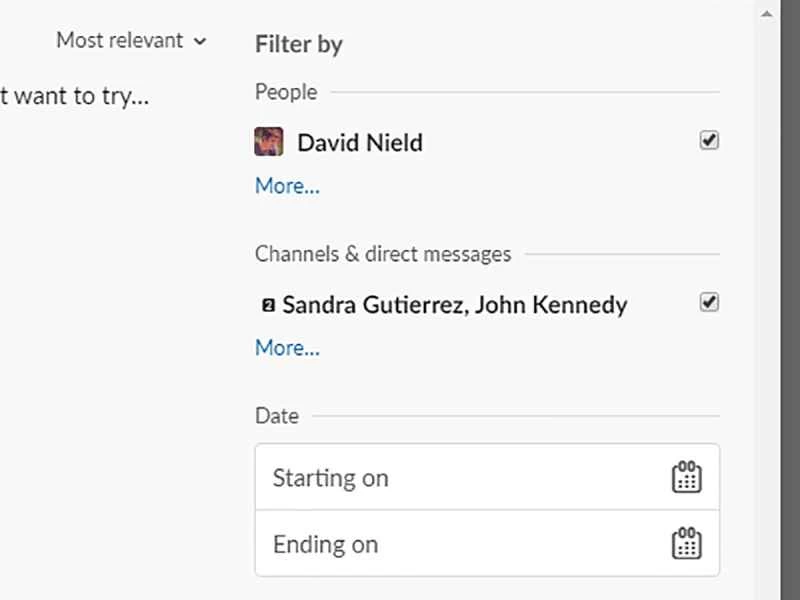
使用“has:star”尋找帶有星標的匹配項,或使用“has:reaction”查找帶有表情符號的匹配項。開始使用這些搜尋篩選器後,您會在下方看到搜尋建議;在桌面端,側邊欄會彈出,您可以透過點擊將搜尋範圍限定在特定使用者、頻道或日期。
建立你自己的待辦事項清單
Slack 的功能遠不止與同事聊天。它還提供了一些其他的效率工具,例如簡單的待辦事項清單。最基本的操作是為項目加星號:在行動裝置上長按訊息,或在桌面裝置上點選旁邊的星標按鈕。加星號的項目會在您點擊電腦右上角的星標圖標,或在行動裝置上從選單(右上角三個點)中選擇「加星號的項目」時顯示。
另一種方法是在 Slack 工作區內建立一個單獨的 #to-do 頻道,然後將待辦事項作為訊息發布——請記住,您可以使用「@」符號標記聯絡人,並將每個訊息分配給特定人員,也可以使用表情符號來標記任務狀態,例如已完成或進行中。若要在訊息中建立編號列表,請在每行後按Shift+Enter ,然後使用Ctrl+Shift+7 (Windows 系統)或Cmd+Shift+7 (Mac 系統)。若要使用項目符號而非編號,請使用Ctrl+Shift+8 (Windows 系統)或Cmd+Shift+8 (Mac 系統)。
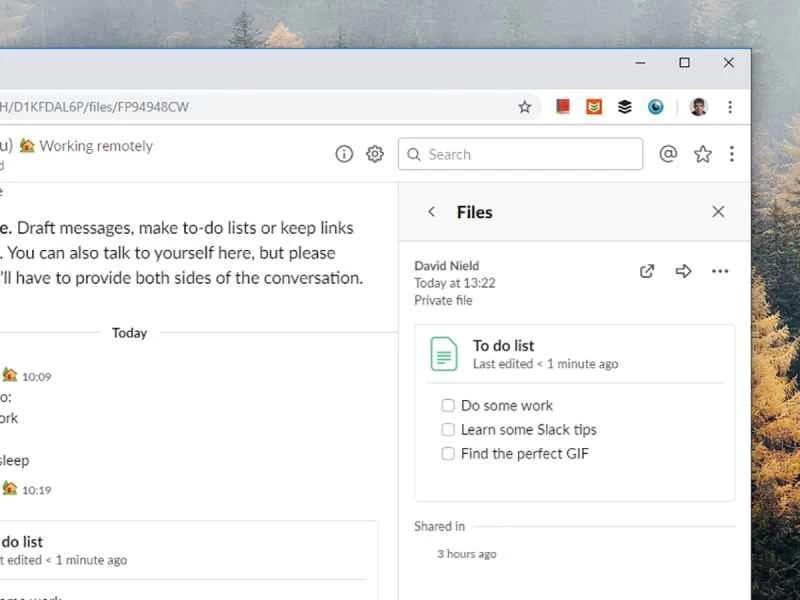
如果以上方法對您無效,您可以為自己發送私訊:像往常一樣建立私訊,但將收件人設定為自己。同樣,您可以為訊息加星標,並建立編號清單和項目符號清單。您也可以建立帶有複選框的帖子:點擊桌面介面底部新訊息框中的回形針圖標,然後選擇“新建”和“發布” 。當您選擇文字行時,會出現複選框選項。貼文可以在行動裝置上查看,但必須在電腦上建立。
想要更全面的待辦事項清單解決方案,例如設定截止日期、優先順序以及將任務分配給不同人員,可以將第三方應用程式連接到 Slack。 Todoist、Today List、Wunderlist、Asana、Andy.do 和 Trello 等應用程式都可以直接整合到 Slack 中,協助您管理待辦事項清單。
設定 Slack 提醒
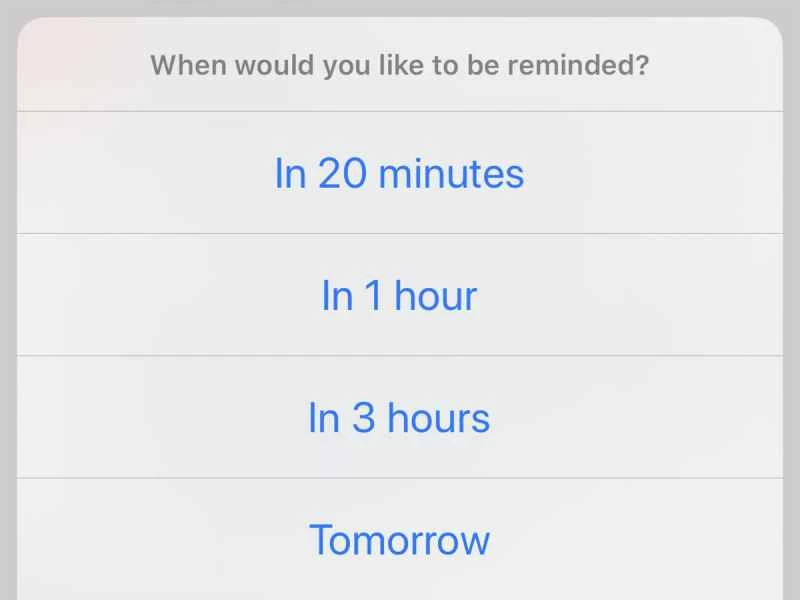
Slack 內外資訊紛雜,要掌握所有資訊可能頗具挑戰性,因此它內建了提醒功能。在電腦端,點擊任何訊息或貼文旁邊的三個點,然後選擇「提醒我」 ,並選擇一個時間段即可。
行動裝置上也支援此功能-只需長按任意訊息,然後從彈出的選單中選擇「提醒我」 。時間到了,Slackbot 會寄給您一封私訊。請放心,其他人無法看到您設定的提醒。
若要查看目前生效的提醒,請在 Slack 訊息方塊中輸入「/remind list」。您將看到所有待提醒貼文的連結、它們所在的頻道或對話,以及提醒生效前的剩餘時間。您可以從清單中刪除或完成任務——這樣做會將它們保留在清單中,但您將不會收到實際的提醒。
您也可以透過訊息框建立自由格式的提醒,格式為「/remind[who][「what」][when]」(您也可以為其他人設定提醒)。例如,「/remind me “buy milk” every Friday」和「/remind @bill “buy milk” at 4pm」皆可。有關支援的完整語法,請參閱 Slack 的說明指南。
補上你的活動
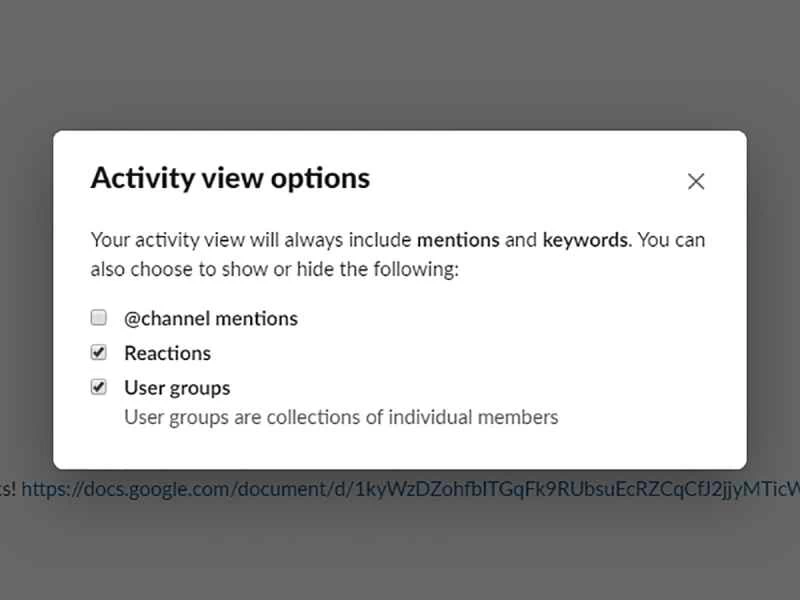
隨著您參與的頻道和私聊數量增加,您可能會錯過一些重要訊息,這時活動面板就派上用場了。在電腦端,點擊螢幕右上角的@符號,即可查看所有最近的提及、回覆和訊息。
如果面板內容過多或過少,您可以選擇在此處顯示哪些內容。點擊頂部的「檢視選項」按鈕(看起來像一系列滑桿),您可以選擇結果是否包含 @頻道提及、對您貼文的讚和群組對話。
您也可以在行動裝置上查看相同的活動列表,只需點擊選單按鈕(右上角的三個點),然後選擇「活動」。在行動裝置上,您無法針對頻道提及調整活動視圖-您在桌面端設定的設定將直接沿用。
除了確保您不會錯過任何重要資訊外,活動視圖還方便您快速找到之前看過但現在找不到的內容。點擊「查看訊息」(在電腦上)或直接點擊清單中的條目(在行動裝置上),即可跳到 Slack 中的原始貼文。
了解你的鍵盤快速鍵
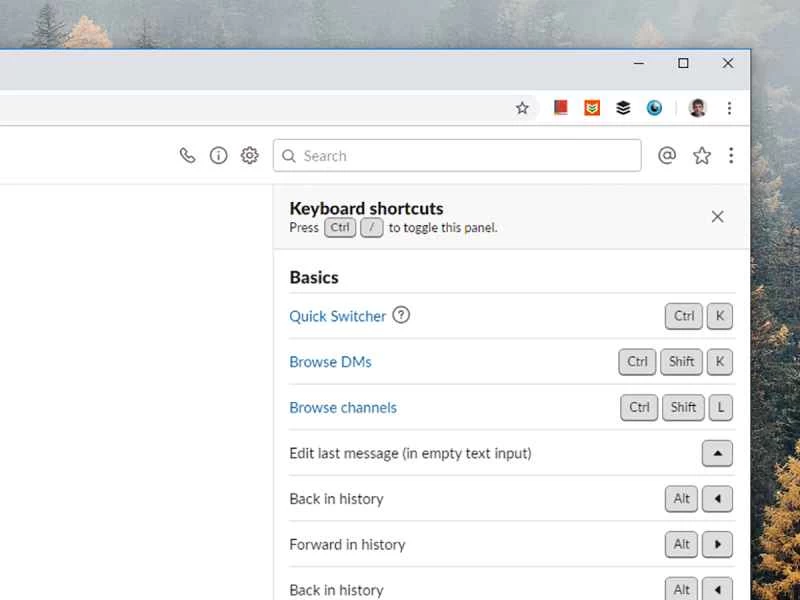
鍵盤快捷鍵是目前最有效、最簡單的提高效率的技巧之一——無論你使用什麼平台和應用程序,了解正確的鍵盤快捷鍵每天都可以為你節省大量的滾動和點擊時間。
Slack 也是如此。 Slack 有一個完整的官方列表,但我們最喜歡的一些快捷鍵包括: Ctrl+Shift+T (Mac 上為Cmd+Shift+T ),可直接跳轉到您參與的討論串列表; Shift+Esc ,可將 Slack 上的所有內容標記為已讀(在您休假一周後回來時非常有用) ; ),可執行搜尋(並在下方查看未讀討論串)。
請記住,您也可以使用斜線(“/”)鍵來觸發 Slack 中的各種操作和事件。只需在桌面或行動裝置上的 Slack 訊息框中點擊斜杠鍵,您就會看到可用命令列表:“/away” 將自己標記為離開,“/mute” 將特定頻道靜音,“/shrug” 在當前頻道或訊息線程中發布聳肩表情,等等。
管理您 Slack 工作區的人很可能已經為 Slack 添加了各種擴展程序和插件,這些擴展程序和插件通常也可以通過斜杠命令訪問——點擊斜杠按鈕後,您應該會立即在列表中看到所有可用的擴展程序和插件。它們涵蓋了從 Slack 投票到雲端儲存整合等各種功能。
在 Slack 對話中插入 GIF 圖片
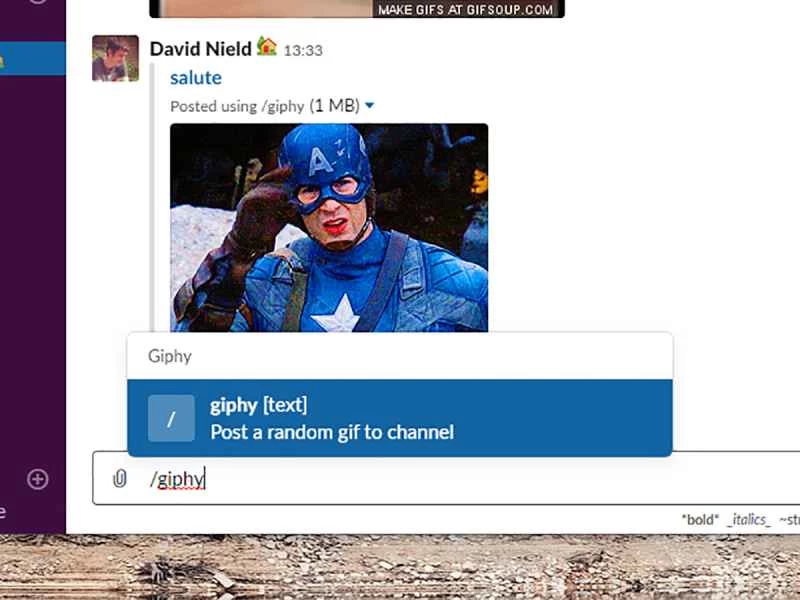
說到第三方插件,它們也可以在 Slack 中啟用 GIF 動畫。您可以查看 Slack 應用程式目錄,搜尋「GIF」來了解所有不同的選項。您的 Slack 工作區管理員可以添加這些集成,您也可以添加,具體取決於您從所有者那裡獲得的權限。
Giphy 是最受歡迎的 GIF 插件之一。將其安裝到 Slack 工作區後,您可以在任何頻道或對話中輸入“/giphy”,然後在後面加上一個單字或短語。按下回車鍵後,就會彈出與搜尋內容相符的 GIF 圖片。
Gfycat 為 Slack 提供了另一個 GIF 發布功能。它的工作原理非常相似:只需在 Slack 中輸入“/gfycat”,後面跟一個單字或短語,該插件就會從其資料庫中找到匹配的 GIF。如果您對第一個結果不滿意,可以點擊“顯示另一個”,直到您找到您喜歡的為止。
你也可以使用傳統方式,直接從裝置上傳 GIF 圖片,而無需任何第三方應用程式。在桌面版 Slack 應用程式中,點擊訊息框旁的回形針圖標;在行動版應用程式中,點擊訊息方塊下方的回形針圖標,即可從電腦或行動裝置中選擇 GIF 圖片(或其他任何檔案)。