iOS 13 正式發布,帶來了深色模式、全新的隱私功能以及其他許多改進。然而,此次更新的推送過程並不像蘋果預期的那樣順利和完美,首個 iOS 13.1 補丁在正式發布不到一周後就已推出,此後又陸續出現了其他更新。
如今我們的日常生活離不開智慧型手機,一旦故障,難免會令人沮喪。但別灰心——你或許可以自己解決問題。
問題:電池續航力似乎縮短了
如果你的 iPhone 升級到 iOS 13 後電池續航時間不如以前,你並不孤單——電池問題似乎是作業系統重大更新後一個長期存在的痛點。
首先,您應該確保您的應用程式和 iOS 系統本身都是最新版本(分別在 App Store 和 iOS 設定中更新)。如果開發者意識到他們的應用程式在 iOS 13 中會導致耗電量過高,他們會盡快修復這個問題。
蘋果表示,iOS 13.1.1 更新已經修復了一些電池問題,後續的修復應該會進一步改善這種情況。
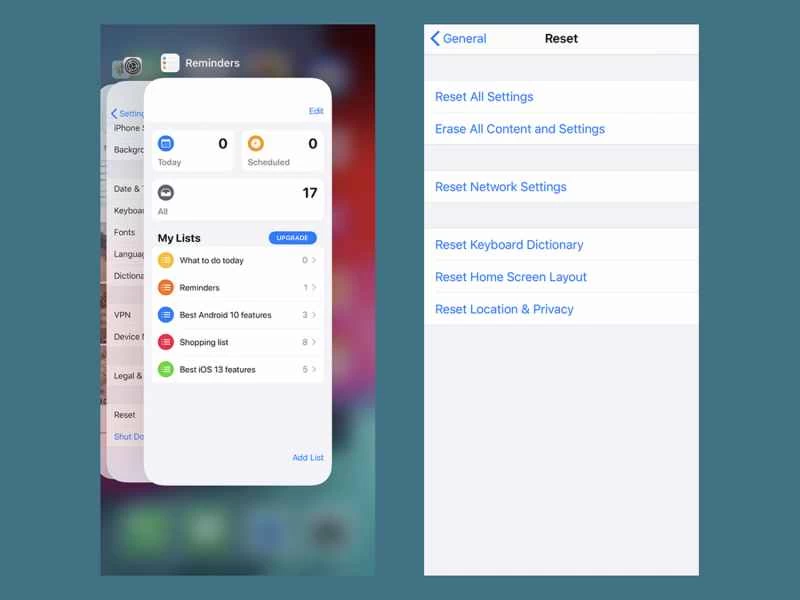
最後一種徹底的 DIY 解決方法是完全重置你的 iPhone——這可能足以清除錯誤的配置。只要確保所有重要文件都已安全備份到其他位置,並且你最近已將手機備份到雲端或電腦。若要從零開始,請前往“設定”,進入“一般” ,然後點選“還原” 。手機重置後,你將有機會恢復備份(蘋果在此處提供了完整的說明)。
問題:您的裝置無法透過藍牙連接到您的手機
您的手機會與其他裝置交互,當手機軟體更新時,就會出現問題。一些用戶反映 iOS 13 與藍牙有相容性問題,因此如果您的耳機無法與 iPhone 正常連接,這可能是原因所在。
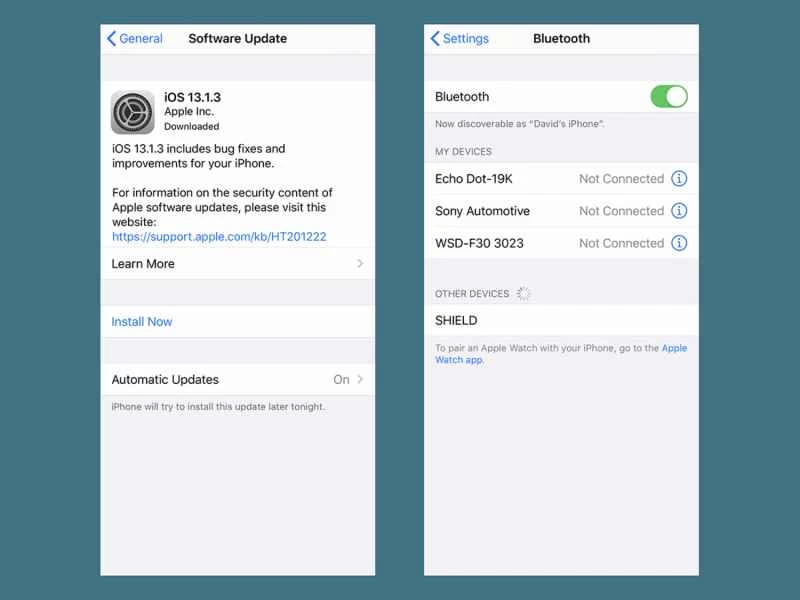
蘋果公司表示,iOS 13.1.3 的推出提高了可靠性並修復了一些連接問題,因此您的第一步應該是確保您運行的是最新版本的作業系統(從「設定」中,轉到「通用」 ,然後選擇「軟體更新」)。
同時,也不要忽略其他裝置上的可用更新。無論是智慧音箱還是無線耳機,都請查看製造商的網站,看看是否有與 iOS 13 相關的補丁程式發布。
重置設備連接也可以透過覆蓋任何損壞或無效的配置來解決問題。在 iPhone 的「設定」中,輕點「藍牙」 ,然後點擊出現問題的裝置旁的「i」圖標,再點擊「忽略此裝置」 。之後,重新開始配對過程。
問題:郵件應用程式……簡直太奇怪了。
蘋果會在 iOS 系統更新的同時更新所有自家應用程式,因此 iOS 13 發布後,您 iPhone 上的一些原生應用程式可能會出現問題。例如,您可能會在郵件應用程式中看到「無寄件者」的提示,而本應顯示寄件者姓名的地方卻顯示為「無寄件者」。
強制退出應用程式對部分使用者有效。從螢幕底部向上滑動,然後按住螢幕中央調出最近使用的應用,再從螢幕頂部向下滑動關閉郵件應用程式。重啟 iPhone,看看問題是否已解決。
其他使用者反映他們無法正常接收郵件。如果您也遇到這種情況,可能需要中斷並重新連接您的電子郵件帳戶,以使系統與最新軟體和設定恢復同步。您可以在「設定」中的「密碼和帳戶」頁面進行此操作。
蘋果表示,iOS 13.1 和 iOS 13.1.3 都修復了郵件應用程式的多個漏洞,因此您可以手動檢查更新:依序點擊「設定」中的「通用」和「軟體更新」。如果問題仍然存在,請耐心等待軟體更新推送。
問題:提醒事項總是重複提醒你之前已經提醒過的事情。
iOS 13 的到來對提醒事項進行了重大升級,但根據用戶報告,新的作業系統更新也帶來了與 iCloud 同步和正確關閉提醒事項的問題。
要解決這個問題,首先也是最重要的,請確保您的手機和所有其他蘋果設備都已更新到最新軟體版本。例如,要讓 iOS 13 上的「提醒事項」與 Mac 上的「提醒事項」同步,您的 Mac 需要運行 10 月 7 日發布的 macOS Catalina 更新。
蘋果目前發布的 iOS 13 更新應該已經修復了諸如提醒事項同步緩慢和 iCloud 清單共享功能失效等問題。如果您的問題尚未解決,則可能仍在蘋果的待辦事項清單中。
蘋果官方的故障排除建議還提到重啟「提醒事項」應用程式(從螢幕底部向上滑動並按住以查看應用程式列表,然後將「提醒事項」應用程式滑出螢幕),以及關閉並重新開啟 iCloud 同步。若要重新開啟 iCloud 同步,請開啟“設定”,輕按頂部的姓名,然後點選“iCloud與提醒事項” 。
問題:Siri 運作異常
iOS 13 用戶一直反映 Siri 無法辨識和理解他們的請求,尤其是在新 iPhone 11 上。這實際上是蘋果在 iOS 13.1.1 中修復的首批漏洞之一。
如果您確定自己運行的是最新版本的 iOS 系統(請前往「設定」>「一般」> 「軟體更新」檢視),那麼您的問題可能與 iOS 13 無關,或者您遇到的可能是蘋果尚未修復的漏洞。您也可以在此處查看 Siri 服務的狀態。
根據報道,Siri 的其他問題還包括預設會使用免持通話功能撥打電話,即使用戶並未發出此請求。目前,蘋果尚未透過軟體更新發布官方修復程式。
同時,您可以嘗試開啟“設定”,依序進入“輔助功能” 、 “觸控” 、“通話音訊路由” ,然後選擇“藍牙耳機”而不是“自動” 。一些用戶反映,這樣做可以阻止 Siri 使用免持模式,無論您是否實際連接了藍牙耳機。
問題:iCloud 不相同
每次 iOS 系統更新後,iCloud 通常都會出現一些初期問題。如果您遇到這種情況,首先請確認問題是否確實與 iOS 13 相關:請造訪 Apple 系統狀態頁面,查看 iCloud 平台是否運作正常。
重新建立手機與 iCloud 的連線也可能有所幫助,這樣可以清除錯誤的設定並重新開始。若要執行此操作,請開啟 iPhone 上的“設定”,輕按頂部的姓名,然後選擇“iCloud” 。在這裡,您可以關閉所有重要應用程式的 iCloud 同步,然後再重新開啟。
簡單地重啟一下設備或許就能解決你遇到的問題。這聽起來似乎太簡單了,但當涉及連接雲端帳戶時,手機斷開連線再重新啟動有時確實能解決問題。
自 iOS 13 發布以來,蘋果發布的更新也包含了針對 iCloud 問題的各種錯誤修復,例如手機備份發送到 iCloud 的問題。請務必及時安裝最新的 iOS 修補程式。
問題:電話斷線
使用者反映,執行 iOS 13 及更高版本系統的手機會出現通話斷線的情況。如果您也遇到類似問題,請聯絡您的電信業者確認是否有已知的服務中斷,以確認是否為 iOS 系統本身的問題。
有時,像開啟和關閉飛航模式這樣簡單的操作就能解決問題,重新建立手機與網路的連線。從 iPhone 螢幕右上角向下滑動,點擊飛行模式圖標,等待五秒鐘後再點擊一次。
蘋果也建議取出並重新插入 SIM 卡,或許足以解決所有問題。此外,您還應該前往「設定」中的「勿擾模式」 、 「電話」和「呼叫轉移」 ,確保它們都已關閉。
如果問題仍然存在,重置網路設定或許可以解決問題。在「設定」中,選擇「一般」 、 「還原」和「還原網路設定」 。這將重新建立所有 Wi-Fi 和蜂窩網路連接,這可能足以讓您的通話功能恢復正常。