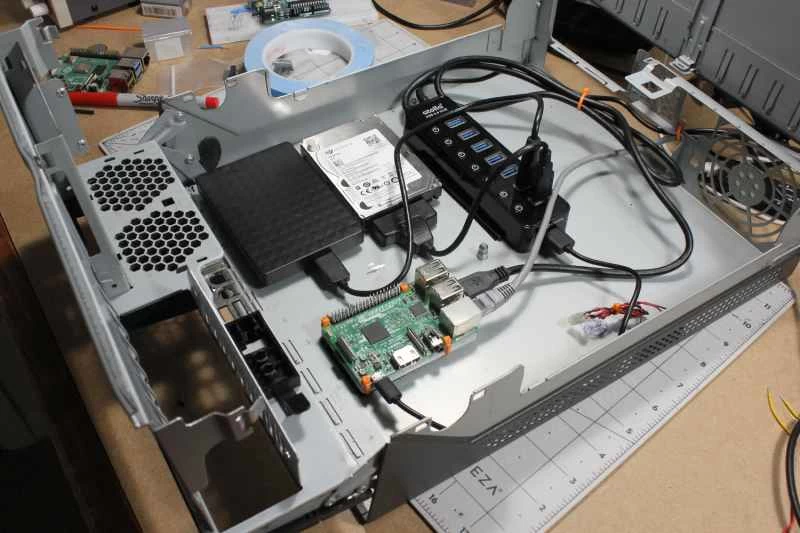
在現今這個互聯互通的時代,幾乎人人都隨身攜帶一台性能卓越的相機,人們往往會收集大量資料。這些資訊最終大多會上傳到網絡,但當你在 Facebook、Twitter、Instagram 等平台上分享圖片和影片時,你實際上是依賴於虛無縹緲的「雲端」來保障資料的安全性和可訪問性。你當然也可以將資料儲存在本機硬碟上,但遠端存取或從其他裝置存取本機硬碟卻相當困難。
另一種解決方案是網路附加儲存 (NAS) 設備,它像硬碟一樣將資料儲存在本地,但充當伺服器,網路上的任何人,甚至透過網路都可以存取它。
專業的NAS解決方案價格可能不菲,但實際上,你可以用樹莓派電腦和你目前用來存取檔案的外接硬碟來建立自己的NAS系統。而且成本也不高,特別是如果你已經擁有部分組件的話。
統計數據
- 時間: 1-2小時
- 費用: 150美元
- 難度:中等
材料
- 樹莓派
- MicroSD卡(8GB或更大)
- 附電源的 USB 集線器
- USB鍵盤
- USB滑鼠
- HDMI顯示器
- HDMI線
- 外接USB硬碟或固態硬碟
- USB 線
安裝您的作業系統
1. 格式化您的 SD 卡。具體步驟取決於您用於設定的計算機,但如果您的計算機運行的是 Windows 或 macOS 系統,請下載 SD 協會的格式化工具並使用它。如果您之前從未設定過 Raspberry Pi,我們建議您查看我們的入門指南,以了解如何使用這款小型電腦。
- 注意:這裡描述的過程已在 Raspberry Pi 3B、3B+ 和 4B 上測試過,但其他版本也應該可以運作。
2.下載全新開箱即用軟體 (NOOBS) 。選擇精簡版,這樣您就可以選擇自己喜歡的作業系統,並將其安裝到樹莓派的 SD 卡上。
3. 給樹莓派供電。將 SD 卡、顯示器、鍵盤和滑鼠插入樹莓派,然後接通電源。我使用了帶有電源的 USB 集線器的充電端口為樹莓派供電。此連接埠可提供 2.4 安培的電流,略低於樹莓派的建議電流容量。
- 注意:我使用的第三方集線器似乎足以滿足此設置,但如果您不確定,可以使用官方的樹莓派電源。其他具有專用充電埠的電源應該也可以,但請確保電流輸出(安培)盡可能接近 2.5。
4. 安裝 Raspbian。出現提示時,輸入您的 Wi-Fi 憑證,並選擇Raspbian作為作業系統,而不是 Raspbian Full(建議)或 Raspbian Lite。前者會安裝您不需要的軟體,後者不會安裝圖形使用者介面,而您在按照這些說明操作時需要使用圖形使用者介面。然後,請按照各種設定提示和更新進行操作。
5. 連接硬碟。無論您使用一個還是多個硬碟,請透過 USB 連接線將它們連接到 USB 集線器。當樹莓派識別到硬碟後,點擊「確定」按鈕即可在檔案總管中查看硬碟。這將顯示您在步驟 8中需要的路徑。您也可以在硬碟上建立新目錄,因此請保持此視窗開啟。
輸入終端命令

6. 進入終端。點擊工作列上方左側的深色圖示(圖示上有 <_ 符號)即可進入終端。
7. 確保您的系統已更新。首先,輸入`sudo apt-get update` ,然後輸入 `sudo apt-get upgrade` ,以確保您執行的是最新軟體。接下來,輸入`sudo apt-get install samba samba-common-bin` ,然後輸入`y`以開始安裝程序。螢幕上會彈出一個窗口,詢問您是否要修改 smb.conf 以使用 DHCP 的 WINS 設定;將遊標移至「是」並按回車鍵。
- 注意:這些命令區分大小寫。
8. 修改設定檔。接下來,輸入sudo nano /etc/samba/smb.conf ,這將開啟基於 nano 終端機的文字編輯器。使用箭頭鍵或 Page Down 鍵向下捲動到文件底部,然後輸入以下內容:
- [popshare] (或任何你想給你的共享儲存空間的名字。)
- path = /media/pi/YourHardDrive/SharedDirectory (如果要遠端存取整個硬碟,請替換為步驟 5中的路徑,並省略「/SharedDirectory」。)
- 可寫=是
- 建立遮罩=0777
- 目錄遮罩=0777
- public=no (這表示您和其他任何人要遠端存取該磁碟機都需要使用者名稱和密碼。)
9. 退出文字編輯器。按Ctrl + x退出,然後按Y和Enter儲存檔案並返回正常的終端介面。
10. 建立用戶。在終端介面中,輸入`sudo smbpasswd -a pi` ,建立一個名為「pi」的使用者。系統會提示您輸入密碼,您可以將其設定為「raspberry」以符合系統的預設登入名,但您可能需要根據自己的需求變更密碼和登入名稱。此外,您可能更喜歡使用“pi”以外的用戶名,儘管“pi”很容易記住。最後,輸入`sudo systemctl restart smbd` 。如果一切操作正確,您將能夠從網路上的其他電腦存取您的目錄。
存取您的文件

11. 在另一台連接到相同網路的 Windows 電腦上開啟檔案總管。然後,導覽至「此電腦」 。按一下「電腦」選項卡,然後按一下「對應網路磁碟機」 。您無需更改磁碟機號,只需在「資料夾」輸入框中輸入raspberrypipopshare即可。出現提示時,輸入您在步驟 10中取得的使用者名稱和密碼。完成後,您將在“此電腦”下方看到一個新的“網路位置”,您可以像訪問其他資料夾一樣存取其中的檔案。
12. 對網路上的其他電腦重複上述步驟。這樣,多位家人、朋友或同事就可以共用同一個驅動器。
硬線
設定好硬碟後,您可能會發現速度不如預期,尤其如果您平常使用的是直接連接電腦的硬碟。在所有裝置都斷開的情況下,速度約為每秒 2-3MB,具體取決於您的網路流量,而使用 USB 3.0 直接傳輸檔案時,速度可達每秒 100MB 左右(理論上甚至更高)。提高速度的簡單方法是將樹莓派直接連接到 Wi-Fi 路由器,讓乙太網路線處理網路流量,而不是透過無線網路傳輸所有資料。
就我而言,將樹莓派連接到網路線後,速度提升了大約 200%,達到了每秒 6-9MB。需要注意的是,Windows 系統以兆位元組每秒 (MB/s) 為單位來衡量速度,這比你通常看到的網路速度(以兆位元每秒 (Mb/s) 為單位)快八倍。所以,9MB/s 實際上相當於 72Mb/s,用網路術語來說,這聽起來還不錯。理論上,你還可以更進一步,將你的 PC 或筆記型電腦直接連接到乙太網路交換機,但這顯然會降低便攜性。
請注意,目前使用的系統版本是 Raspberry Pi 3B。 Raspberry Pi 4B 配備 USB 3.0 端口,顯然是一個明顯的升級選擇,但速度瓶頸似乎出在 Wi-Fi 上,而不是 Pi 本身。
更進一步
這裡介紹的方法可以為您提供一個功能齊全的儲存空間,用來存放您的所有文件。如果您想要新增的硬碟或共用目錄,只需在smb.conf檔案中現有內容下方新增對應的文字即可。操作步驟與設定新硬碟相同。如果您想要一個存放照片、影片等家庭文件的家庭硬碟,以及一個專門用於家庭辦公室的硬碟,這種方法就非常實用。
這裡需要特別注意的是,在這種配置下,您的資料沒有任何備份。如果您需要一些保護措施,可以設定 RAID 陣列(由多個廉價磁碟組成的冗餘陣列)。這樣,即使一塊磁碟發生故障,另一塊磁碟上也有資料副本。另一種解決方案是定期將修改過的檔案複製到存放在安全位置的另一塊硬碟上,從而為重要文件提供實體備份。您甚至可以使用 Google Drive 或 Dropbox 等服務將資料備份到雲端,但如果您這樣做,或許應該重新考慮是否真的需要 NAS。
另一點要注意的是,樹莓派不太喜歡頻繁的開關機,所以購買一個UPS(不間斷電源)來保證供電穩定是個好主意。你甚至可以將這個UPS的電源與路由器共享,這樣即使斷電也能透過無線方式存取檔案。此外,啟用安全外殼協定(SSH)遠端存取也是關閉NAS硬碟並進行其他修改的明智之舉。這樣你就可以在無需連接顯示器、鍵盤或滑鼠的情況下查看系統狀態。
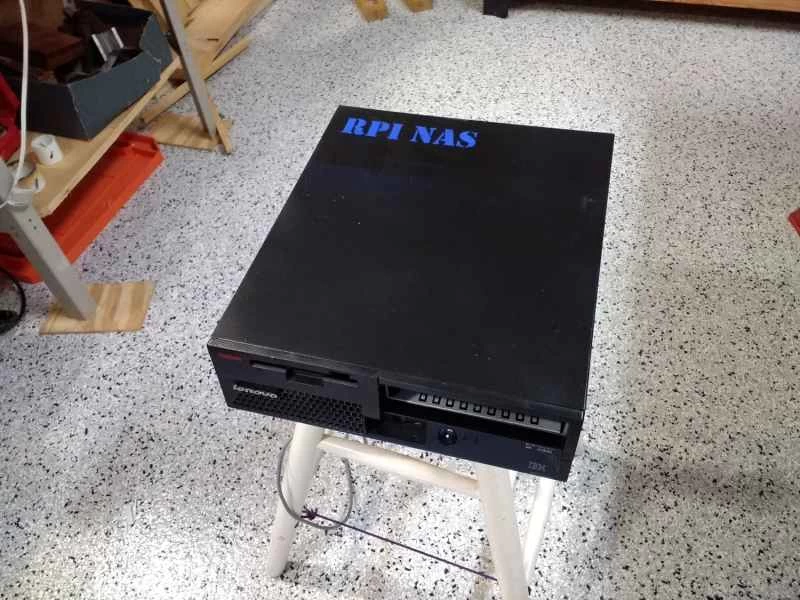
當然,你需要一個外殼來裝所有東西——我用的是一個拆空的桌上型電腦機殼。散熱片或其他散熱方案也是個好主意。你可以在網路上買到這些,但我實際上是從提供外殼的那台電腦上拆了一個散熱片,並進行了改造和再利用。
換句話說,如果你是個對互聯網和電腦設備略有研究的“發燒友”,那麼打造一台兼具速度、易於訪問性和冗餘性的完美樹莓派 NAS 就是一項永無止境的工作。搭建一台 NAS 可以讓你近乎即時地訪問海量網絡數據,但如果它最終變成你的新愛好,並且你為了把它“做到完美”而花費大量時間,也不要感到驚訝!