

將檔案保存在雲端儲存空間意味著您可以釋放電腦空間,並隨時隨地使用任何裝置存取檔案。但是,如果您沒有花時間深入了解某個平台,或者您使用多個平台且經常感到困惑,那麼與將文件保存在本地硬碟相比,您可能會發現查找特定文件更加困難。
但情況並非必須如此。所有大型雲端儲存服務供應商都提供了實用的工具,無論您使用的是網頁瀏覽器、桌上型電腦還是手機,都可以搜尋您的文件和資料夾。
在 Dropbox 中尋找文件
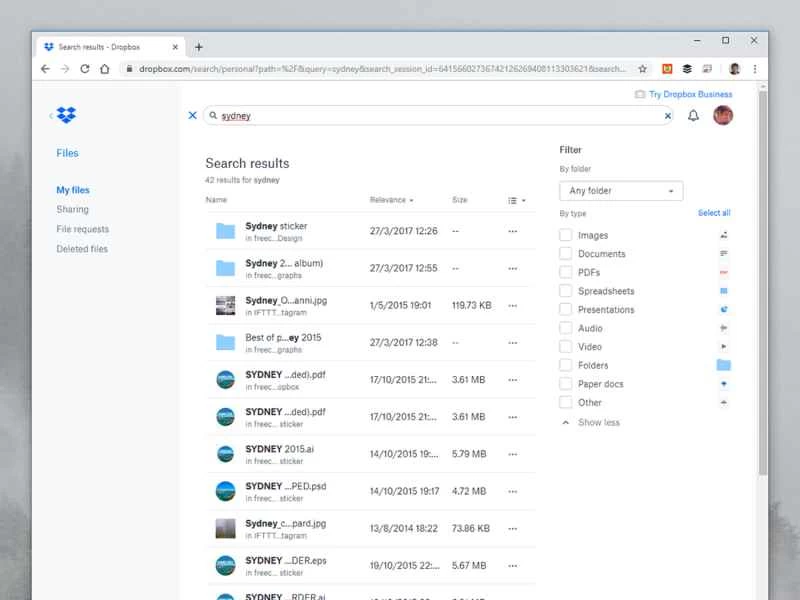
打開 Dropbox 網站,你會看到右上角有一個看似簡單的搜尋框。在這裡,輸入檔案名稱或部分檔案名稱即可開始搜尋。右側會出現一個篩選列表,你可以將搜尋範圍限定在特定文件類型和格式,例如音訊檔案或視訊檔案。
您也可以使用右側的資料夾下拉清單將搜尋範圍限定在特定資料夾內。如果您使用的是付費套餐,Dropbox 也會顯示檔案中的文字匹配項,因此如果您忘記了檔案名,可以使用一些關鍵字來尋找。您也可以使用通配符,例如,您可以搜尋 * .mp3來尋找所有副檔名為 MP3 的檔案;或搜尋 *.docx 來尋找所有 Word 文件。
很遺憾,您無法將搜尋範圍限定在特定日期範圍內,但您可以點擊「相關性」列標題,將其變更為「最後修改時間」—這樣就會優先顯示最近編輯或建立的檔案。如果您想優先查看最舊的文件,請再次點擊該標題,Dropbox 會自動為您排序。
行動應用程式和桌面應用程式的搜尋框使用方式類似,但篩選選項較少。您仍然可以在檔案名稱和檔案內容中輸入要尋找的字詞或短語(如果您是付費使用者),也可以使用星號通配符(*.mp3、*.docx 等)搜尋特定類型的檔案。
在 Google 雲端硬碟中尋找文件
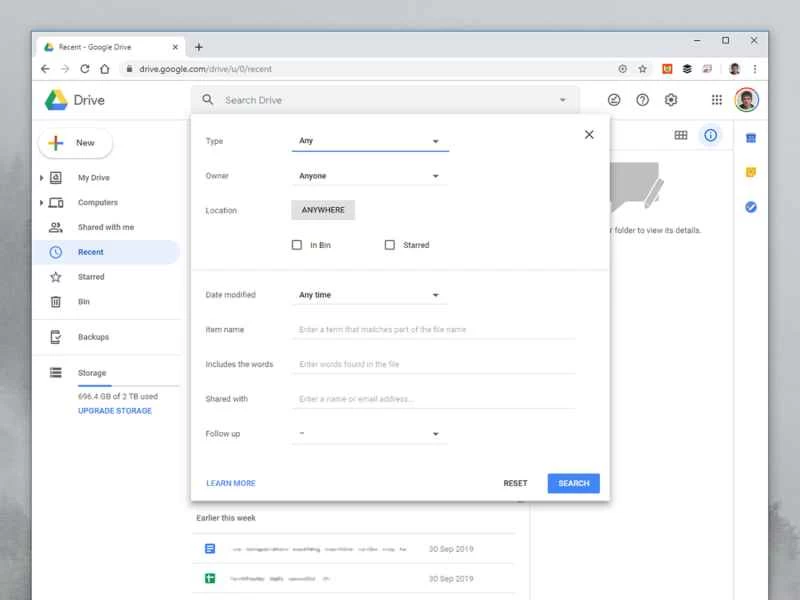
谷歌的產品理應配備強大的搜尋功能,而其雲端儲存平台也確實如此。在Google雲端硬碟網頁介面的頂部,有一個醒目的搜尋框-搜尋結果會顯示包含您輸入關鍵字的檔案名稱和文件。輸入時,相關的匹配項會立即出現。您可以點擊其中任何一個來開啟文件,或按回車鍵查看完整的搜尋結果清單。
文件將按相關性排序——即它們與您搜尋的關鍵字的匹配程度。要按日期排序,請點擊頂部的“最後修改時間”鏈接,然後選擇“最後修改時間”。此時會出現一個新的箭頭圖標,您可以點擊切換,在清單頂部顯示最新文件或最舊文件。
若要尋找特定類型的文件,請在搜尋框內點擊(無需輸入任何內容),然後從清單中選擇一個選項(例如「電子表格」或「影片」 ),如有需要,也可以添加一些關鍵字。在文件類型清單底部,選擇「更多搜尋工具」或「進階搜尋」(取決於您擁有的是個人帳戶還是公司帳戶),即可按自訂時間範圍、文件擁有者(如果文件已共用)或特定資料夾位置縮小搜尋範圍。
這些選項大多在行動版 Google 雲端硬碟應用程式中也可用—只需點擊頂部的搜尋框即可開始。不過,如果可以的話,最好還是在電腦上使用網頁版介面,因為有些搜尋選項(例如在自訂時間範圍內搜尋)在行動裝置上不可用。
在 iCloud 中尋找文件
蘋果公司在網頁版和 Windows 版 iCloud 雲端硬碟上投入的精力非常有限,因此,如果您需要搜尋此服務上的文件,我們建議您使用蘋果設備進行搜尋。
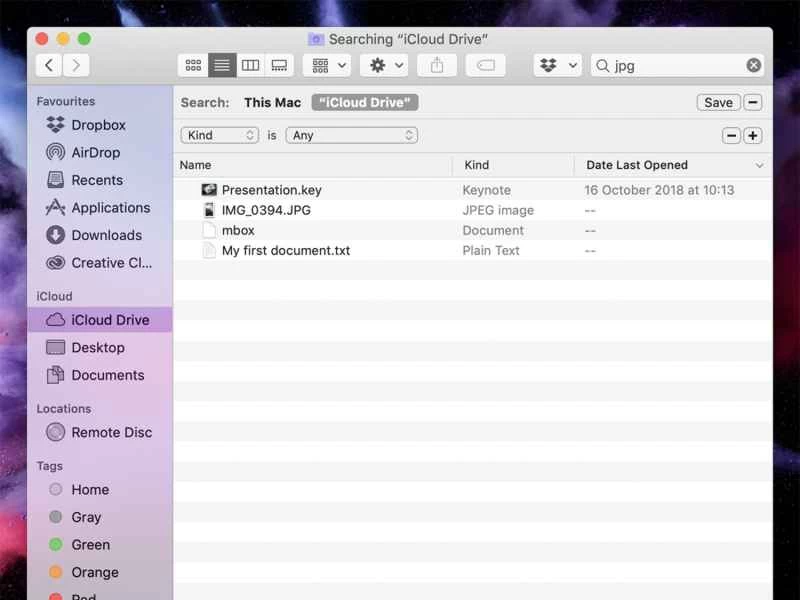
在 macOS 系統中,開啟 Finder,然後從左側導覽列中選擇「iCloud 雲端碟」 (如果看不到,請選擇「顯示」 > 「顯示側邊欄」)。在右上角的搜尋框中輸入搜尋字詞,例如檔案名稱或檔案類型。在搜尋結果畫面中,點選「上次開啟日期」即可切換顯示最早或最新的檔案。
輸入內容時,搜尋框下方會顯示各種選項。例如,輸入“jpg”,您可以選擇查找文件名稱中包含“jpg”的文件,或尋找 JPEG 影像。使用搜尋框下方的小加號圖示可以新增更多篩選條件,例如文件建立日期,或尋找文件內容中的特定資訊。
iOS 和 iPadOS 上的 iCloud 雲端硬碟搜尋功能雖然不如 Windows 系統強大,但如果您需要,它仍然可用。開啟「檔案」應用程式,切換到「瀏覽」標籤頁,然後在頂部的搜尋框中輸入關鍵字,並確保已選擇iCloud 雲端硬碟作為搜尋位置。同樣,如果您輸入檔案副檔名(例如“jpg”或“docx”),系統會詢問您是否要尋找該類型的檔案。
在 OneDrive 中尋找文件
您的 OneDrive 網頁版儲存空間左上角有一個「搜尋所有內容」方塊。點擊此框,然後開始輸入即可進行搜尋。輸入時,系統會顯示搜尋建議-您可以點擊這些建議,也可以選擇「查看更多結果」來查看完整清單。
OneDrive 不僅支援按文件名搜索,還支援按文件內部搜索,例如純文字文件、PDF 文件和 Word 文件。您可以使用頂部的「類型」和「日期」下拉式功能表分別按文件類型和日期篩選搜尋結果(例如,您可以選擇只查看最近一周內的相符照片)。
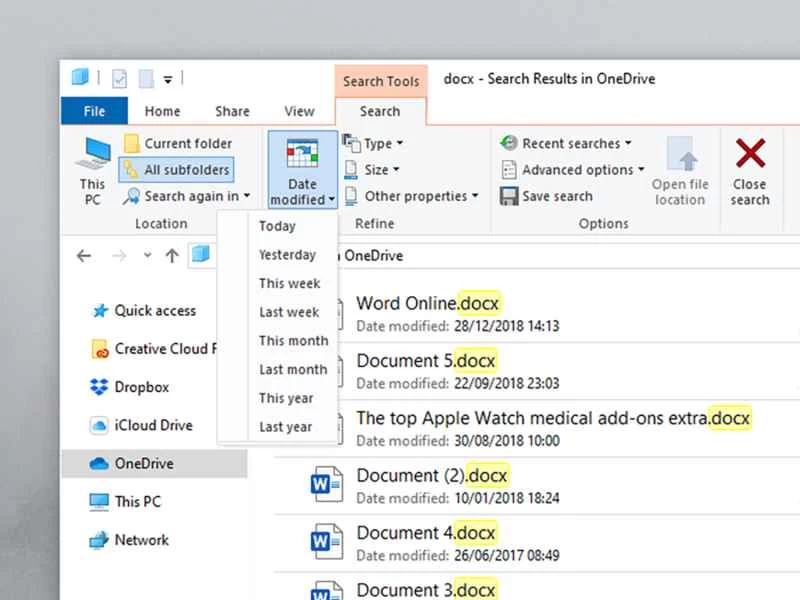
當然,您也可以在 Windows 系統中搜尋 OneDrive,因為這兩款微軟產品緊密整合。在檔案總管中,從左側面板選擇OneDrive (如果看不到,請選擇「檢視」選單,然後選擇「導覽窗格」),在右上角的「搜尋 OneDrive」方塊中輸入關鍵字,搜尋結果就會顯示在螢幕上。您還會在頂部的搜尋選單中看到各種選項,可以按檔案類型、大小和最後修改日期篩選結果。
您也可以使用星號進行通配符搜索,例如輸入 * .jpg查找 JPEG 文件,輸入 *.docx 來尋找 Word 文檔。這些通配符搜尋在 OneDrive 行動應用程式中也適用,不過手機上的其他選項不多。在主畫面上,點擊右上角的搜尋圖示即可執行查詢。