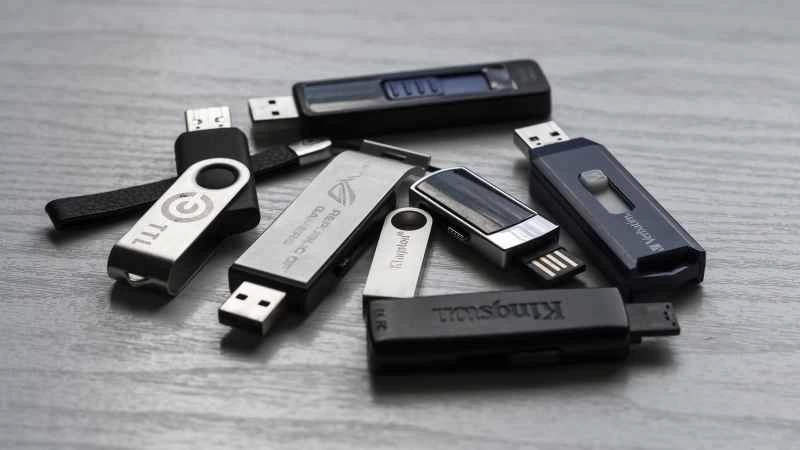
公司喜歡像髮糖果一樣分發U盤。例如,在媒體活動中,這些快閃記憶體裝置裡裝著產品照片、新聞稿以及公司簡介,公司希望收到U盤的記者能夠報道他們的最新產品。
雖然很方便,但也存在著許多潛在的風險。例如,公關團隊成員在上傳內容時,可能在不知情的情況下將惡意軟體傳輸到裝置上。
或者,也可能是某個不擇手段的員工或承包商試圖將硬碟變成間諜設備——一種類似特洛伊木馬的惡意軟體——其中攜帶少量可執行程式碼。一旦插入電腦的某個端口,它就能自動下載應用程式、誘導你下載應用程序,或運行惡意軟體,竊取或破壞你電腦上的資料。
此外,還有U盤本身的問題。每個U盤都使用固件,而韌體可以被修改成鍵盤記錄器——一旦安裝,它就會記錄你電腦上的每個按鍵。其他一些漏洞則會在文件離開設備時捕獲或修改它們,充當中間人攻擊者,即使發送加密文件,你也會面臨風險。
毋庸置疑,每次有人遞給我這種設備,我一想到要打開它就感到害怕。
但是,有很多方法可以安全地打開它們。
使用與電腦物理隔離的電腦

過去,惡意軟體存在的唯一目的就是讓你的生活苦不堪言,就像駭客為了製造混亂而獲得的「成就解鎖」勳章。而現在,這些惡意應用程式更像是寄生蟲,它們潛伏在你最敏感的數據中,同時又試圖不被發現。
由於設備在離線狀態下很難(但並非不可能)向惡意行為者傳輸數據,因此現代惡意軟體幾乎總是需要網路連線。
這意味著,打開來歷不明的裝置最簡單、最安全的方法是將其連接到一台與網路完全隔離的電腦。也就是說,這台電腦沒有連接互聯網,甚至可能從未連接過互聯網。這些電腦卸載了所有無關的應用程序,僅用於執行需要最高安全級別的功能。它們不包含照片或任何其他可能洩露的文件。
最糟糕的情況下,離線電腦可以充當臨時手機。如果U盤感染了病毒,你的電腦可能就報廢了,但你不會遺失任何重要資料。
Chromebook 是個不錯的選擇,因為它們不會執行兩大最受歡迎的作業系統。雖然這意味著這些裝置感染惡意軟體的情況並不常見,但這並不意味著惡意軟體完全不存在。即使設定了實體隔離,Chromebook 在初始設定完成後也應該保持與網路斷開連接,即使設定完成後,也不應該使用你真實的 Google 帳戶進行設定。
但是,對於需要連接網路的電腦呢?如果您仍然想經常使用電腦,有兩種選擇。我們現在就來看看這兩種選擇。
從乾淨的USB隨身碟運行Linux

大多數流行的 Linux 發行版都可以直接從 USB 裝置運行。由於它們是開源的,任何人都可以免費獲取其程式碼並進行修改和擴展。因此,許多用戶創造了全新的 Linux 使用方式,這些方式在重點(例如安全性或易用性)和美觀性方面各不相同。
大多數這類「發行版」都可以直接從USB隨身碟或行動硬碟運行,而無需安裝到你的主電腦上。本質上,它就是一台裝在U盤上的電腦。
為此,你需要一個乾淨的U盤,最好是直接從製造商購買的全新USB。開始之前,務必將其格式化,清除所有現有數據,以便從零開始。
然後,下載你喜歡的發行版(我喜歡 Ubuntu)。下載完成後,請按照安裝指南將作業系統安裝到你的 USB 隨身碟。例如,Ubuntu 提供了簡單易懂的指南,分別適用於 Windows 和 macOS 系統。
如果你遇到問題,Ubuntu 擁有所有發行版中最大的 Linux 社群之一,因此你應該可以獲得幾乎任何問題的幫助。
安裝完成後,你可以在電腦上以虛擬環境的形式運行 Linux。簡單來說,它相當於在你的主作業系統內部運行了一個輔助作業系統。即使你在 Linux 系統下打開一個來路不明的 U 盤,U 盤上的任何東西也無法逃逸並感染你的主作業系統。如果你遇到問題,你只需彈出 U 盤即可徹底解決問題。
在虛擬環境中建立作業系統

需要說明的是,這是所有方法中最不安全的,但同時也是最簡單的方法之一。正如所有網路安全相關的事情一樣,安全性和便利性之間需要巧妙地平衡。在作業系統內運行虛擬環境無疑是一種便捷且相對安全的方式,可以用來探索來自未知來源的USB內容。
如果你使用的是 macOS,那麼你可以使用 Parallels,它允許你在現有作業系統中執行 Windows、Linux 甚至另一個版本的 macOS。它提供了一個出色的“融合模式”,可以透過自訂按鈕位置和選單選項等,使 Windows 或 Linux 更像 Mac 系統。
雖然 Parallels 非常好用,但價格不菲,而且只能在蘋果生態系統中使用。因此,我們將重點放在最受歡迎的跨平台使用方案:VirtualBox。
VirtualBox 是免費的,支援 Windows、Mac 和 Linux 系統。需要注意的是,如果您打算在虛擬環境(也稱為「沙盒」)中使用 Windows 或 macOS 系統,則需要相應的授權。不過,Linux 版本是免費的。
下載完成後,只需執行安裝程式並按照螢幕提示操作即可。 VirtualBox 的學習曲線略微陡峭,但其文件(包括安裝和故障排除指南)非常出色。如果遇到問題,隨時可以查閱說明。
雖然這三種方法都不是萬無一失的,但與直接將未知設備插入USB介面相比,每一種都提供了安全性的飛躍。所以,放心地打開你的U盤吧,你正在採取必要的預防措施,防止可能讓你損失慘重的惡意入侵。