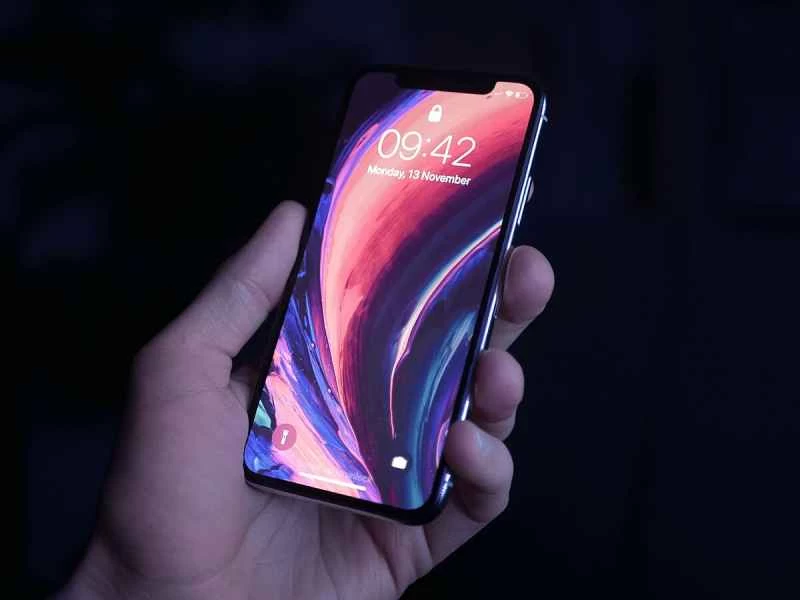
手機鎖定畫面是保護您的個人資訊免受他人窺探的重要屏障。它的設計目的在於隱藏手機的大部分功能。
但你也可以從鎖定畫面介面使用一些快捷方式更快地存取各種應用程式——這對於拍照、運行 Google Assistant 和 Siri、撥打緊急電話等都很有用。
存取您的數位助理
無論你使用的是安卓手機還是iOS手機,你都可以分別從鎖定螢幕介面存取Google助理或Siri,不過你需要進行一些設定才能免持存取這些應用程式。
在安卓裝置上,開啟 Google 助理應用程式,然後點擊右下角的指南針圖示。點選左上角的頭像,然後選擇「設定」 、 「助理」和「電話」 。接下來,將「透過語音配對存取」開關打開,即可從鎖定螢幕介面存取 Google 助理。如果您尚未訓練應用程式辨識您的聲音,則還需要進行簡單的設定。完成設定後,只需在鎖定畫面介面說「嘿 Google」或「Ok Google」即可喚醒助理。
對於 iOS 系統,您需要開啟「設定」應用程式,然後選擇「面容 ID 與密碼」。確保「鎖定時允許存取」下的Siri開關已開啟。開啟後,即使手機處於鎖定狀態,您也可以透過「嘿 Siri」語音指令或長按電源鍵喚醒 Siri。
使用這兩款虛擬助理時,一些個人資訊(例如您的照片庫)在手機解鎖之前不會顯示,但您可以存取這些應用程式的許多常規功能,包括天氣預報、時區和網路查詢。
拍照
只想快速拍張照片時,無需浪費時間解鎖手機。在安卓系統上,雙擊電源鍵即可啟動相機;在 iOS 系統上,只需向左滑動即可開始拍攝。不過,如果您想存取照片庫,則在解鎖手機之前,無論使用哪個作業系統都無法存取。
打開和關閉手電筒
這僅適用於iPhone用戶:在鎖定螢幕介面長按手電筒按鈕(位於左下角),無需解鎖手機即可打開手電筒。再次長按即可關閉手電筒。
存取快速設定或控制中心
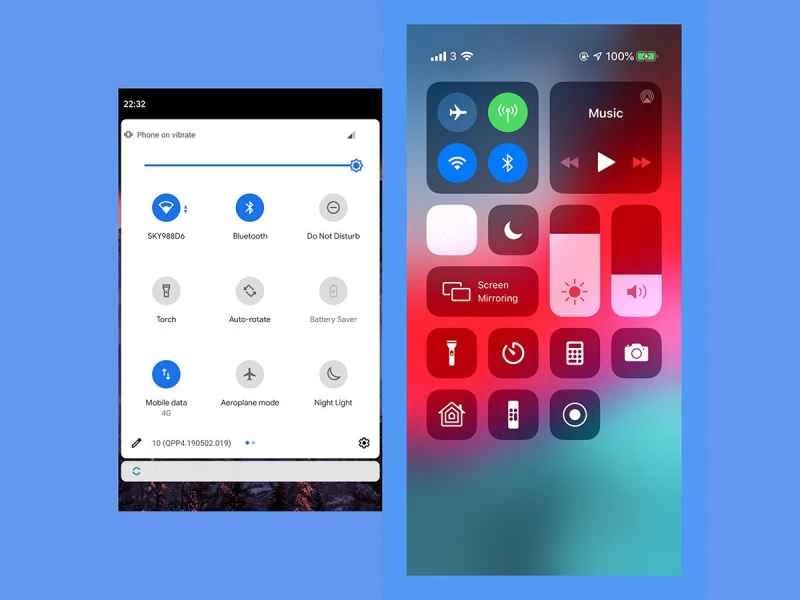
即使您不解鎖手機,也可以在鎖定畫面介面存取手機的一些關鍵設定。在 Android 系統中,若要查看快速設定面板,請用一根手指從螢幕頂部向下滑動。在 iOS 系統中,若要查看控制中心,請用一根手指從螢幕右上角向下滑動。
Android 和 iOS 系統都提供了一些選項,例如藍牙、Wi-Fi 和飛行模式切換開關、手電筒、勿擾模式、媒體播放控制和顯示器亮度調節。
如需進一步自訂,您可以變更這些面板上顯示的設定和圖示。在 Android 裝置上,點選「快速設定」面板左下角的鉛筆圖示。在 iOS 裝置上,從 iOS 設定主畫面點選「控制中心」 。如果您不想啟用控制中心,請在 iOS 設定中的「面容 ID 與密碼」下將控制中心開關關閉。
開啟今日視圖
在 iOS 系統中,只需在鎖定畫面上向右滑動,即可存取所有「今天」視圖小元件。這些小組件包括您設定的各種訊息,例如天氣、螢幕使用時間、Apple 地圖等等,方便您快速查看資訊。不過,在「今天」視圖中執行某些操作(例如開啟應用程式)需要先解鎖手機。
與 Siri 和控制中心一樣,您可以在「設定」中的「面容 ID 與密碼」下,阻止從鎖定畫面存取「今天」視圖。若要變更此畫面上顯示的元件,請在手機解鎖狀態下(從主畫面向右滑動)進入此畫面,然後向下捲動並點選「編輯」 。
從應用中獲取信息
Android 沒有“今日視圖”,但允許應用在鎖定螢幕介面上放置小部件。例如,如果您在 Spotify 播放音樂時鎖定了手機,您會在鎖定螢幕介面上看到一個顯示播放控制的小工具。
透過安卓系統的組件功能,您可以設定各種應用程式來顯示不同的資訊。例如,在Google地圖中,開啟應用程式選單,然後點擊「設定」 、 「通知」和「交通」 ,即可在您所在區域出現交通擁堵時收到提醒。
我們無法一一介紹所有提供鎖定螢幕小工具的 Android 應用,但如果您需要在鎖定螢幕上顯示某些資訊(例如電池狀態或天氣預報),您很可能可以透過快速的網路搜尋找到相應的應用程式。
撥打緊急電話
如果發生緊急情況,不要浪費時間嘗試解鎖自己或他人的手機。在安卓或iOS系統中,只需從螢幕底部向上滑動,在PIN碼螢幕上點擊「緊急情況」 ,即可撥打911。
此外,還有快捷鍵。在安卓裝置上,長按電源鍵,然後點選「緊急呼叫」 。這將打開撥號鍵盤,但您仍然需要撥打911。在iPhone上,同時按住電源鍵和音量加鍵,然後向右滑動「緊急呼叫SOS」 —這將自動撥打緊急服務電話。