現在,您已經為自組裝的 Hackintosh 電腦(運行 Mac OS X 系統)準備好了所有零件,是時候進行第三步,也是最後一步了:安裝 OS X Snow Leopard 系統並將其配置到最佳效能。在本三部分指南的最後一部分中,我們將一步步指導您完成安裝。衝刺階段!
本指南將重點介紹我們在前幾期中詳細介紹過的基於酷睿 i7 950 的配置方案。這部分內容需要最多的步驟說明,所以為了避免翻譯過程中出現錯誤,我會直接提供我參考的指南連結。不過和之前一樣,我們會先介紹一些基本概念,讓您了解整個過程。這很有幫助!
如您現在所知,我們將採用由 tonymacx86.com 的各位專家提供的「iBoot+MultiBeast」方法來安裝 Hackintosh。本指南的前半部將詳細說明 Tonymac 提供的 MultiBeast 主要指令集,後半部將使用這份針對特定硬體的 MultiBeast 設定指南。所以請立即將這兩頁添加到您的收藏夾。
正如您可能已經了解到的,這是一個兩步驟過程:首先,我們將刻錄一張自訂啟動光碟,目的是讓 OS X 誤以為您的電腦是一台基於 EFI 的機器,可以安裝 Snow Leopard。然後,在 iBoot 光碟的幫助下啟動您新安裝的 OS X 系統後,我們將運行 MultiBeast 來配置硬體並安裝一個引導程序,該程序可以從您的硬碟啟動 OS X(以及任何其他作業系統)。讓我們開始吧。
準備您的BIOS
第一步是調整 BIOS 設定以適應 OS X 系統。假設您使用的是技嘉主機板,那麼在開機後(通常是按 Esc 鍵)立即按照說明進入 BIOS 設定即可。然後,只需按照 Tonymac 在其指南第一步中列出的配置進行操作即可。別擔心,您只需處理一次這些看似複雜的螢幕。
安裝 Mac OS X
按照 Tonymac 的指南,下一步是下載 iBoot 光碟鏡像,並使用「磁碟工具」或類似軟體將其刻錄到光碟上。將光碟放入光碟機並啟動電腦,電腦應該會從光碟啟動(如果未啟動,您可以在啟動時按 F12 鍵(適用於技嘉主機板)手動選擇啟動光碟)。光碟機發出一些嗡嗡聲後,您很快就會看到類似這樣的螢幕:
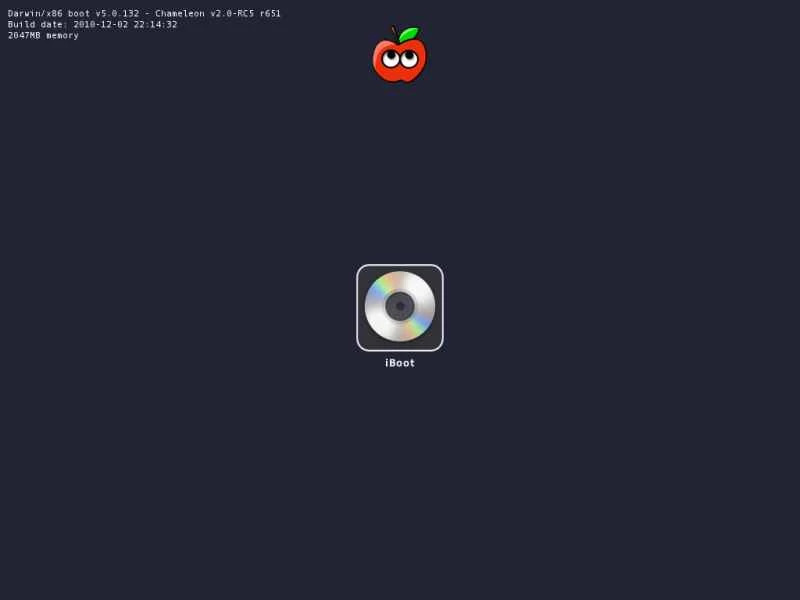
此時,取出啟動盤,插入 Snow Leopard 安裝盤(必須是零售版的 Snow Leopard 安裝盤,而不是新 Mac 自帶的安裝盤)。按 F5 鍵,然後等待 Mac OS X 安裝碟圖示出現。出現後按 Enter 鍵啟動(如果遇到問題,可以參考 Tonymac 的指南進行故障排除)。安裝程式啟動後,請按照 Tonymac 的說明對磁碟進行分割和格式化(請記住,這將擦除所有資料)。
OS X 將依照標準流程進行安裝。如果您像我推薦的那樣使用固態硬碟 (SSD),不妨花點時間驚嘆安裝速度之快。另外,安裝過程中 OS X 安裝介面可能會出現拉伸和變形——別擔心,這是正常現象。
OS X 安裝完成後,您需要重新啟動電腦並再次從 iBoot 光碟啟動。現在,在 Chimera 引導程式畫面上,您應該會看到一個選項,用於安裝全新的 Snow Leopard 系統。選擇此選項,一切就緒,OS X 應該就能如您所願地啟動了。
在我的系統上,聲音和乙太網路都能立即正常運作,這很不錯。目前你的顯示解析度可能看起來有點問題,但一旦我們啟用 MultiBeast 的完整顯示卡支持,這個問題就會得到解決。在此之前,請按照 Tonymac 的說明下載並手動安裝最新的 Snow Leopard 更新套件(目前版本為 10.6.7)。你需要在運行升級程序之前先運行 MultiBeast 應用程序,然後在升級完成後安裝 MultiBeast,無需重新啟動電腦。
運行 MultiBeast
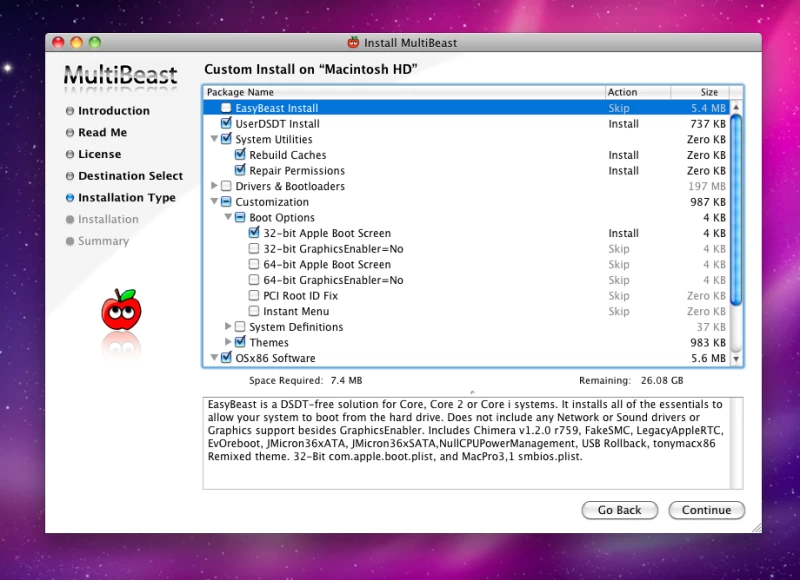
您可以將 MultiBeast 看作是一個軟體包安裝程序,而不是一個獨立的應用程式。它允許您從一系列設備驅動程式和啟用程式中進行選擇並安裝;您只需要安裝適用於您硬體的那些。 MultiBeast 安裝的大部分內容最終都會位於兩個資料夾中:/System/Library/Extensions 或 /Extra/Extensions。它還提供了一些您可能需要的實用工具,位於「OSx86 軟體」標題下——建議您也安裝這些工具。除了安裝軟體之外,您還可以使用 MultiBeast 重建核心擴充 (kext) 快取並修復系統權限,這兩項操作在您新增或移除 kext 時都是必要的。這些選項位於「系統實用工具」下。如果您需要更改任何設置,可以再次運行 MultiBeast 並僅選擇要更改的新選項——它不會刪除先前安裝的任何內容。
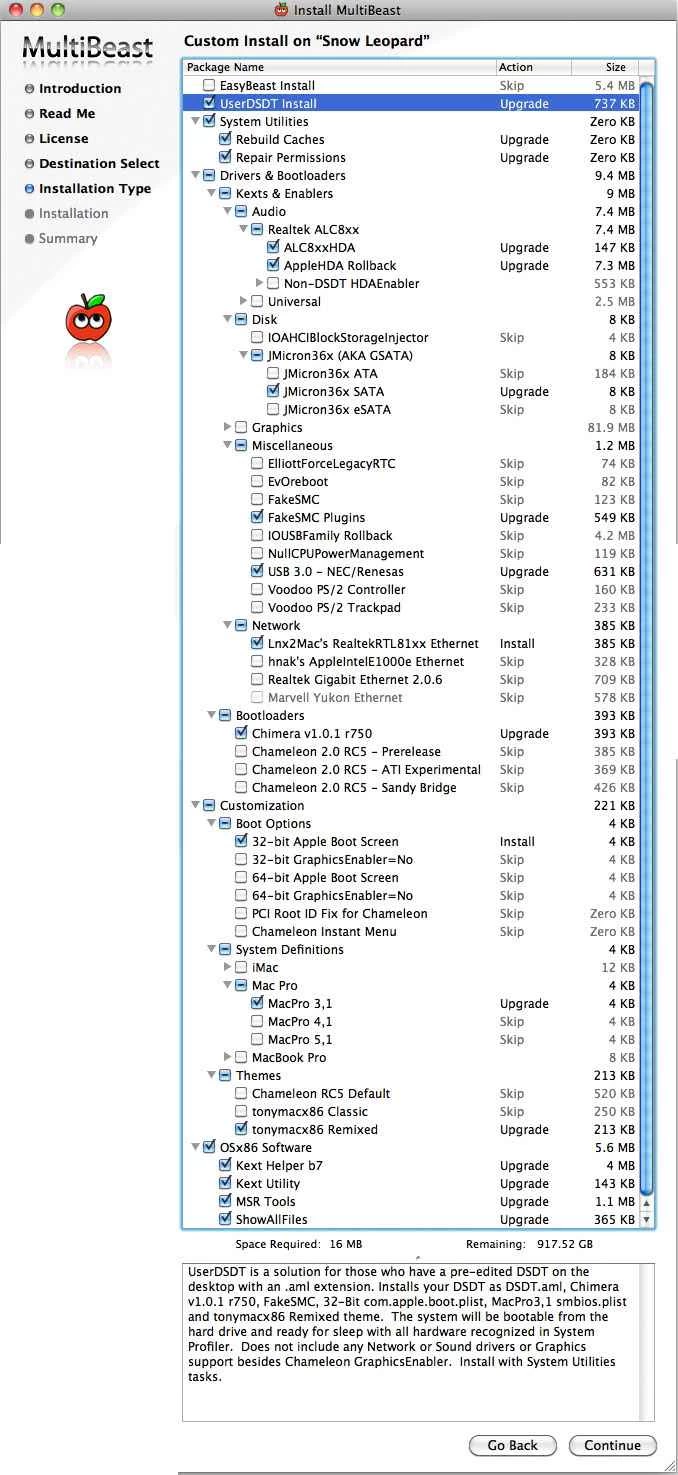
正如我之前提到的,tonymacx86.com 論壇上有一篇指南,其中包含了針對我們硬體配置的 MultiBeast 設定(該指南最初由 MultiBeast 的主要開發者 MacMan 撰寫,後來由論壇用戶 notshy 更新以適應 MultiBeast 的新版本。非常感謝他們)。後續的討論帖中有很多使用相同硬體的用戶,因此它是提問故障排除問題和了解其他用戶經驗的絕佳資源。
安裝時,首先請取得與您的主機板韌體版本相對應的 DSDT 檔案(本指南第二部分將詳細介紹),並將其複製到桌面。然後,只需將 MultiBeast 中的複選框與安裝指南中的說明進行匹配即可:
重新啟動後,您應該無需 iBoot 光碟即可啟動系統,安裝完成後,即可享受完美運行的 OS X 系統,包括完整的音訊、網路和圖形支援。太棒了!
故障排除及提示
使用黑蘋果時,總是會有一些事情不盡人意。所以,如果你的機器一開始運作不完美,或者像睡眠這樣的小功能沒有按預期工作,別著急,去 tonymacx86 論壇看看。那裡肯定有人遇到過類似的問題,而且很可能已經分享了解決方案。以下是一些常見的故障排除技巧:
- 請保留您的 iBoot 光碟:如果由於任何原因無法從硬碟啟動,您可以隨時從 iBoot 光碟再次啟動進入系統。從 iBoot 啟動會載入一套基本的擴充程序,在大多數情況下都能正常運作。進入系統後,您可以多次執行 MultiBeast 來修復問題。
- 軟體更新: MultiBeast 安裝的一大優點是 OS X 的軟體更新功能與 Apple Mac 上的完全相同。但在安裝 OS X 系統更新之前,最好先造訪 tonymac 網站查看是否有任何變更。新的更新總是有可能帶來一些問題。不過,自從我建立了自己的系統以來,我已經順利地從 10.6.6 更新到了 10.6.7。
- 64 位元? :在 tonymac 論壇上,你會看到很多人在討論是運行完整的 64 位元核心(核心系統軟體)還是預設的 32 位元核心。我本來想解釋一下這其中的意義,但可能也沒必要。你只需要知道,雖然 64 位元核心聽起來速度更快,但對 99% 的用戶(包括我)來說,蘋果的 32 位元核心就足夠用了。 OS X 的妙處在於,即使你運行的是 32 位元內核,像 Photoshop 這樣的 64 位元應用程式也能以完整的 64 位元模式運行。而且,64 位元核心可能會導致一些舊設備和其他不支援 64 位元的應用程式出現各種問題。所以,你可以把這個問題從你的考慮清單上劃掉了。
- /Extra/Extensions:請密切注意此資料夾,查看 MultiBeast 在您的系統上安裝的所有內容。此外,請務必備份此資料夾,以便在出現任何問題時可以回滾。將系統還原到正常運行時此資料夾內容的快照是一個很好的故障排除技巧。
- 需要更新 MultiBeast 嗎? :MultiBeast 會頻繁更新,以增加對最新硬體組件的支援。從技術上講,在 MultiBeast 內部更新單個組件非常簡單(我最近就更新到了新的 Chimera 引導程序,它對我的顯示卡支援更好)。但是,如果你的系統沒有任何問題,我建議保持現狀。我更新引導程式後,我的 /Extra/Extensions 資料夾不知何故被清空了。我花了好一會兒才弄清楚原因並恢復正常。所以,如果沒問題,就別去動它! (除非你願意解決新的問題)。
- 拔掉裝置:USB 裝置(或 USB 裝置組合)有時會使問題變得複雜。如果您的系統運作異常且您無法找出原因,請拔掉所有 USB 設備,然後逐一重新連接,看看能否找到問題所在。
Windows 也一樣!
在你的黑蘋果上安裝 Windows 非常簡單,只需在 OS X 系統盤旁邊插入一塊新的硬碟,然後將 Windows 系統安裝到這塊硬碟上即可。 Chimera 引導程式應該會立即辨識到這塊硬碟,你可以使用 Chimera 啟動介面來選擇啟動 OS X 還是 Windows。非常棒。
好了,就這些了。希望這些指南對大家有幫助,也希望你們中的一些人能受到啟發,嘗試建立自己的黑蘋果系統。另外,別忘了查看我們指南的第一部分和第二部分。