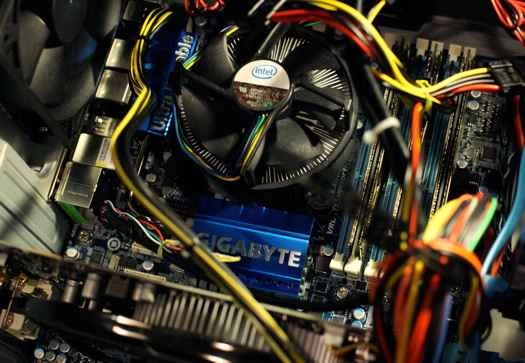
好的,你已經決定從零開始組裝一台黑蘋果電腦。在這篇三部分黑蘋果指南的第二部分中,我們將幫助你簡化整個過程中最耗時、最繁瑣的部分:無需花費數小時瀏覽硬體目錄網站,就能輕鬆選擇組成你新電腦的組件。
為你的黑蘋果選擇硬體可能會讓人感到困惑,因為每個主要組件——主機板、CPU、顯示卡、記憶體、光碟機以及你選擇安裝的任何其他組件——都有成千上萬種選擇。那麼,就讓我們來縮小選擇範圍。我們的目標是選擇OS X能夠識別並接受的元件,並且無需或只需少量自訂配置。
根據我們本指南所用 Hackintosh 啟用軟體的作者 Tonymac 所說,最重要的兩個元件——佔相容性問題的 95%——是主機板和顯示卡。主機板之所以重要,是因為它提供了更多選擇。主機板製造商會為每個主機板選擇不同的 CPU 插槽、網路控制器、音訊晶片組、USB 介面等等,每個配置對 OS X 的兼容性程度也各不相同。顯示卡也同樣如此,Nvidia 和 ATI/AMD 都提供了種類繁多的晶片組,每種晶片組都需要專門的驅動程式才能發揮其全部性能。
值得慶幸的是,圍繞 MultiBeast 形成的社區已經為你完成了幾乎所有工作,他們記錄了經過驗證的、運作良好的特定硬體配置。在論壇和 tonymacx86.com 網站上,你可以找到許多經過確認支援的完整系統配置,涵蓋了各種預算和效能等級。現在,你只需要選擇要遵循的系統模型!但這可能比聽起來要難得多。
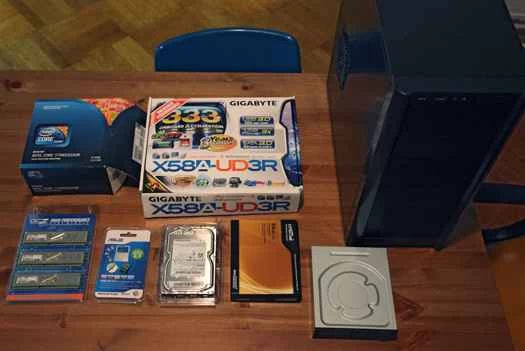
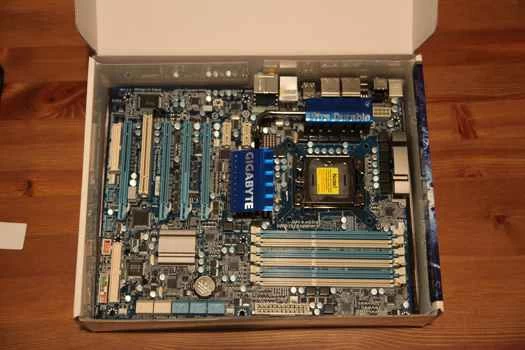
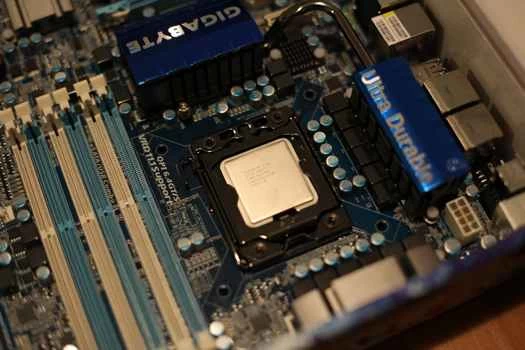
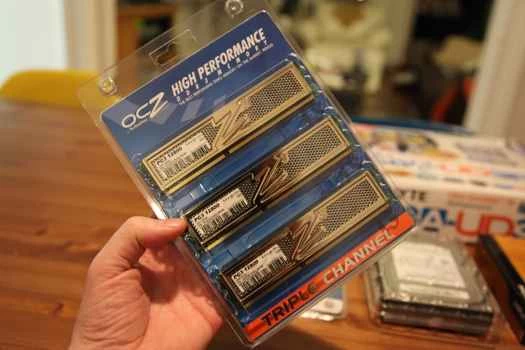
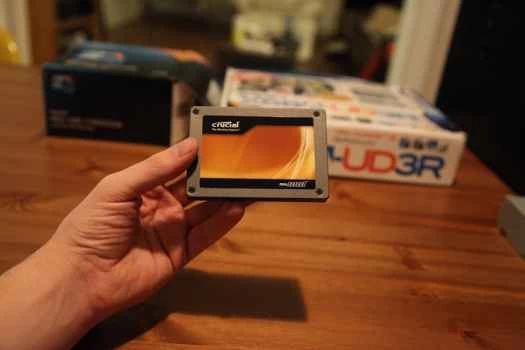
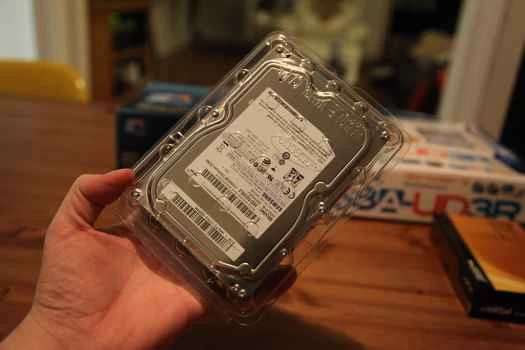
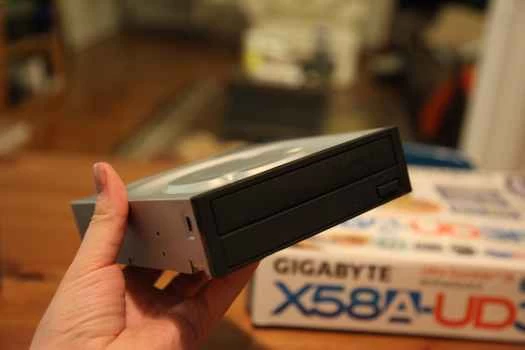
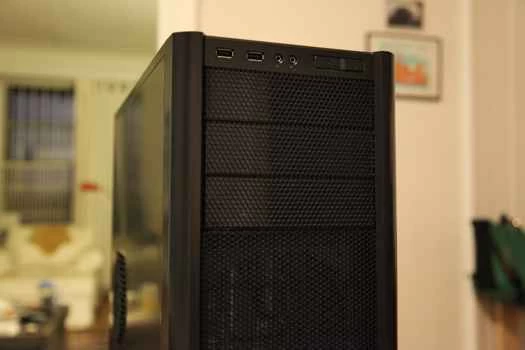
我的裝置方案參考了MacMan的指南,MacMan是Tonymac的合作開發者,現在維護著MultiBeast(如果你還記得第一部分的內容,MultiBeast正是讓這一切成為可能的軟體工具)。我遵循了我一貫的購機原則,盡可能選擇當時預算範圍內性能最強的處理器,所以我選擇了英特爾當時最強大的非伺服器處理器之一——3.06 GHz的酷睿i7 950。再加上6GB記憶體、固態硬碟和一塊強大的顯示卡,這台機器的效能相當強勁。整套系統,包括一台全新的23吋液晶顯示器,在2010年12月於Newegg.com網站上的總價為1,295.86美元(不含回饋)。相比之下,配置類似的Mac Pro(不含顯示器和固態硬碟)售價為2,499美元。這價格相當划算。
如需更詳細地了解我使用的每個元件及其具體說明,請查看以下圖庫:
點擊開啟照片庫
如果你正在尋找性能更低、價格更便宜的機器,或者需要更小巧的機箱,Tonymac 的論壇和他的網站上有很多相關的指南。為了避免本指南的內容過於冗長,我將主要圍繞這套硬體。但在深入探討具體細節之前,我們會先介紹一些關於黑蘋果硬體的基本概念。這樣,如果你需要使用與我這裡不同的系統,也能有所準備。
識別與相容性
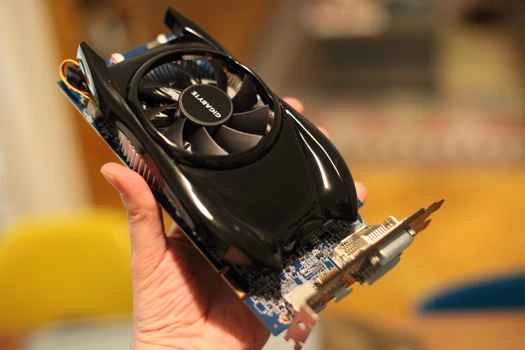
選擇硬體時,一個簡單的原則是:如果某個組件曾被蘋果公司用於 iMac 或 Mac Pro,那麼它很可能也能在你的 Hackintosh 系統中運作良好。例如,目前的 Mac Pro 系列使用的是 ATI Radeon HD 5770 顯示卡,所以我選擇了使用相同 Radeon 5770 晶片組的顯示卡。既然它出現在蘋果的機器中,那麼肯定有可靠的驅動程式——很可能就內建在 OS X 系統中。所以這很放心。
但這裡有個小問題。要使用這個可靠的驅動程序,你的黑蘋果系統必須先識別到你的顯示卡存在。就我而言,最新版本的 Chimera(位於電腦啟動 BIOS 和 OS X 之間的軟體)現在可以完全啟用所有 Radeon 5xxx 系列晶片組。你無需對此過於擔心,但了解識別和兼容性之間的區別,讓我不再困惑為什麼即使硬體自帶 OS X 驅動程序,在我的黑蘋果系統上也無法「即插即用」。它必須先被系統識別。
哪款主機板?
黑蘋果配置過程中一個重要的環節(我們將在明天的第三篇也是最後一篇文章中詳細介紹)是使用一個名為「差異化系統描述表」(DSDT)的檔案。 DSDT 本質上是 OS X 讀取的主機板資訊圖,用於了解您電腦內部的硬體配置以及如何使用它們。每塊主機板都有一個獨一無二的 DSDT 文件,該文件還取決於您主機板的版本以及已安裝的韌體或 BIOS 版本。哎呀!幸運的是,查看您主機板的版本非常簡單,您只需要做這一件事就足夠了。 Tonymac 的 DSDT 資料庫提供了預先配置的 DSDT 檔案供您下載。
Tonymac 的用戶通常偏好技嘉品牌的主機板,而且大多數熱門技嘉主機板的 DSDT 檔案都已在資料庫中經過測試和驗證。因此,除非您準備好應對一些問題,否則建議您選擇技嘉主機板。
哪款顯示卡?
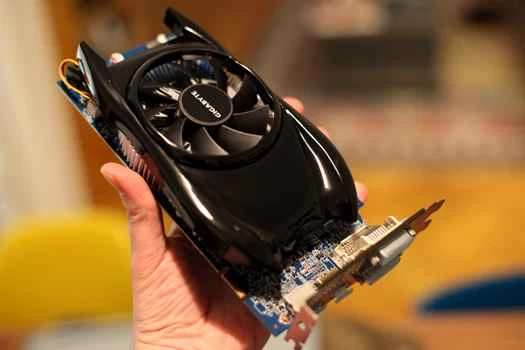
選擇顯示卡時,令人困惑的一點是,市面上並非只有ATI生產的一款Radeon HD 5770顯示卡可供選擇。 ATI生產晶片組,然後眾多廠商(例如技嘉、華碩等)會將該晶片組用於他們各自設計的顯示卡上。因此,即使選定了晶片組,你仍然需要決定要購買哪款顯示卡。
訣竅在於盡量使用ATI或Nvidia的「參考設計」—更多資訊可以點擊這裡查看。但如果你堅持要用我用的那款技嘉Radeon HD 5770顯示卡(就是那款看起來像蝙蝠車的顯示卡!),應該就沒問題了。
固態硬碟
你想要一個!詳情請查看組件清單。
實際上,把這玩意兒造出來了
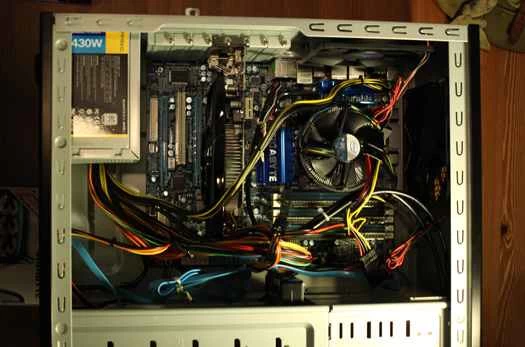
值得慶幸的是,組裝黑蘋果就像組裝其他Windows電腦一樣——無需任何特殊操作。如果你以前從未組裝過,我可以保證你會樂在其中。最好閱讀每個組件的說明書,確保所有部件都按計劃安裝。但總的來說,機器的每個組件都需要電源和數據連接。可能還需要幾個螺絲固定。就這麼簡單——真的沒什麼好擔心的。
電源線從機殼內的電源引出,一般來說,如果連接器能插入組件背面的插頭,那就是正確的。硬碟和光碟機幾乎都使用SATA電源接口,看起來像這樣。如果你也想像我一樣安裝幾個額外的硬碟,你可能需要一些Molex轉SATA電源轉接器,將電源原有的Molex電源線連接到SATA硬碟上。此外,顯示卡和主機板都有各自獨立的電源線。說明書應該會清楚標示每條電源線對應的介面。
資料連接方面,硬碟和驅動器將使用 SATA 資料線(主機板包裝內附帶),顯示卡、記憶體模組等將插入主機板的專用插槽中。
做好故障排除的準備。我第一次開機時,螢幕沒有顯示。我逐一安裝三條記憶體條,檢查記憶體是否損壞(這是個常見問題),然後重新啟動電腦。之後我才發現,竟然忘了把顯示卡的電源線連接到主機板。哎呀!還好,這個問題很容易解決。如果你遇到問題,試著逐一排查可能出問題的元件,直到找到罪魁禍首。
如果你是第一次組裝電腦,我強烈推薦 Lifehacker 網站上電腦組裝新手的優秀指南,它能為你提供更多指導。
硬體部分就介紹到這裡。想更詳細地了解我係統使用的元件,請點擊這裡查看圖庫。明天請繼續關注第三部分,我們將安裝和設定 OS X 系統(昨天的第一部分在這裡)。祝您黑蘋果之旅愉快!