就Google旗下的音樂串流服務而言,Google Play Music 已成過去,YouTube Music 才是未來,即便該公司尚未將舊服務完全整合到新服務中。無論你已經轉而使用 YouTube Music,還是正在考慮每月花費 10 美元來獲得無限暢聽權限,以下這些技巧和竅門都能幫助你充分利用這項服務。
在深入探討之前,先給大家一個小貼士:不妨考慮每月花 12 美元訂閱 YouTube Premium,而不是 YouTube Music。雖然價格稍貴一些,但它不僅包含音樂串流服務,還提供一些 YouTube 的實用額外功能,例如無廣告觀看和將影片(包括音樂和其他類型的影片)下載到行動裝置上。
1. 按歌詞搜尋
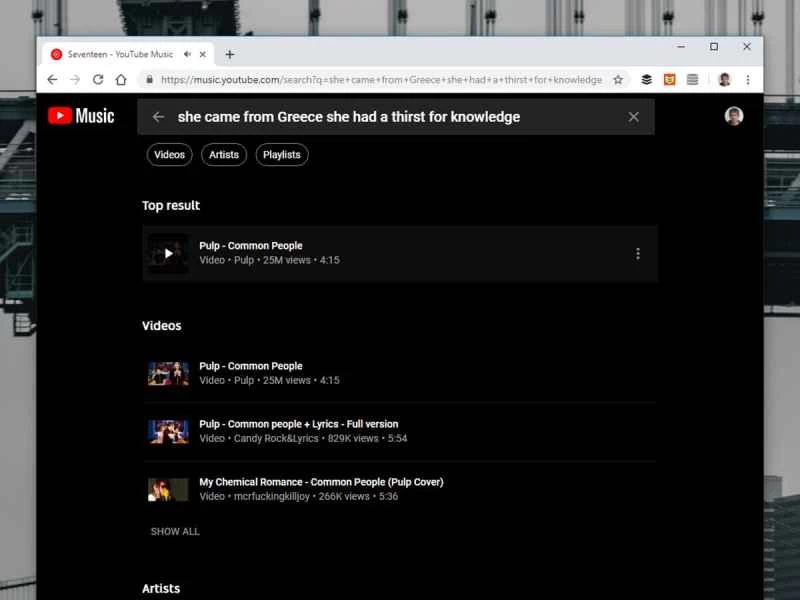
即使你只知道幾句歌詞,YouTube Music 也能聰明地找出你想要的歌曲。不妨在介面頂部的搜尋框中輸入幾句歌詞,看看會出現什麼結果。
它並非每次都能完美運行,尤其是在尋找與許多歌曲和專輯名稱相符的常用字詞時,但它的確足以提供幫助。
2. 將歌曲加入離線收聽隊列
如果您在旅途中遇到沒有網路連線的情況,請不要慌張——適用於安卓和iOS系統的YouTube音樂應用程式都內建了精心挑選的「離線歌單」。它會根據您的聆聽歷史,挑選一些您曾經喜歡的歌曲,並自動同步到您的裝置。要找到您的歌單,請點擊主畫面右上角的頭像圖標,然後選擇「下載」 。
你無法在清單中新增特定歌曲,但只要你的裝置連接到 Wi-Fi,清單就會根據你最近的聆聽記錄每 24 小時刷新一次。不過,你可以更改離線歌單的長度:點擊你的頭像,選擇「設定」 ,然後在 Android 裝置上選擇「資料庫和下載」 ,或在 iOS 裝置上選擇「下載和儲存」。
3. 在 YouTube 上找到你的播放清單
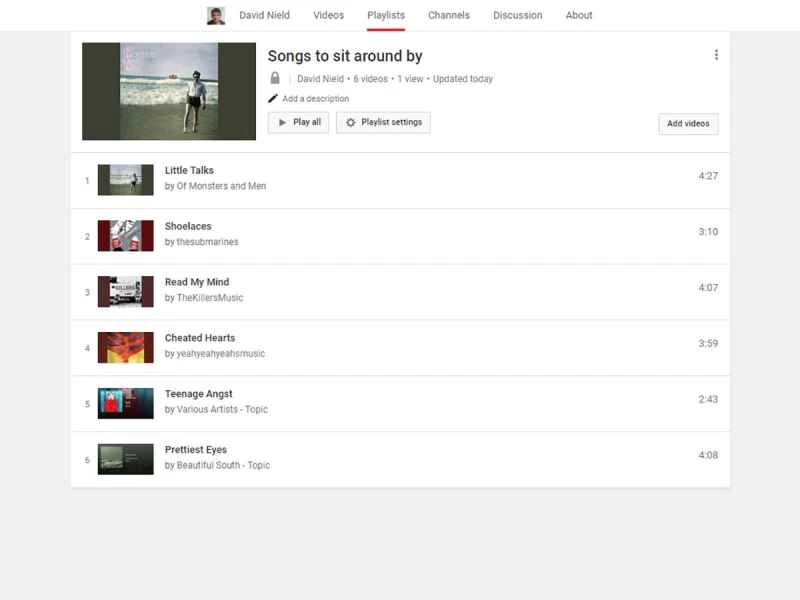
谷歌似乎還沒有完全明確 YouTube 和 YouTube Music 的界限,但這或許正是其用意所在。只要你登入的是同一個Google帳號,無論你透過什麼瀏覽器或應用程式開啟 YouTube,都能存取你的 YouTube Music 播放清單。
如果您不想在不同介面之間來回切換,或者想在新播放清單中將音樂影片與其他影片片段混合在一起,這將非常有用。您在 YouTube 上所做的任何更改(例如刪除歌曲)也會同步反映在 YouTube Music 中。
4. 用手機播放MP3
安卓版 YouTube Music 應用程式最近新增了 Google Play Music 的功能,而 Google Play Music 目前仍處於起步階段。此次更新允許用戶透過該應用程式播放儲存在安卓裝置上的 MP3 檔案。谷歌承諾所有功能最終都會遷移過來,但目前進展緩慢。
點選您的頭像,然後選擇「設定」 、 「媒體庫和下載」 ,再選擇「顯示裝置檔案」 ,即可啟用此功能。若要尋找已儲存在手機上的歌曲,請開啟「媒體庫」標籤頁,然後選擇「播放清單」 ,再選擇「裝置檔案」 。
5. 改進你的推薦
每個音樂串流服務都需要一個強大的推薦引擎,YouTube Music 也不例外。它確實能根據你經常播放的歌曲,為你推薦一些你可能想聽的新歌手和新歌。
為了更好地使用這項服務,請在網頁介面或行動應用程式中點擊或輕觸您的頭像,然後選擇「設定」 ,再選擇「改進推薦」 。如果您使用的是 iOS 或網頁版,則會在兩者之間多出一個「推薦」子選單。您可以從推薦的藝術家中選擇您喜歡的。
6. 為極客提供存取統計數據
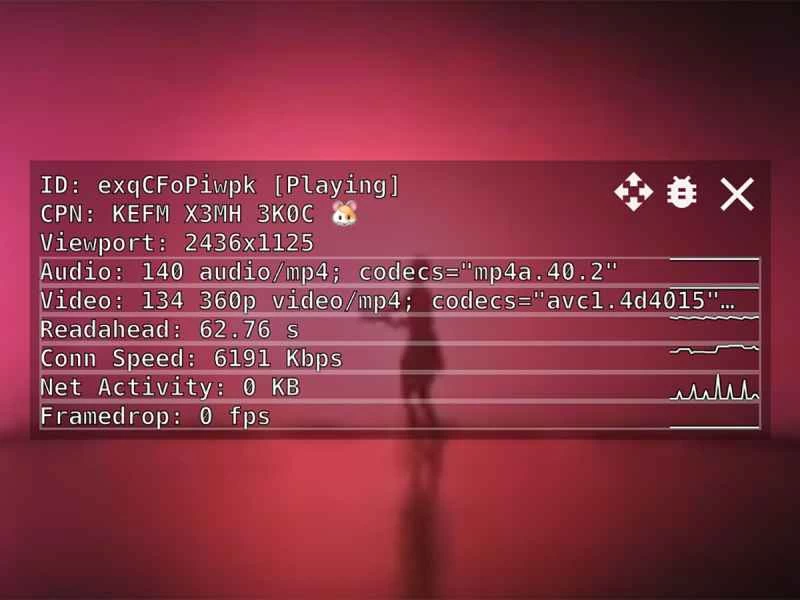
YouTube Music 借鑒了 YouTube 主站的「技術達人統計」功能。這實際上是一個疊加層,顯示視訊幀大小、音訊保真度、比特率等詳細資訊——簡而言之,就是為技術達人準備的統計資料。你可以在行動應用程式中查看這些數據,但網頁版則無法查看。
若要在安卓裝置上啟用此功能,請點選您的頭像,然後依序點選「設定」 、 「進階」和「啟用統計資料」。在 iOS 裝置上,依序點選「設定」 、 「播放與限制」和「統計資料」 。在兩個平台上,啟用統計資料後,您需要在視頻播放時點擊視頻,然後點擊右上角的三個點,並選擇“統計資料” 。
7. 調整音訊和視訊質量
適用於安卓和iOS系統的YouTube Music應用程式可讓你選擇音訊和影片的質量,無論你是將歌曲下載到裝置還是透過網路串流播放。你可以自行決定如何在音質和節省本地儲存空間或流量之間取得平衡。
要進行選擇,請點擊您的頭像,然後點擊「設定」即可找到音訊和視訊品質選項。如果您使用的是 iOS 系統,則還需要進入「播放與限制」選單。您也可以在「設定」選單中找到停用透過蜂窩網路連線進行串流媒體播放以節省數據流量的選項。
8. 暫停觀看紀錄
YouTube 和 YouTube Music 會分享你的觀看記錄,這有利有弊,取決於你如何使用這兩項服務。你經常觀看 Taylor Swift 的視頻,並不一定意味著你想在推薦歌曲中看到很多她的歌。
要讓 YouTube Music 暫時忽略您的 YouTube 觀看記錄,請開啟網頁版介面,然後點擊您的頭像,依序點擊「設定」 、 「隱私權」和「暫停觀看記錄」 。您也可以在同一對話方塊中清除所有觀看記錄,然後重新開始。
9. 加入您的圖書館
作為 YouTube Music 的訂閱用戶,您可以訪問數千萬首歌曲和視頻,但這有時可能會讓您應接不暇。要開始創建您自己的個人音樂庫,請在您喜歡的專輯頁面上點擊“添加到庫” ,並在您想要關注的藝術家頁面上點擊“訂閱”。
無論您使用行動裝置還是網頁版,這些專輯和歌手都會出現在 YouTube Music 的「音樂庫」部分。這讓您更容易找到自己喜歡的音樂,如果您訂閱了某個歌手,您可能會收到有關新專輯發行的通知。