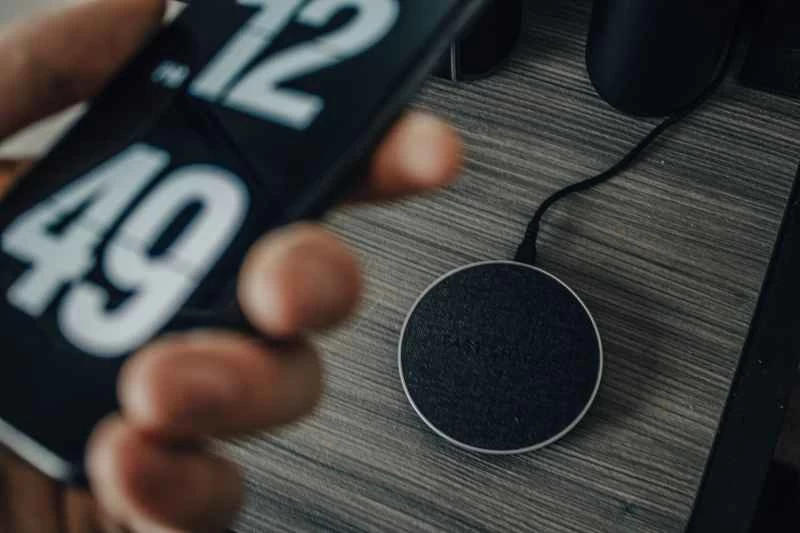
無線充電是智慧型手機功能中看似平平無奇的一項——直到你真正使用過它。一旦你體驗過一天結束時把手機放在床頭櫃上,讓它在一夜之間充滿電的便捷,就很難再回到被數據線束縛的時代了。像iPhone X系列和三星Galaxy S10系列這樣的高階旗艦機型都內建了這項功能,但如果你使用的是較舊的手機,或者像備受好評的Pixel 3a這樣的入門級機型,你仍然可以透過一個價格低廉的配件為你的設備添加無線充電功能。
好吧,更準確地說,你需要三個價格實惠的配件——至少如果你想要獲得最佳效果的話。這意味著一個可以連接到手機的無線充電接收器、一個用來固定接收器的手機殼,以及一個用來為手機充電的充電板。以下是我的推薦。
無線接收器
要實現這個功能,你需要一個無線充電接收器,它可以插入手機的 USB 介面。市面上有很多選擇,但我最近幾個月一直在用 Nillkin 出品的這款售價 13 美元的“Magic Tag”,效果很棒。這款貼片可以平貼在手機背面,內部有線圈,和支援無線充電的裝置裡的線圈類似。不過,它不是連接到手機的內部電路,而是插入手機底部的 USB 連接埠。當手機放在無線充電板上時,電流會透過貼片流經手機,然後透過手機的充電介面進入手機。
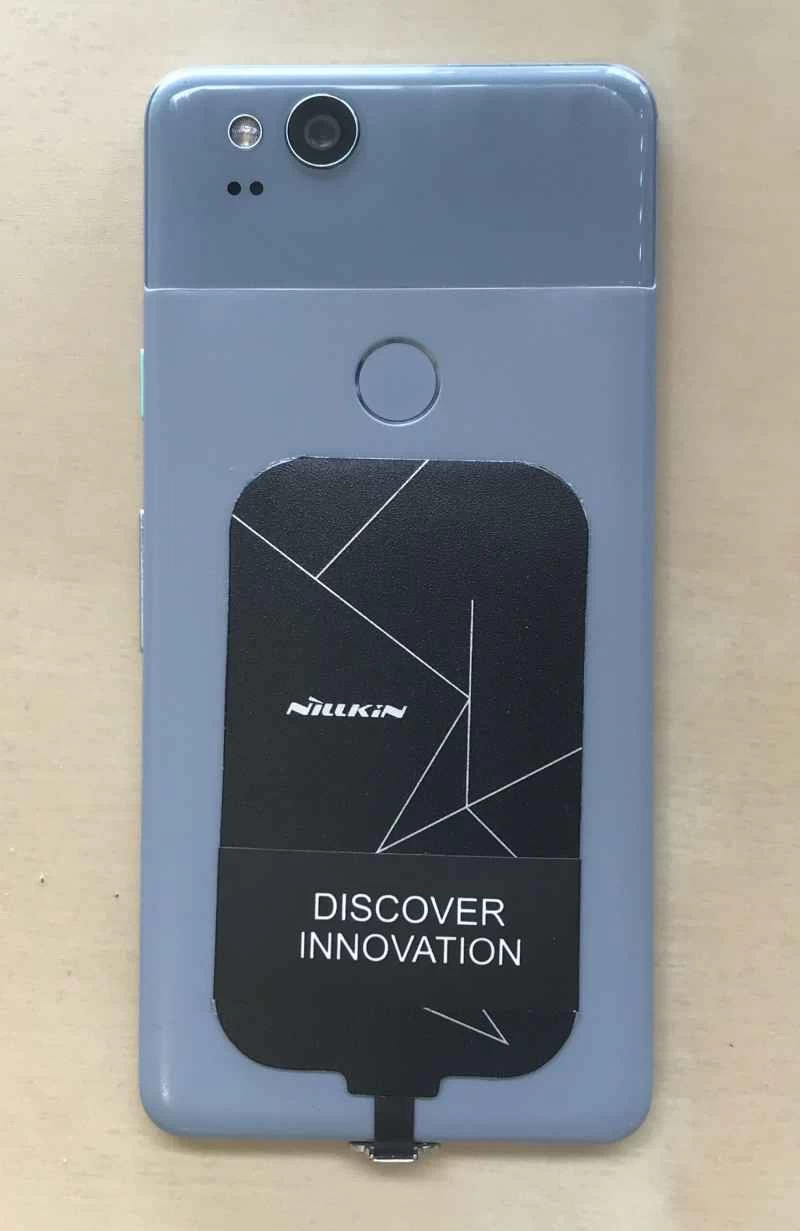
您需要瀏覽 Magic Tag 的亞馬遜頁面,確保找到適合您裝置的版本。 Magic Tag 提供適用於 iPhone 和 iPhone Plus 的版本,以及適用於舊款或入門級安卓手機的 micro-USB 介面版本(窄面朝上和窄面朝下)。較新的安卓裝置則會根據手機尺寸使用 USB-C 連接埠或短款 USB-C 連接埠。例如,我的 Pixel 2 使用的是短接口,因為它尺寸適中,而且背面有指紋感應器,我不想讓接口被遮擋住。
缺點是:使用這個貼片後,你就無法方便地使用 USB 連接埠了。不過大多數時候,我覺得這不算什麼問題。我幾乎所有的充電都在家進行,而且我在家裡各處都巧妙地放置了無線充電板——完全不需要電纜。自從Google取消了耳機介面後,我終於下定決心買了一副藍牙耳機,所以聽音樂也不需要耳機接口了。如果我要長途自駕遊或度假,而且我知道到時候肯定要用線纜充電,我就會把 Magic Tag 留在家裡。不過大多數時候,我都會把它戴在身上。
考慮到您可能偶爾需要取下貼片,我不建議使用隨附的粘合劑將其粘貼到手機背面。最好用手機殼固定住。
案件
你的手機很可能已經裝了手機殼。這是保護手機免受意外跌落和刮擦的最佳方式,更不用說它還能讓你的手機在茶几上與其他手機區分開來。如果你想使用Nillkin Magic Tag,只需確保你的手機殼相容(或購買相容的手機殼)。
由於這款貼片需要繞過手機底部連接到充電口,因此你需要一個底部開口足夠大的手機殼來容納USB接口。充電口周圍開口「封閉」的手機殼並非總是適用——我發現有些可以,有些則不行。而底部開口「開放」的手機殼通常效果很好,因為它們為介面提供了更大的活動空間。
這個貼片可能會讓你的手機殼稍微鼓起來一點,不過對我來說這不算什麼大問題,除非你仔細看,否則根本看不出來。但是,如果你實在受不了這一點,可以試試Spigen專為磁吸車載支架設計的手機殼——他們稱之為QNMP兼容手機殼,因為這種手機殼上有一個專門為量子釹磁鐵晶片設計的開口。我用的是售價13美元的Spigen Thin Fit,充電貼片正好可以完美地貼合在那個開口裡,這意味著這款手機殼不會像其他手機殼那樣鼓起來。而且,Spigen Thin Fit的手感真的很好,所以在試用了幾個月其他手機殼之後,我已經完全換回它了。
充電板
如果你是第一次嘗試無線充電,那麼你需要在家裡添置一兩個無線充電板。價格從入門級的 Anker PowerWave(12 美元)到 Wirecutter 推薦的 RAVPower 支架(50 美元)不等。你也可以選擇一些更獨特的款式,例如內建在檯燈或隱藏在相框裡的無線充電板,這樣就不會破壞客廳的整體風格。你甚至可以買到內建在吸盤式車用支架裡的無線充電板,這樣開車的時候也能充電。在家裡多裝幾個,就能徹底告別線的煩惱了。
無線充電乍看之下似乎是個無關緊要的小功能,但相信我:一旦你體驗過,就再也離不開它了。如果你家同時使用多種設備,無線充電就更方便了──現在我們用上了無線充電,我老婆用的是iPhone,而我用的是Pixel,她也能用同樣的充電器了。當然,無線充電並非人人適用,但如果你非常喜歡無線充電,又不想花幾百美元買新手機,那麼無線充電帶來的便利絕對是一個不錯的折衷方案。