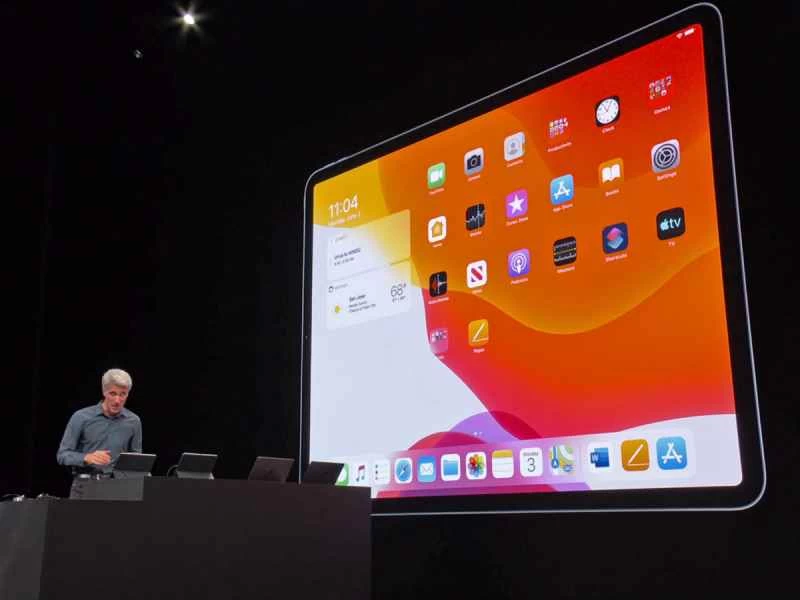
蘋果公司首次為 iPad 推出了專屬作業系統,與自 iPad 問世以來一直與 iPhone 共享的 iOS 系統截然不同。這款名為 iPadOS 的系統預計將於今年秋季與 iOS 13 一同發表。
事實上,iPhone 和 iPad 之間的這種差異已經持續了好幾年,而先前的 iOS 版本也包含一些只能在平板電腦上啟用的功能。以下列出了 iOS 在 iPad 上已經存在的差異,以及未來的發展方向。
不同的應用程式設計
從 iPad 問世之初,開發者就有機會同時開發 iPhone 和 iPad 版本的應用程序,其中 iPad 版本是專為更大的螢幕而設計的。因此,如果您經常在蘋果手機和平板電腦之間切換,即使應用程式的實際功能可能沒有差異,您也會發現它們在設計上有所不同。蘋果原生應用程序,例如音樂和郵件,就很好地展示了應用程式如何利用平板電腦的額外空間。這些差異在 iPadOS 中也將延續。
分割畫面視圖
分割畫面瀏覽功能實際上早在 2016 年的 iOS 10 就已推出,但當時僅適用於 Safari 瀏覽器。現在,它已支援所有應用,旨在滿足用戶充分利用 iPad 螢幕進行多工作業的需求。打開應用程式後,只需將另一個應用程式拖曳到螢幕兩側,即可並排運行兩個應用程式——這對於記筆記等操作非常方便。目前,分割畫面瀏覽功能還不支援在同一應用程式的兩個視窗中同時運作,但 iPadOS 將於 9 月發布,屆時即可實現這一功能——例如,在螢幕右側撰寫郵件,同時在左側閱讀郵件。
滑動
2017 年,iOS 11 推出了 Slide Over,它算是 Split View 的補充功能。有了它,你可以將一個應用程式(例如「資訊」或「備忘錄」)以窄條狀的形式顯示在另一個應用程式的上方——只需將其從 Dock 欄或主螢幕拖曳到已開啟的應用程式上方即可。放置好之後,你可以透過在螢幕頂部向右或向左滑動(取決於你選擇將其放置在哪一側)來關閉或重新顯示它。 Slide Over 比 Split View 更適合臨時使用,方便你在返回當前操作之前快速查看某些內容(例如一條推文)。
拖放支持
在 iPad 上使用分割畫面瀏覽或側拉功能時,您可以將文字、照片、連結和其他項目在兩個開啟的視窗之間拖放。例如,您可以將「照片」應用程式中的圖片直接拖曳到「郵件」應用程式中的郵件草稿中。雖然這還達不到桌面級的多任務處理水平,但它可以讓您的 iPad 更像筆記型電腦,並在您同時使用多個應用時更加便捷。
智慧家庭中心
將 iPad 用作 HomeKit 中樞的功能是 iPhone 版 iOS 和 iPad 版 iOS 之間長久以來的差異之一。兩者都可以控制支援 HomeKit 的智慧家庭設備,但只有 iPad 可以自動執行各種操作,並在您離家時管理這些設備。不過,您需要將 iPad 留在家裡,否則它將無法與您的智慧家庭設備通訊。您也可以使用 Apple TV 和 HomePod 作為 HomeKit 中樞。
碼頭
iPad 和 macOS 一樣,也有程式塢:只需從螢幕底部向上滑動即可打開。您可以將主畫面上的應用程式拖曳到程式塢中固定,或按住程式塢中已有的應用程式並將其拉出即可將其移除。程式塢對於存取分割畫面瀏覽和側拉模式非常實用,還能讓您隨時查看最近開啟的應用程式。如果您想要控製程式塢如何顯示或隱藏最近開啟的應用程式或建議的應用程式,請開啟「設定」 ,然後依序選擇「一般」和「多工與程式塢」 。
文件應用(iPadOS)
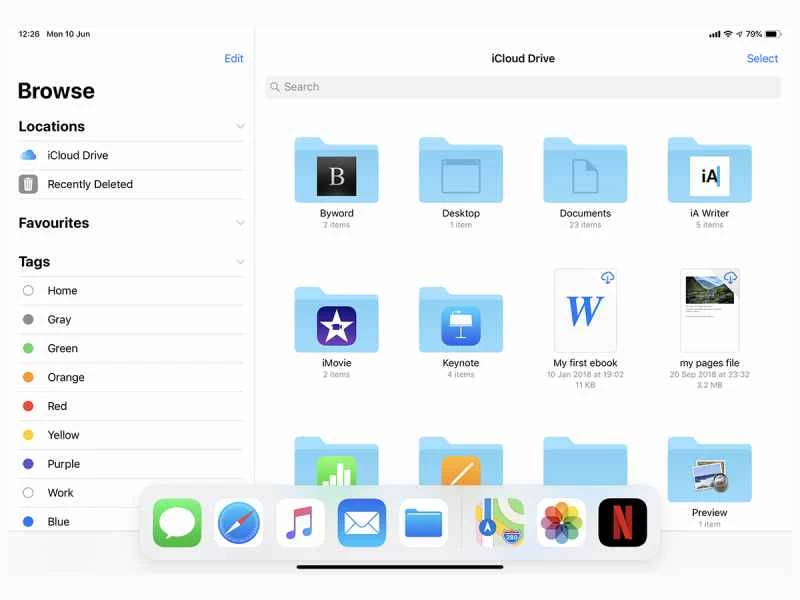
iPad 和 iPhone 已經內建了「檔案」應用,用於存取 iCloud 雲端碟的檔案和資料夾,以及 Dropbox 和其他服務。但今年秋季發布的 iPadOS 將帶來顯著的改進。更新後的「檔案」應用程式將包含一些新功能,例如類似 macOS 的全新列視圖,可以同時在螢幕上顯示更多檔案資訊;此外,它還將原生支援連接到 iPad 的外接硬碟、記憶卡和 USB 隨身碟。
桌面瀏覽(使用 iPadOS)
使用 iPad 而非筆記型電腦的一大局限在於,瀏覽器預設顯示網站的行動版本,這對於需要進行重要線上工作的用戶來說可能不太方便。 iPadOS 將改變這一現狀,自動提供網站的桌面版本。蘋果表示,iPadOS 中的 Safari 瀏覽器也將支援多種新的鍵盤快速鍵,進一步提升使用者的網路工作效率。
懸浮鍵盤(iPadOS版)
說到鍵盤選項,iPadOS 的螢幕鍵盤可以懸浮在其他應用程式之上——只需將其從螢幕底部彈出,即可將其緊湊的外形移動到任何您喜歡的位置。 iPadOS 發布後,鍵盤還將支援一項名為「快速路徑」(QuickPath)的全新輸入功能,這意味著除了逐個點擊字母外,你還可以透過手指滑動來輸入單字。
主螢幕小組件(iPadOS)
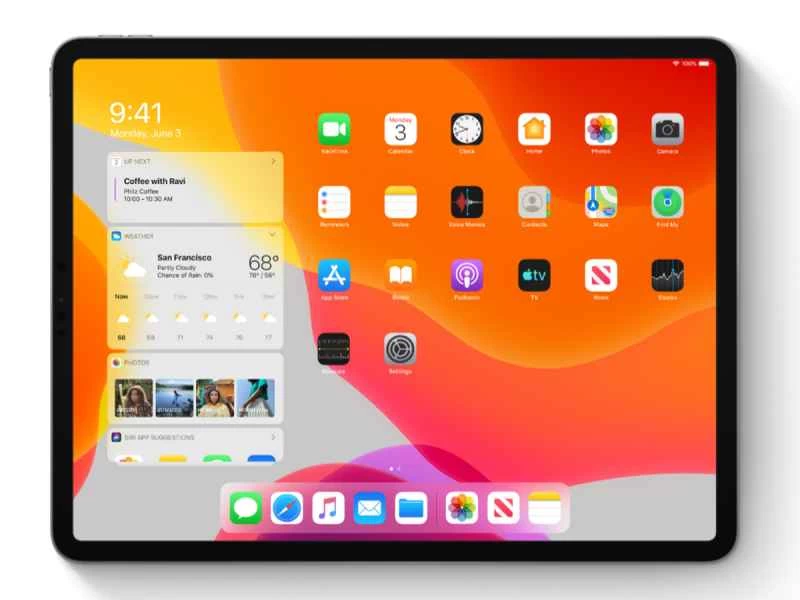
隨著全新 iPad 作業系統的發布,蘋果終於允許用戶在主螢幕上添加小組件。先前,這些小元件只能在「今天」視圖(從主畫面向右滑動即可開啟)中使用,但 iPadOS 更新後,使用者可以將它們拖曳到主畫面上,圖示的行列會自動調整。用戶可以添加顯示即將到來的日曆事件、Apple News 新聞標題、螢幕使用時間數據等資訊的小組件。
文字編輯手勢(iPadOS)
為了進一步滿足那些希望在 iPad 上有效完成工作的用戶,即將推出的 iPadOS 將新增一系列文字編輯手勢。使用者可以使用三指捏合進行複製、剪下和貼上,也可以按住並滑動來選擇文件或電子郵件中的文字。遊標導航也將更加便利——只需按住並拖曳遊標即可。 「撤銷」和「重做」也將擁有 iPad 專屬的滑動手勢。
將 iPad 用作第二螢幕(需配合 iPadOS 使用)
iPadOS 的另一個實用功能是 Sidecar,它允許你透過有線或無線連接,將 iPad 用作 Mac 的第二塊螢幕。與任何外部 Mac 顯示器一樣,你可以鏡像或擴展主螢幕。例如,你可以在筆記型電腦上全螢幕運行一個應用,同時在平板電腦上全螢幕運行另一個應用。 iPadOS 還允許你將 iPad 用作連接的 Mac 的繪圖板。