如果你使用3D列印機,就需要列印模型。網路上有各種各樣的3D列印模型可供選擇,但如果你想製作真正屬於自己的作品,就需要自己設計。學習如何設計將大大提升你的DIY能力,讓你能夠製作裝飾品、機器人機械部件、用於製作更多物品的夾具,以及幾乎任何你能想到的東西。
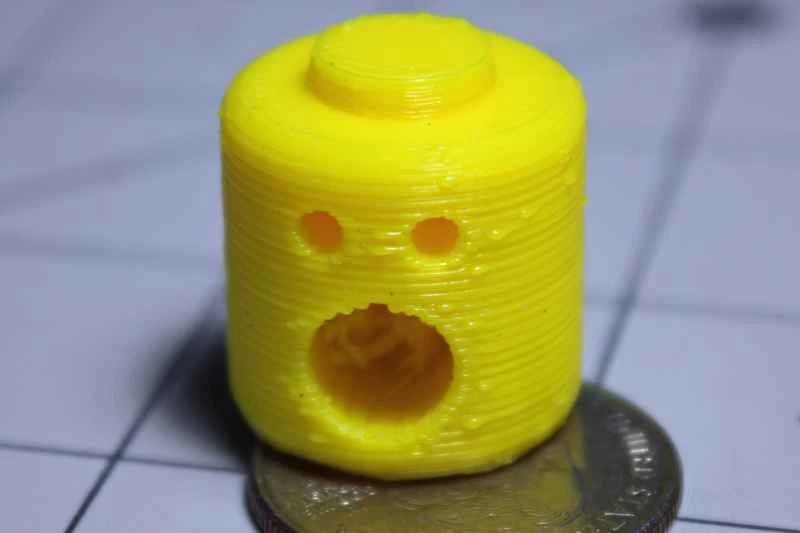
本文將向您介紹一些基礎建模概念,但為了使基礎知識更有趣一些,我們將透過創建一個帶有卡通臉的圓柱體來演示。
安裝設計軟體
要製作模型,你需要一個三維電腦輔助設計 (CAD) 程式。雖然商業軟體可能要花費數千美元,但也有許多價格實惠甚至免費的消費級應用程式可供選擇。這些軟體包括 OpenSCAD、FreeCAD、Tinkercad 等,但本次示範我們將使用名為 Autodesk Fusion 360 的建模平台。這款熱門軟體的授權費用通常為每月 60 美元,但其開發商也為教育機構或新創公司提供許可,因此年收入低於 10 萬美元的業餘愛好者和小型企業可以免費使用。
首先,註冊一個 Autodesk 帳戶,然後下載並安裝軟體。安裝完成後,熟悉一下工作區的基本操作。您可以使用滑鼠中鍵平移工作區,視窗底部中間附近的旋轉圖示可讓您透過點擊滑鼠左鍵旋轉工作區。本文介紹的操作步驟皆以 Fusion 360 為例,但這些概念也適用於其他 CAD 軟體,所以請大膽嘗試。
製作3D零件最簡單的方法叫做「擠出成型」。如果你覺得這個名字很熟悉,那是因為3D列印機就是利用擠出工藝,將熔融塑膠從噴嘴擠出,使其自由流動,最終形成固體管狀物。同樣地,二維虛擬影像也可以透過擠出(拉伸)的方式變成三維形狀。
製作一個圓柱體
進入程式後,點擊螢幕左上角的「草圖」按鈕,然後在出現的下拉式選單中選擇「建立草圖」 。點擊出現的黃色平面之一。現在您已進入草圖繪製模式,點選草圖下拉選單,然後選擇「圓」 ,再選擇「中心直徑圓」 (或直接按鍵盤上的「 c 」鍵)。點擊綠線和紅線相交的中心圓,然後將遊標從圓心移動以開始設定尺寸。從中心點開始移動後,您就可以輸入尺寸-這裡我輸入的是20毫米。點擊畫面右下角的「停止草圖」按鈕退出草圖繪製模式,然後點擊螢幕上剛剛繪製的圖形。
接下來,點擊「拉伸」圖示——一個立方體和一個向上箭頭。這將彈出一個對話框,您可以在其中以數值方式指定拉伸距離,或點擊草圖上出現的箭頭將圓形拉伸到三維空間。這樣就完成了——您的 3D 零件已準備好列印。但是,與其列印一個乏味的圓柱體,何不嘗試一些更有趣的東西呢?
做個鬼臉
像之前一樣,導航至“草圖”>“建立草圖” ,然後選擇與剛剛建立的圓柱體平面垂直的兩個平面之一(您可能需要點擊原點左側的燈泡圖示才能看到這些平面)。繪製幾個圓圈作為眼睛和嘴巴,然後停止繪製草圖。點擊「拉伸」 ,左鍵點選選取剛剛繪製的圓圈,然後使用箭頭鍵拉伸它們。但這次,操作將從“連接”變為“切割”,這將從實心圓柱體上移除材料,形成一個略顯扭曲的面部。
點選「修改」開啟下拉式選單,然後選擇「圓角」 ,即可在圓柱體的曲面和平面之間新增圓角。點擊頂部和底部圓角邊緣。輸入“2”並按下“回車”鍵,即可指定半徑為2毫米。您也可以像建立初始圓柱體一樣,在建立的圓柱體頂部新增一個按鈕,但如果選擇這樣做,則必須將頂面選為草圖平面。我添加的圓形拉伸直徑為10毫米,高度為2毫米。最後,右鍵單擊模型並選擇“外觀”來修改其表面處理。您可以下載各種顏色和紋理,對於此模型,我選擇的是“油漆”下的黃色粉末塗層。
讓它成真
在螢幕上看到自己的作品固然很棒,但親手觸摸它們的感覺更棒。如果您想將模型傳送到 3D 列印機,操作也很簡單。展開程式左側的「實體」部分,右鍵點選出現的名稱(本例中我使用的是「Body2」)。選擇“另存為 STL ”,然後按一下“確定”將其儲存到您選擇的目錄。之後,您可以像打開其他下載檔案一樣,在 Cura 等 3D 列印軟體中開啟它。接下來,設定好印表機參數,讓您的作品變成現實。親眼看到自己設計的東西變成現實,真是令人驚嘆。
這只是3D建模功能的一小部分。一旦上手,你就可以探索其他建造零件的方法,甚至可以學習如何在虛擬空間中用多個物體製作和組裝設備。擁有這個工具,就能將你的藝術作品、小玩意或原型提升到一個新的境界。