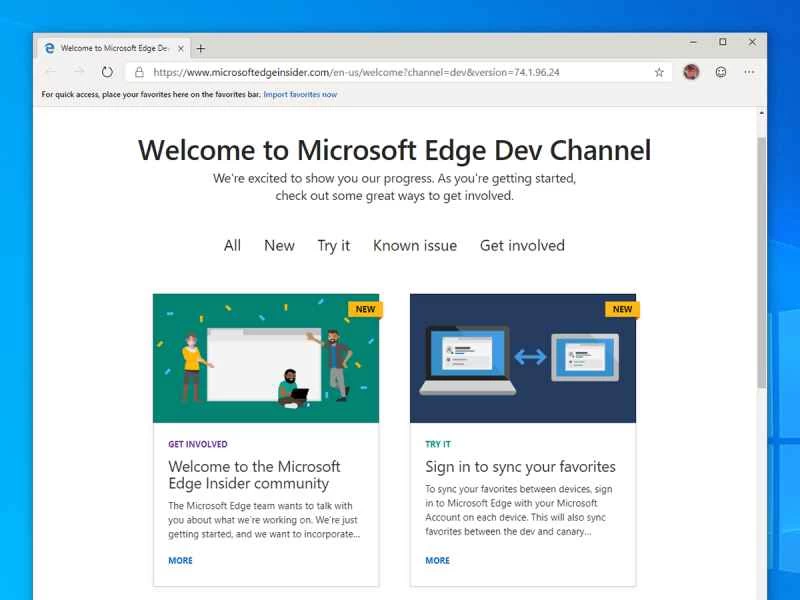
隨著 Windows 10 的發布,微軟也推出了全新的瀏覽器—Microsoft Edge。四年後的今天,微軟對其進行了徹底的重新設計與重構。雖然它尚未準備好面向大眾市場,但您現在就可以試用。
請注意,這仍然是下一代 Edge 瀏覽器的早期版本,因此可能會出現一些 bug 和偶爾的崩潰。不過,如果您想體驗微軟的最新研發成果能否大幅提升您的瀏覽體驗,現在正是好機會。
為什麼選擇新的 Edge 版本?
您在使用瀏覽器時可能不會注意到,但每個瀏覽器的底層都運行著一個瀏覽器引擎:它負責將網站的原始程式碼轉換成螢幕上可顯示的內容。 Chrome、Firefox 和 Safari 都使用不同的瀏覽器引擎。
瀏覽器引擎之間的差異已經不像以前那麼大了——至少從用戶的角度來看是這樣——所以當你瀏覽大多數網站時,它們在大多數瀏覽器中看起來都差不多。不過,當微軟最初開始研發Edge瀏覽器時,它也為其創建了一個全新的瀏覽器引擎,名為EdgeHTML。
2018 年末,微軟宣布將改用 Blink 引擎和為Google Chrome 提供支援的開源 Chromium 程式碼。此舉旨在減少網頁碎片化,並為 Web 開發人員制定一套統一的標準(在建立網站時,使其在多個不同的瀏覽器引擎中運行可能非常繁瑣)。
這意味著新版 Edge 和 Chrome 現在都基於相同的底層架構,微軟和Google分別添加了額外的功能、功能和視覺效果。網頁瀏覽的核心機制(頁面載入和顯示方式)在兩個瀏覽器中是相同的,但附加功能則有所不同。
進行試運行
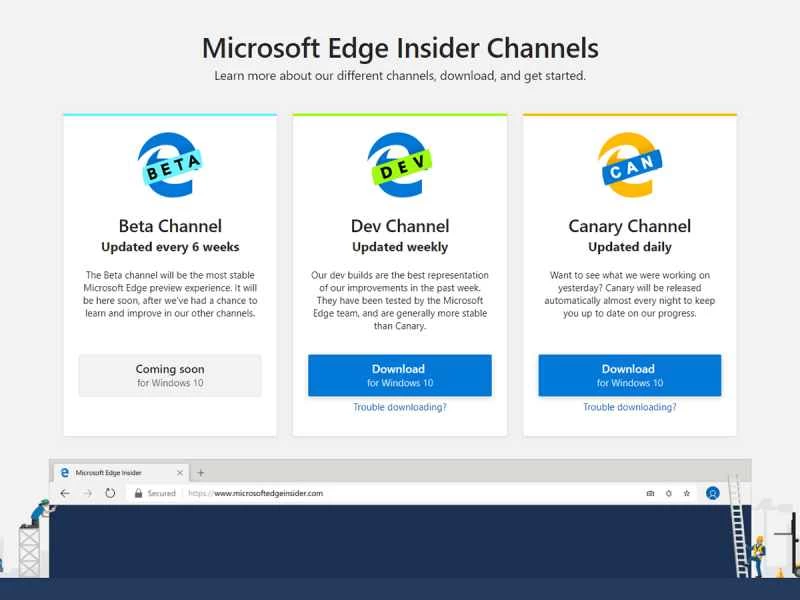
如果您使用的是 Windows 10 電腦,可以從 Microsoft Edge Insider Channels 頁面下載軟體,體驗新版 Microsoft Edge 的早期版本。目前有兩個版本可供選擇:每週更新的 Dev 頻道和每日更新的 Canary 頻道。
開發頻道比金絲雀頻道更穩定,可能更適合你——開發頻道中的 bug 更少,穩定性更高。如果你想儘早體驗新功能和實驗性功能,金絲雀頻道是你的最佳選擇。
此外,微軟即將推出 Beta 測試版,它將比 Dev 和 Canary 測試版更穩定可靠。截至撰寫本文時,微軟尚未開放 Beta 測試版的下載,但當您閱讀本文時,它或許會成為您的選擇之一。 macOS 和舊版 Windows 的測試版也正在開發中。
選擇下載版本,然後按照螢幕上的指示安裝軟體。程式開啟後,選擇「使用您的數據」以從 Google Chrome(如果您已安裝)匯入書籤和自動填充數據,或選擇「從頭開始」以全新狀態啟動 Edge(如果您需要,以後仍然可以匯入這些數據)。
Edge 的特性與功能
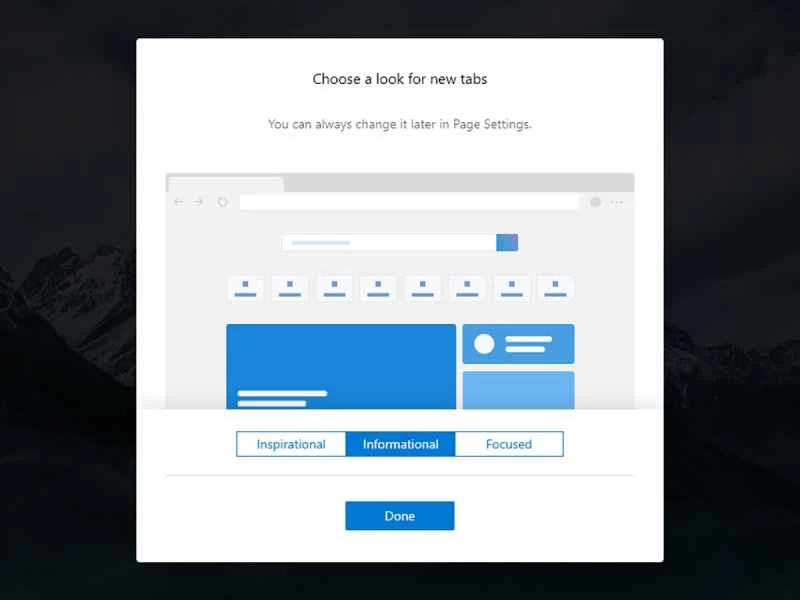
新版 Edge 發布後,您可以從三個選項中選擇新標籤頁的外觀(您也可以稍後從新標籤頁更改此設定):靈感(帶有大背景圖片)、資訊(帶有較小的背景圖片和熱門新聞報道)或專注(外觀更簡潔,快捷方式更少)。
螢幕頂部會顯示您已登入與目前 Windows 使用者帳戶關聯的 Microsoft 帳戶(如果已關聯)。這意味著您可以將瀏覽記錄、書籤和其他瀏覽資料從一台計算機轉移到另一台計算機,並將您的資料與其他使用者的個人資料分開。
主應用程式選單的位置與 Edge 的最初版本相同——只需點擊右上角的三個點即可打開。在這裡,您可以存取書籤、瀏覽歷史記錄、下載內容、擴充功能等等。
正如我們所說,這仍然是 Edge 2.0 的早期測試版本,但一些功能已經可以體驗。例如,您可以從程式選單中選擇「朗讀」 ,讓瀏覽器朗讀目前網頁的內容;或選擇「更多工具」 ,然後選擇「投螢幕媒體到裝置」 ,將網站上的影片或音訊傳送到相容的 Chromecast 裝置。
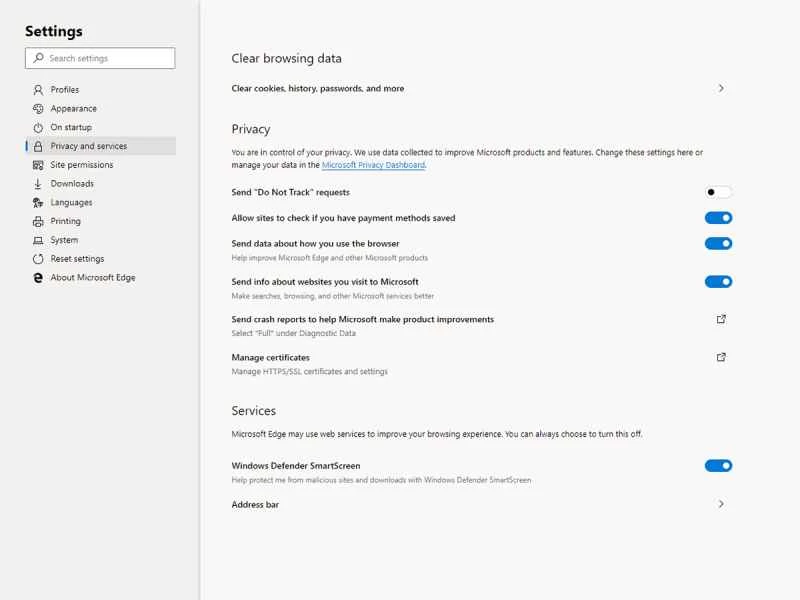
Edge瀏覽器的設定中心位於Edge選單的「設定」下。毫無疑問,未來還會有更多選項,但目前已經有許多功能可供探索:如果您想將瀏覽器恢復到首次安裝時的狀態,請使用「重置設定」連結。
在「個人資料」下,您可以查看所有同步到您的 Microsoft 帳戶的資料(例如密碼和自動填入資料)(如果您已關聯帳戶)—您也可以根據需要登出。儘管 Edge 和 Chrome 的程式碼庫相似,但使用 Edge 而非 Chrome 的一個原因是,如果您更喜歡讓 Microsoft 而不是 Google 儲存您的瀏覽資料。
點擊「外觀」可顯示或隱藏「首頁」按鈕、顯示或隱藏「收藏夾」(書籤)欄,以及更改 Edge 使用的字體和字號。同時,在「啟動時」設定中,您可以設定開啟 Edge 時的操作:您可以選擇開啟新分頁、開啟特定頁面或一組頁面,或從上次離開的地方繼續瀏覽。
您可以在 Edge 瀏覽器的「隱私和服務」選單下清除瀏覽記錄、密碼和網站 Cookie。說到隱私,點擊「網站權限」可以啟用或停用特定網站對您系統其他部分(例如您的位置資訊)的存取權限。