當你拆開一個嶄新的電子產品包裝時,你肯定迫不及待地想馬上開始使用。但首先——為了確保資料安全,延長硬體使用壽命,並降低日後發生故障的風險——你需要按照我們的指南來設定你的設備。
這七個步驟將備份您的重要文件,保護您的安全,並確保您只保留您真正需要的應用程式。以下是我們建議您在拆箱新設備後立即採取的措施。
1. 應用所有可用的更新
當你拆開一個新玩具的包裝時,你肯定迫不及待地想玩,而不是乾等著更新安裝。但你或許應該克制住這種期待,先完成這至關重要的一步,原因有二。
首先,iOS、Android、macOS 或 Windows 裝置的最新更新將包含最新的安全性修補程式。在您完成所有待更新之前,您的新硬體將容易受到外部威脅。
其次,最新更新也提升了與其他裝置的相容性。如果你的新筆記型電腦無法向舊印表機發送文件,或者你的新手機無法與音響系統連接,軟體更新或許可以解決問題。更好的辦法是,你應該立即安裝更新,以免問題出現。
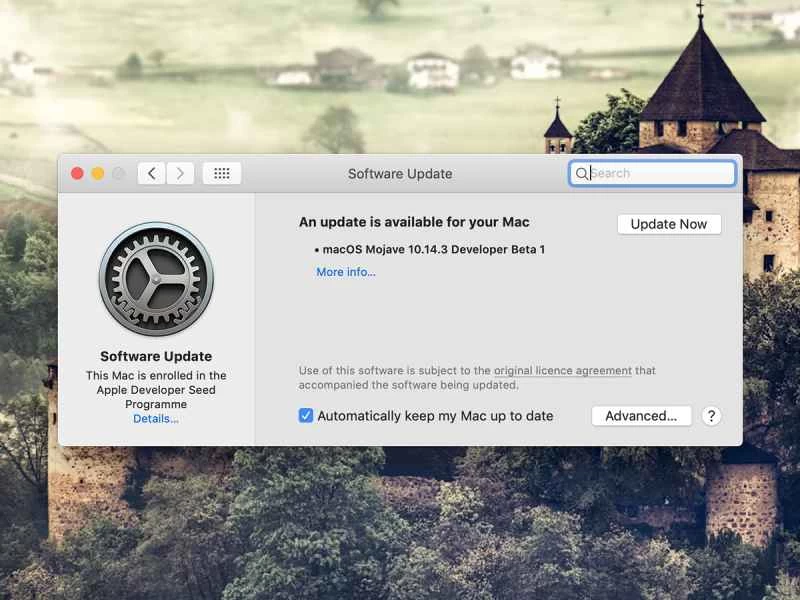
在 iOS 系統中,您可以在「設定」>「一般」>「軟體更新」中找到可能的更新。在 Android 系統中,請依序點選「設定」>「系統」>「進階」>「系統更新」 。在 macOS 系統中,開啟蘋果選單,然後點選「關於本機」>「軟體更新」 。在 Windows 系統中,點擊「開始」功能表上的齒輪圖示以開啟「設定」面板,然後選擇「更新與安全性」。對於其他設備,其附帶的說明書應該會說明如何找到更新。
2. 防止實體訪問
除您本人以外的任何人一旦接觸到您的電子設備,都可能洩露您的資料、損壞您的硬體或篡改您的檔案。為了防止這種情況發生,您需要保護您的裝置免受兩種威脅:實體存取和遠端存取。
實際接觸你物品的人可能是任何人,從粗心的姪女偶然發現你的手機,到蓄意偷走你筆記型電腦的小偷。無論哪種情況,你都必須將裝置設定為自動鎖定,並使用密碼、PIN碼、指紋、臉部辨識或其他驗證方式進行保護。
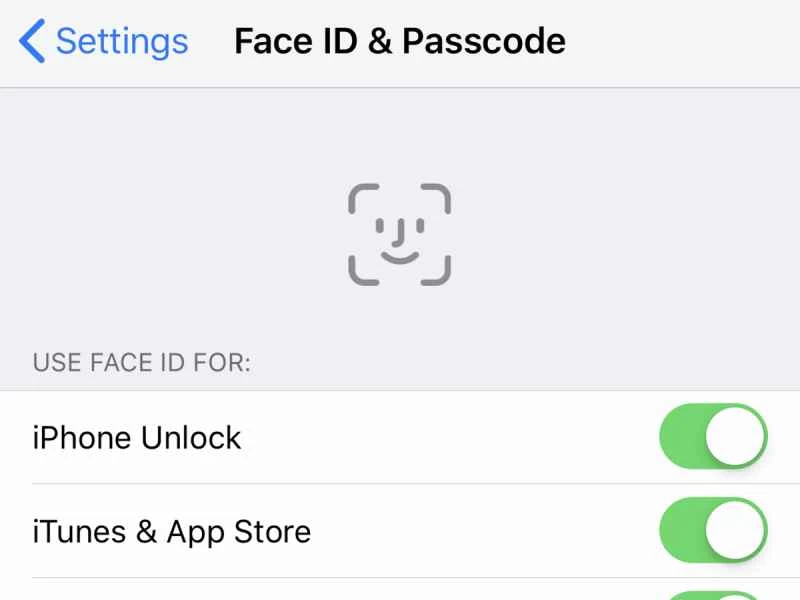
在 iOS 系統中,您可以在「設定」>「面容 ID 與密碼」 (或舊款裝置上的「觸控 ID 與密碼」 )中看到這些選項。在 Android 裝置上,請前往「設定」>「安全性與位置」>「螢幕鎖定」以查看可用選項。在 macOS 系統中,開啟蘋果選單,然後選擇「系統偏好設定」>「安全性與隱私權」>「一般」 。最後,在 Windows 系統中,點擊“開始”功能表上的齒輪圖示進入“設定”,然後選擇“帳戶”>“登入選項” 。
在這些選單介面,設定好 PIN 碼或可信任指紋(或其他選項)後,您可以決定裝置在不使用時自動鎖定的時間。為了安全起見,建議將此時間設定得盡可能短。
3. 防止遠端存取

在保護好您的裝置免於他人實際佔有之後,接下來要注意來自網路的威脅。這些威脅可能包括試圖強行連接到您裝置的駭客、試圖安裝惡意軟體的可疑應用程序,或是試圖強制您觀看廣告的瀏覽器擴充功能。
值得慶幸的是,iOS 和 Android 都是非常安全的作業系統。只要你只透過 Apple App Store 和 Google Play Store 安裝應用程式,通常無需設定任何額外的安全措施。不過,在安裝任何應用程式之前,仔細查看評論和描述仍然很有必要。
至於電腦方面,macOS 和 Windows 大多都自備足夠安全的防護措施。例如,macOS 對第三方應用程式的功能限制非常嚴格,而 Windows 自帶 Windows Defender 反惡意軟體工具,預設應該啟用。儘管如此,電腦面臨的威脅往往比手機更多。因此,請謹慎選擇點擊的電子郵件附件和安裝的瀏覽器擴充功能。
儘管有這些內建保護措施,但格外謹慎的消費者可能還是希望安裝第三方防毒軟體。例如,諾頓的產品,每年價格在 30 到 55 美元之間;Avira 的價格範圍更廣,從每年 0 美元到 100 美元不等;以及 Malwarebytes Premium,每年價格在 40 到 60 美元之間,並獲得了產品評測網站Wirecutter的推薦。以上僅列舉了部分選擇——如需了解更多信息,請查看 AV-Comparatives 和 AV-Test 的獨立評測。
4.備份您的數據
與在新手機或筆記型電腦上累積幾年資料後再嘗試備份相比,現在開始養成良好的備份習慣要容易得多。因此,現在正是開始備份資訊的最佳時機,這樣即使你的新硬體損壞,這些資訊也能繼續使用。
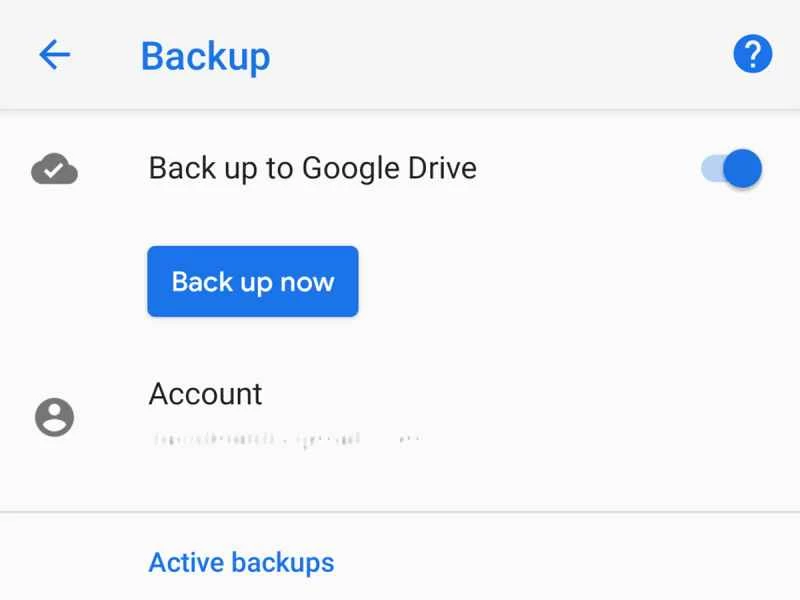
值得慶幸的是,如今的作業系統都提供了出色的備份選項,可以保護您的所有重要數據,包括簡訊和照片。在 iOS 系統中,開啟「設定」 ,輕按您的 Apple ID 名稱,然後選擇您的 iPhone 或 iPad,即可查看備份選項:您可以將資料儲存到 iCloud 或任何安裝了 iTunes 的電腦。在 Android 系統中,開啟「設定」>「系統」>「進階」>「備份」 ,即可將您的資訊副本傳送到您的 Google 雲端硬碟帳戶。
在 Windows 系統中,您可以使用 OneDrive 將檔案儲存到雲端,或使用檔案記錄將其儲存到外部裝置。這兩種方式都可以在「設定」>「更新與安全性」>「備份」中找到。同樣,macOS 也提供雲端和本地儲存服務,分別透過 iCloud 和 Time Machine 實現。您可以在「系統偏好設定」的iCloud或Time Machine面板中找到這些選項。
在選擇雲端儲存還是實體儲存時,首先要考慮你想保存多少資料。雲端儲存可能需要付費才能獲得足夠的空間:iCloud 50GB 的起價為每月 1 美元,Google Drive 100GB 的起價為每月 2 美元,OneDrive 50GB 的起價為每月 2 美元。而使用本地存儲,你可以購買一個外置硬碟,然後手動複製文件。
5. 設定單獨的使用者帳戶
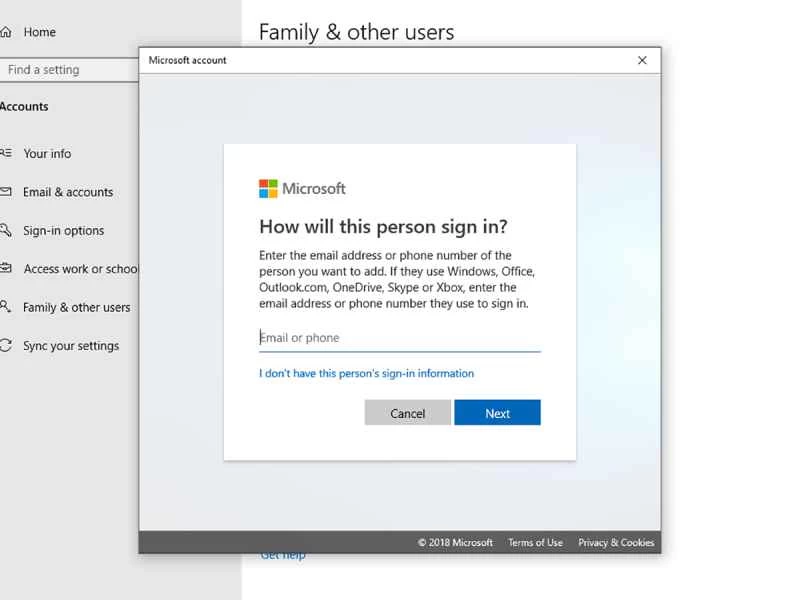
這個步驟主要適用於電腦:如果您要與多人(例如家人、室友等)共用一台電腦,請一開始就為每個人建立一個使用者帳戶。這樣,每個人都可以根據自己的喜好自訂電腦,同時確保所有文件和照片與其他使用者的資料完全隔離。
首次設定電腦時,Windows 和 macOS 都會要求您選擇第一個使用者。假設您是第一個用戶,下一步是提供您的 Microsoft 或 Apple ID 訊息,如果您還沒有帳戶,則需要建立帳戶。這有助於同步您其他裝置(例如 iPhone 或 iPad,適用於 Mac)上的資料。登入第一個帳戶後,再為您的團隊新增其他帳戶。
在 Windows 系統中,您可以前往「設定」>「帳戶」>「家庭和其他使用者」建立新帳戶。如果您想為這個新帳戶設定權限限製或家長控制,請選擇「新增家庭成員」 。如果您與該用戶沒有親屬關係,只需點擊「將其他人加入這台電腦」即可。
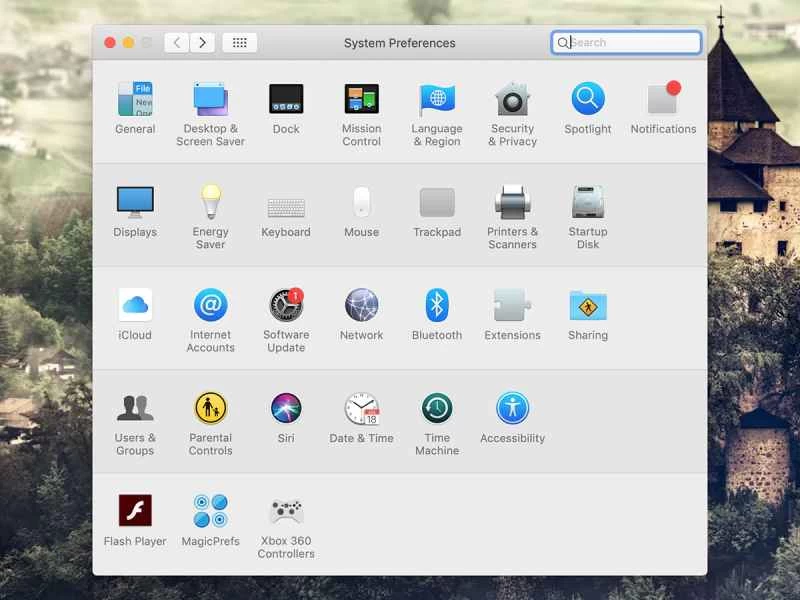
在 macOS 系統中,開啟蘋果選單,選擇「系統偏好設定」>「使用者與群組」 。若要新增使用者(您可以選擇是否啟用家長監護),請點選左下角的加號圖示。請注意,您可能需要重新輸入 Apple ID 密碼才能進行這些變更。
6. 找到路
現在你已經完成了所有數位方面的瑣事,可以開始享受樂趣了。務必了解新設備的所有功能—即使你認為自己已經很熟悉了。例如,假設你從 2017 年之前的舊款 iPhone 升級到了新款:你突然獲得了使用 Memoji 和 Animoji 的權限(你可以透過開啟「資訊」應用,查看鍵盤工具欄,然後點擊猴子圖示來使用這項新功能)。
在探索的過程中,請查看設定介面,確保您的新裝置擁有您想要的配置。這些面板可讓您更改從壁紙到通知音效等所有內容。在 iOS 和 Android 裝置上, 「設定」都是一個獨立的應用程式。在 Windows 系統中,點選「開始」功能表左側的小齒輪圖示;在 macOS 系統中,開啟蘋果選單並點選「系統偏好設定」 。
在急於下載新應用程式之前,不妨先看看新裝置自備的應用程式(下一節會詳細介紹)。 Windows 和 macOS 都自備郵件用戶端、網頁瀏覽器和相片管理軟體,而 Mac 也提供 Pages、Keynote 和 Numbers 等完整的辦公室套件。
不要害怕嘗試,無論是自訂選項還是原生應用程式。花點時間按照自己的想法設定設備是值得的——畢竟,你打算長期使用它。
7. 找到最好的應用,刪除最差的應用程式。
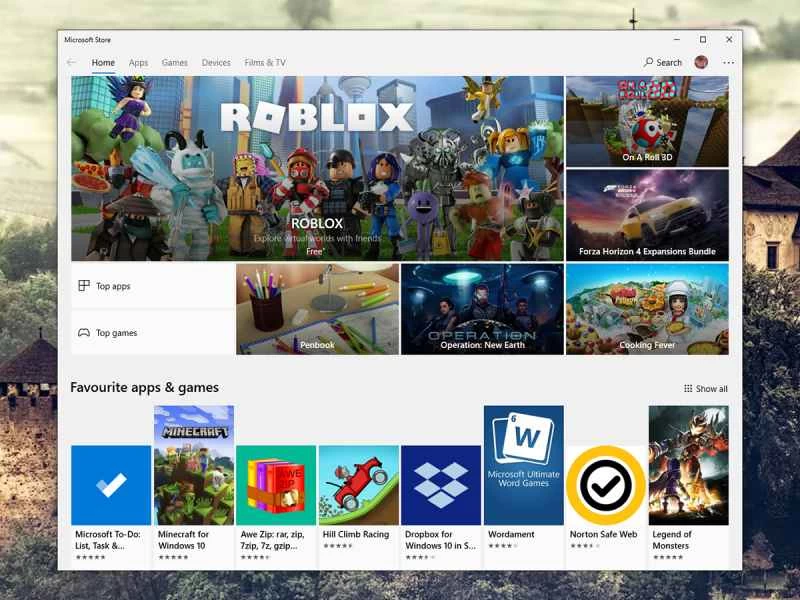
熟悉了設備自帶的軟體後,就可以開始添加新的應用程式了。不過,一定要適度——否則很快就會讓你的新設備被幾十個不常用的程式拖垮。
想知道哪些應用程式合你心意?那就開啟安卓系統的 Play 商店、iOS 或 macOS 系統的 App Store,或是 Windows 系統的 Microsoft Store 吧。在每種應用程式商店裡,你都可以按類別瀏覽應用程式,或查看最熱門的應用程式。想了解更多信息,請查看這篇關於如何挑選好應用、避免劣質應用的指南。
在體驗各種應用的同時,不妨花點時間刪除設備預先安裝的那些不必要的應用。這些應用程式通常會推廣廠商自家的服務,但如果你不用它們,只會佔用空間。
要在 iOS 裝置上卸載應用程式,請長按應用程式圖示直到它開始抖動,然後點擊小叉號。在 Android 裝置上,長按應用程式圖示並將其拖曳到頂部的「卸載」橫幅。如果您使用的是 Windows 系統,請前往「設定」>「套用」 。在 macOS 系統中,您可以將 Finder 中「應用程式」資料夾內的對應圖示拖曳到廢紙簍。如果您在啟動器介面中看到該應用,也可以使用另一種方法:在啟動器中長按應用程式圖示直到它開始抖動,然後點擊角落出現的小叉號。