
你一直在用你信賴的穿戴裝置記錄每天的活動和運動。但是,在累積了這麼多運動數據之後,當你嘗試新的應用程式時,你肯定不想失去這些數據。以下是如何在各大健康和健身平台之間切換時,攜帶你的數據的方法。
這個過程並非總是一帆風順,因為這些服務保存健身數據的方式略有不同——而且它們可能不會希望你切換到其他應用程式。雖然通常可以找到匯出選項,但可行的匯入選項並不常見。因此,你可能需要嘗試其他解決方案。
在某些情況下,您需要在兩個平台之間設定同步:這不一定會傳輸您已收集的歷史數據,但會從您設定同步的那一刻起,在兩個應用程式中保留兩份資料副本。這樣,如果您之後選擇從一項服務遷移到另一項服務,則無需匯入或匯出您的資訊。
Fitbit
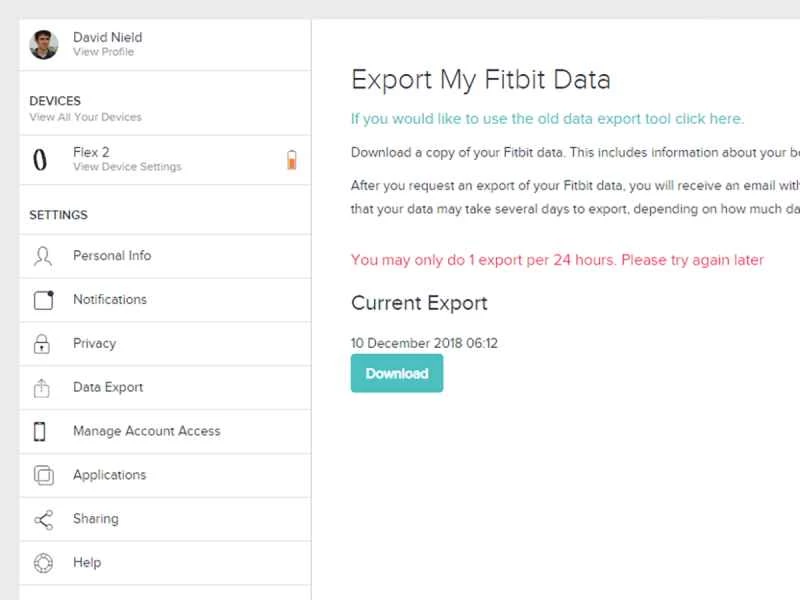
如果您想從 Fitbit 帳號匯出數據,首先需要存取 Fitbit 官網。登入後,點擊右上角的帳戶頭像,然後點擊「查看帳戶設定」>「資料匯出」>「請求我的資料」 。 Fitbit 將準備您的訊息,這可能需要一到兩天的時間,並在資料準備就緒後透過電子郵件通知您。
您的資料將以 JSON 檔案的形式呈現,這是一種相當標準的資料格式,但對人眼來說並不容易閱讀。如果您之後想在電子表格中查看,則需要使用類似這樣的工具將 JSON 檔案轉換為 CSV 格式,這種格式更容易在 Excel 中查看。如果您打算將匯出的資料共用到其他服務,請檢查該應用程式支援哪些格式—您可能需要將 JSON 檔案轉換為其他類型。
除了從您的帳戶提取歷史資料並匯入到其他服務之外,您還可以設定同步,將目前資料持續地與其他應用程式共用。 If This Then That(簡稱 IFTTT)是一個很棒的工具,它可以連接多個程序,使一個程序中的事件可以觸發另一個程序中的操作。若要使用 IFTTT,請造訪其網站,建立一個帳戶,點擊右上角的個人資料名稱,然後點擊「新小程式」 。點擊「此項目」 ,然後選擇Fitbit作為觸發器——您可以選擇共享步數、卡路里、體重、睡眠或每日摘要。之後,當 IFTTT 提示您執行操作時,您可以將匯出的資料儲存到 Evernote 筆記本、Google 表格、每週電子郵件、Dropbox 中的文字檔案等等。從您設定好之後,IFTTT 會按照您指定的方式記錄所有資料。如果您想分析數據,或者將來可能想要切換到其他服務,這些持續匯出功能非常有用。
這種同步功能在一款名為 FitToFit 的免費安卓應用程式中也有提供。它可以持續將 Fitbit 的資料同步到 Google Fit,方便你隨時在兩者之間切換。不過,目前它僅適用於安卓系統,而且和 IFTTT 一樣,無法同步過去的舊資料。
另一個選擇是 FitnessSyncer,這是一個旨在同步多個服務之間資料的平台。這款簡單易用的程式可與 Fitbit、Strava、Apple Health、Google Fit 和其他健身應用程式搭配使用。與我們提到的其他同步工具一樣,它不會挖掘您先前記錄的數據,但會從您設定之時起,保持不同服務之間的活動同步——即使您最終只使用一項服務,您仍然可以存取所有數據。免費版每天僅同步一次,且僅支援五個不同的資料來源。如果需要在更多應用程式之間更頻繁地同步,則需要每月支付 4 美元或每年支付 40 美元購買專業版帳戶。
如果您想將資料匯入 Fitbit,選擇有限,因為它沒有提供直接匯入工具。您需要使用前面提到的工具將資料與其他服務同步。也就是說,如果您想切換到 Fitbit,就必須使用相容的服務,而該服務已經與 Fitbit 同步。
Google Fit
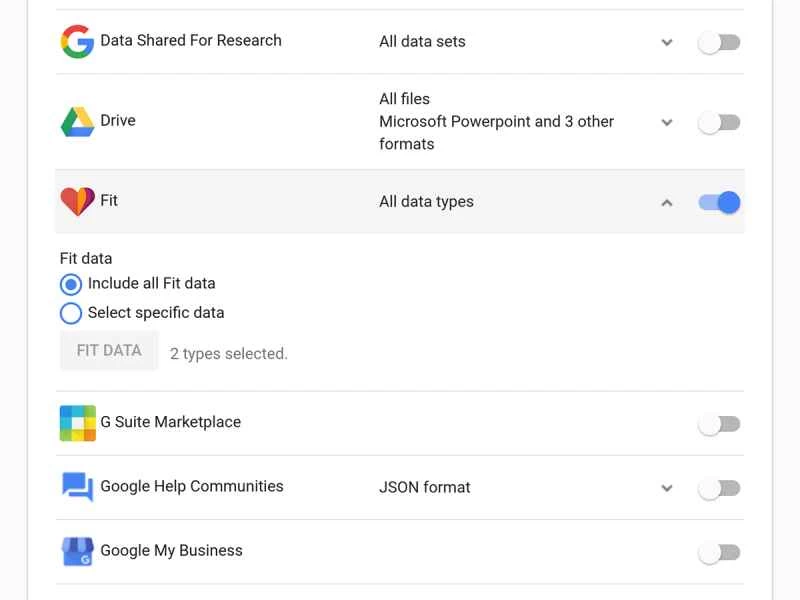
Google 非常方便用戶從其各項服務匯出數據,因此您可以輕鬆下載在 Google Fit 中記錄的所有內容。首先,前往您的 Google 帳戶網頁。點選「個人資訊與隱私權」 ,向下捲動至「下載您的資料」標題,然後點選「建立檔案」 。這是通用的匯出工具,因此下一步是指定您要匯出的是健康資料。點擊“不選擇”以排除其他所有數據,然後將“Fit”開關打開。如果您只想匯出特定類型的已儲存數據,例如步數,請點擊「所有數據類型」>「選擇特定數據」並進行選擇。準備好後,點選「下一步」>「建立存檔」 。
幾個小時後,您會收到一封 Gmail 郵件,通知您存檔已準備就緒。屆時,您可以查看 CSV 格式的資料(可在電子表格中查看資訊)或 TCX 檔案格式的資料(可匯入至包括 Garmin Connect 和 Strava 在內的多個其他健身應用程式中)。這樣就完成了從一個服務到另一個服務的歷史記錄遷移。
除了儲存歷史資料外,您還可以設定資料持續同步,以便日後自動儲存。 Google Fit 不支援 IFTTT 等服務,但它可以與多種其他應用程式和裝置同步,包括 Strava 和 RunKeeper。您需要在第三方應用程式中設定同步,而不是在 Google Fit 中設定:例如,在 Strava 中,您可以在「設定」>「關聯其他服務」中啟用同步。 Fitbit 沒有應用程式內同步選項,但如前所述,FitToFit 服務可以將其與 Google Fit 同步。
雖然 Google Fit 在匯出資料方面表現出色,但在匯入資料方面卻不太方便。理想情況下,在切換到 Google Fit 之前,您應該已經同步了其他服務(例如 Strava 或 RunKeeper)的資料。這樣,您的資料就同時存在於兩個平台,無需再進行匯出和匯入的繁瑣操作。事實上,如果 Google Fit 提供同步選項,建議您在開始使用任何新的應用程式或平台時都設定同步,以防將來需要切換平台。
Apple 健康
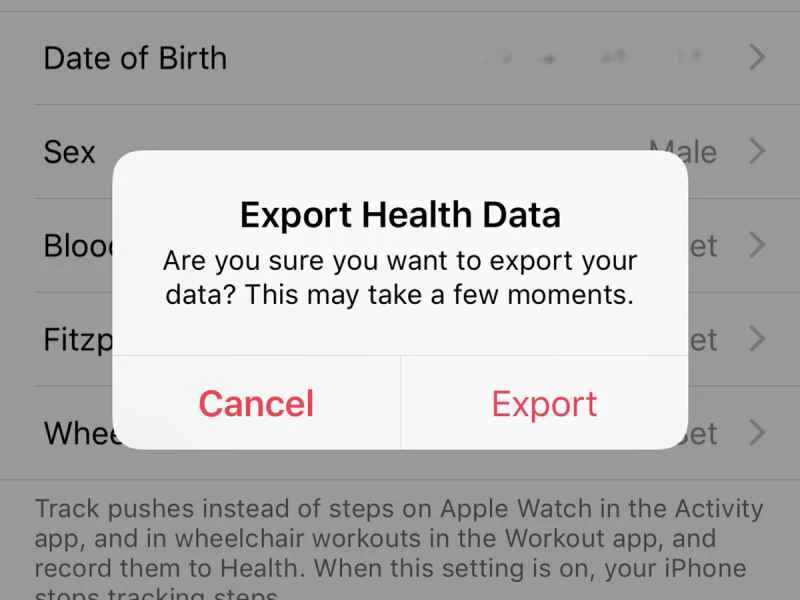
要從 Apple 健康匯出數據,您可以使用 iPhone 上的 Apple 健康應用程式。點擊左上角的頭像,然後選擇「匯出健康資料」>「匯出」 ,即可看到將檔案儲存到手機或傳送到其他應用程式(例如「郵件」或 Dropbox)的選項。選擇最合適的選項,然後等待資料到達即可。
Apple Health 會以名為 XML 的標準資料交換格式傳送資料給您。與 JSON 類似,這種格式並非總是能以可讀的方式直接匯入其他健康和健身應用程式。解讀 XML 資料的方法是使用這個簡單的線上轉換器,它可以將 XML 資料轉換為我們之前提到的 CSV 格式,這樣您就可以在標準的電子表格程式中輕鬆查看步數、能量消耗等資料。此外,取得 CSV 檔案後,您還可以將資料轉換為可匯入其他健身應用程式的格式。
和以往一樣,您可以跳過匯入匯出流程,直接在多個應用程式之間同步資料。若要查看手機上哪些應用程式可以與 Apple Health 搭配使用,請開啟應用程式並點選「資料來源」 。點選任一條目,即可選擇要讀取或寫入的資料類型。與 Google Fit 類似,如果您需要將大量歷史資料從其他應用程式匯入 Apple Health,或反之亦然,這種同步方式就無濟於事了。但如果您儘早設定好同步,您的資料就會同時存在於兩個應用中—這意味著您可以隨時放棄一個應用程式,轉而使用另一個應用程式。
雖然蘋果官方沒有公佈相容的應用程式和服務列表,但Endomondo、Strava和Garmin Connect都包含在內。 Fitbit不在清單中,但你可以使用Fitbit to Apple Health Sync來彌補這一缺憾。這款售價5美元的第三方應用程式可同步Fitbit和Apple Health Sync的各項數據,包含步數和睡眠等。
在資料導入方面,Apple Health 與 Google Fit 非常相似:它本身沒有導入選項,但有前面提到的同步功能。如果您只是想將資料匯入到另一台 iOS 裝置上的 Apple Health,可以使用這款售價 5 美元的 Health Data Importer 應用程式。
Strava
Strava 的開放性令人耳目一新,其資料匯出和匯入流程比我們之前提到的其他應用程式更加簡單。事實上,本文前面已經提到過它,它可以與 Google Fit 和 Apple Health 同步資料。因此,如果您將來可能需要在兩者之間切換,建議您儘早設定好同步功能。
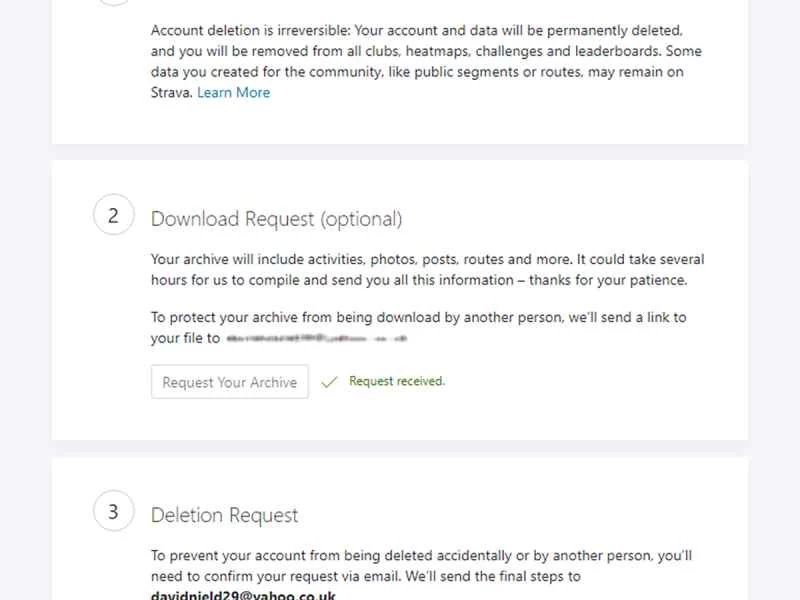
要從 Strava 匯出數據,請登入您的線上帳戶,將滑鼠懸停在右上角的帳戶頭像上,點擊「設定」>「我的帳戶」 ,向下捲動到「下載或刪除您的帳戶」下方,然後點擊「開始」 。在下一個畫面上,點擊「請求您的存檔」 ,幾個小時後,您應該會在收件匣中收到下載連結。
您的資料以清晰的 CSV 檔案格式呈現,可輕鬆被 Excel 等電子表格應用程式讀取。許多其他健身平台也支援 CSV 文件,因此您可能已經準備就緒。
但是,如果基本資料匯入選項對您不起作用,您可以嘗試將 Strava 與其他服務同步。同樣,這不會傳輸您的歷史記錄,但從您設定之日起,它會在多個應用程式中同時建立所有運動日誌的副本。例如,請點擊此處連接您的 Fitbit 和 Strava 帳戶。 (在這種情況下,同步是單向的:Fitbit 活動會顯示在 Strava 中,反之則不然。但是,在 Strava 中記錄的跑步和騎行活動會顯示在 Fitbit 的全天卡路里消耗量和總活動時間統計數據。)如果您之後決定用 Google Fit 替換 Fitbit,您可以保持一致,Fitbit 與 Strava Fitbit 與 Strava 的連接後將保持不變,然後同步使用 Google Fitbit 與您的數據相同,然後同步使用 Google Fit。
除了 Fitbit 之外,還有許多其他應用程式和服務可以同步不同帳戶之間的 Strava 數據,包括我們之前提到的 FitnessSyncer 服務。這主要取決於你在哪些應用程式之間切換:
至於資料匯入,Strava 支援 GPX、TCX 和 FIT 三種檔案格式。這對 Endomondo(匯出為 GPX 格式)、Garmin Connect(匯出為 TCX 格式)和 Google Fit(也匯出為 TCX 格式)來說是個好消息。 Strava 甚至可以匯入 Apple Watch 的數據,前提是您使用 HealthFit 應用程式(iOS 版售價 3 美元)將跑步數據轉換為 FIT 格式。若要匯入文件,請登入 Strava 網站,然後將滑鼠懸停在右上角的加號圖示上。選擇「上傳活動」 ,然後切換到「檔案」選項卡,從您的電腦中選擇檔案。文件中的所有資料都將上傳到您的 Strava 帳戶。