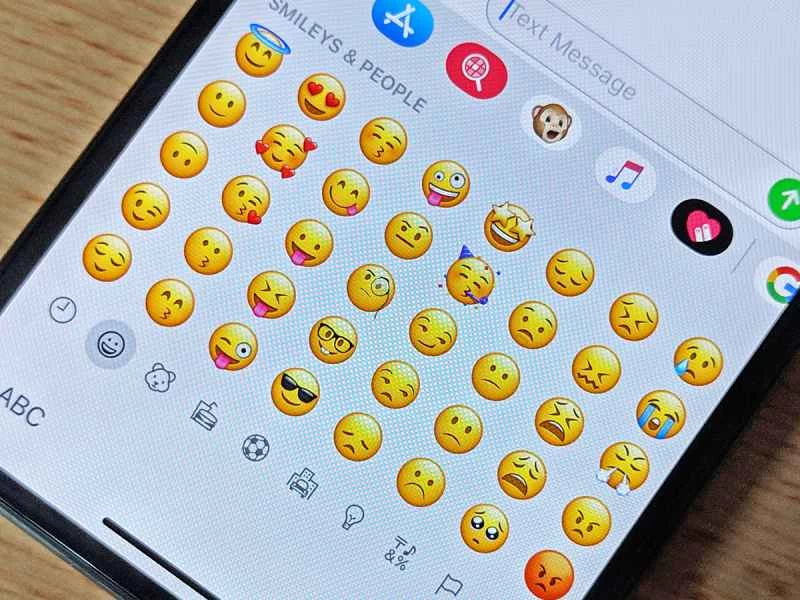
表情符號是現代語言的速記符號-既然精心挑選的笑臉或卡通形象就能表達豐富的訊息,何必使用文字呢?這些色彩鮮豔、簡潔的圖片可以讓你在任何社群媒體或即時通訊應用程式中的對話更加生動有趣。
打開表情符號選單,你會發現很多選項,而且數量還在增加——Unicode聯盟每年都會新增表情符號。這可能會讓你很難找到所需的確切圖像。幸運的是,大多數程式都提供了快捷方式,方便你快速找到合適的表情。
如果找不到合適的表情符號,你可以自己做。以下是如何在任何應用程式中輕鬆找到或製作表情符號的方法。
在 Android 和 iOS 的預設鍵盤上
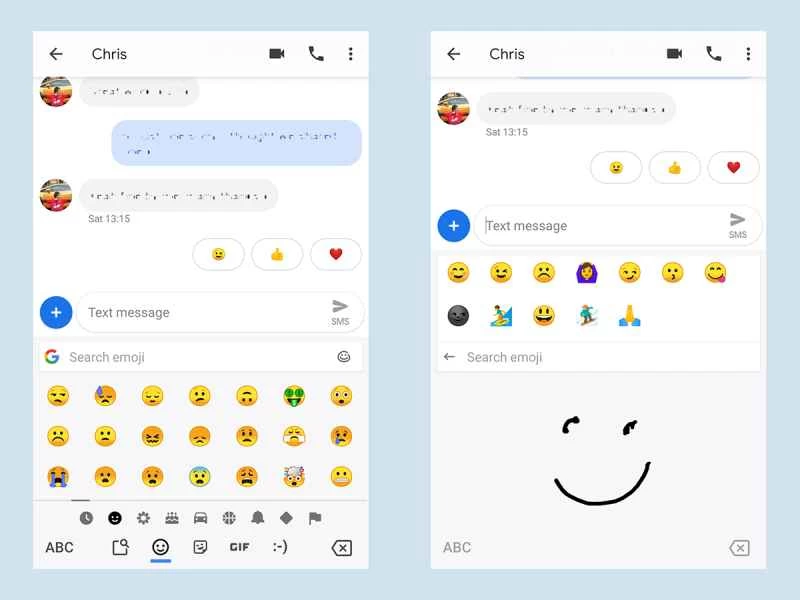
在大多數應用程式中輸入文字時,作業系統預設鍵盤會自動彈出。這些預設選項方便使用者快速存取表情符號頁面,但具體設定取決於您使用的是安卓裝置還是iOS裝置。
在安卓系統中,你需要點擊鍵盤底部空白鍵旁邊的表情符號按鈕。此時,鍵盤會切換到表情符號介面。你可以左右滑動來逐頁瀏覽表情符號庫,但如果你已經大致知道要找什麼,點擊面板底部的圖示選擇特定類別(例如:人臉、食物、運動等等)會更快。時鐘圖示顯示的是你最近使用的表情符號,所以如果你經常使用相同的符號,可以從這個標籤頁找到你最喜歡的表情符號。
如果您已經知道想要哪個表情符號,可以在表情符號上方的文字方塊中輸入「火箭」或「笑臉」等關鍵字來加快搜尋速度。如果您不確定應該使用哪個關鍵字,可以嘗試畫出想要的符號:點擊鍵盤右上角的繪圖圖標,畫出它,Android 會顯示與您的筆跡最接近的表情符號。找到合適的表情符號後,點擊即可插入。
使用 iOS 鍵盤,操作方式類似。表情符號按鈕位於左下角。點擊一次即可切換到表情符號模式,該模式會優先顯示您常用的表情符號。同樣,您可以左右滑動來滾動瀏覽,或者點擊底部的按鈕快速跳到不同的類別。
在這種情況下,你找不到搜尋或繪製表情符號的選項。很遺憾,你需要瀏覽圖片直到找到你想要的表情符號。然後點擊表情符號即可將其添加到你的訊息中。
在其他應用中
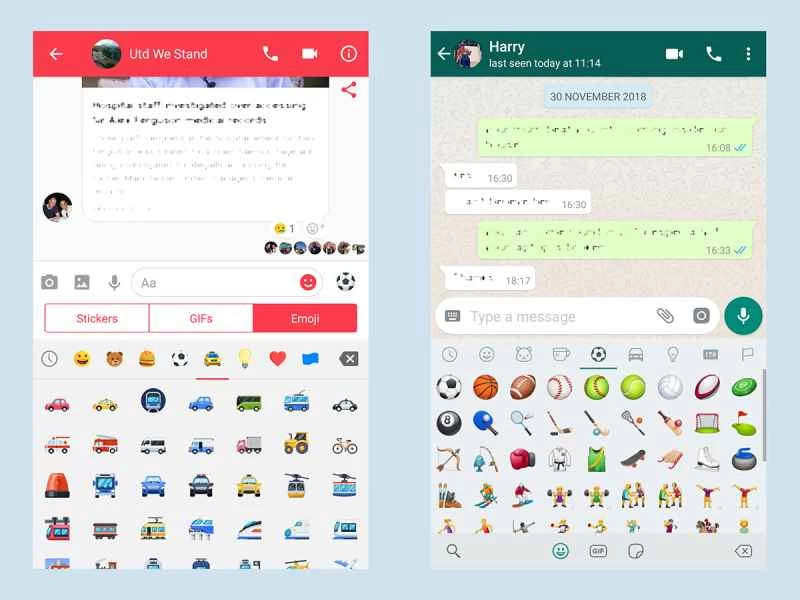
有些即時通訊應用程式提供自訂鍵盤,方便你在聊天中輸入表情符號。如果表情符號看起來略有不同,請不要擔心,因為某些應用,例如 Facebook Messenger 和 WhatsApp,使用的是它們自己的設計,而不是依賴 Android 或 iOS 提供的圖片。因此,根據應用程式的不同,你可能會看到笑臉、雨雲以及其他表情符號的幾種不同版本。
在 WhatsApp 中,表情符號按鈕位於文字輸入框的左側。點擊此按鈕即可直接開啟表情符號鍵盤,其佈局與預設鍵盤類似。您可以按類別瀏覽,也可以輸入特定搜尋字詞來更快找到合適的圖片。
Facebook Messenger 的操作方式也略有不同。在這裡,表情符號按鈕位於文字輸入框的右側。點擊它即可顯示所有可用表情符號的清單。雖然你仍然可以按類別瀏覽,但 Facebook Messenger 沒有搜尋功能。
如果你喜歡用 Snapchat 發送訊息,你會在文字輸入框下方最左側找到表情符號按鈕。不過,這個表情符號鍵盤沒有搜尋功能。但值得一提的是,除了標準的卡通表情之外,你還可以使用 Bitmoji——Snapchat 的個人化表情符號。繼續閱讀以了解更多詳情。
製作個性化表情符號的預設選項
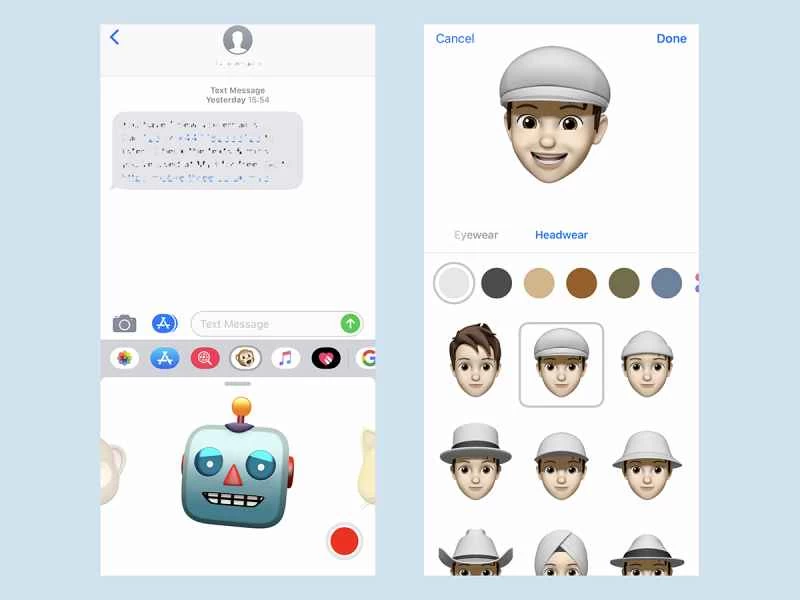
想讓你的訊息更具個人化?試試自訂表情符號吧! Android 和 iOS 系統都支援使用基於你臉部或(iOS 系統)各種卡通人物的表情符號來美化你的訊息。
Android 將你的個人化表情符號稱為「迷你表情」。要啟用它,你首先需要安裝 Google Gboard 鍵盤。在運行原生 Android 系統的手機上,例如 Pixel 系列,Gboard 鍵盤是預設選項。如果你使用的是其他型號的手機,可以點擊這裡下載鍵盤。
安裝好 Gboard 後,打開一個文字框,點擊按鈕開啟表情符號鍵盤,然後點擊 GIF 按鈕左側的貼圖按鈕。點擊最右側的貼紙(看起來像一張臉),然後點擊「建立」 。依照指示拍攝一張自拍照,程式會根據你的臉部特徵推薦一些表情符號。
你會看到各種藝術風格的圖片,點擊「自訂」按鈕即可進行調整。如果難以抉擇,可以創造多個迷你頭像。完成頭像製作後,即可將其添加到任何訊息中:只需重新打開表情符號鍵盤,點擊貼紙欄,即可找到你的個人化表情符號。
在 iOS 系統中,個人化表情符號僅適用於 iPhone X 和 2018 年發布的 iPhone 機型。基於你臉部的虛擬形象稱為 Memoji,而基於恐龍、幽靈等角色的虛擬形象則稱為 Animoji。無論使用哪種方式,你都可以錄製一段面部視頻,然後將這些動作映射到相應的卡通形像上,使它們看起來像是在用你的聲音說話,並帶有你的表情。因此,你必須發送時長不超過 30 秒的短視頻,並且視頻中必須包含音頻。
首先,打開鍵盤,點擊「動話表情」(猴子圖示),然後左右滑動選擇你的角色。一直滑動到最左側,你會看到「新擬我表情」選項。點擊它,即可根據你的臉型創建一個新的自訂頭像。你可以選擇膚色、髮型、眉毛造型、鬍鬚、頭飾等等。創建完成後,點擊紅色按鈕開始和停止錄製你想讓頭像說的話和做的動作。然後點擊向上箭頭,將錄製好的影片加入訊息中。
用於建立自訂表情符號的第三方應用程式
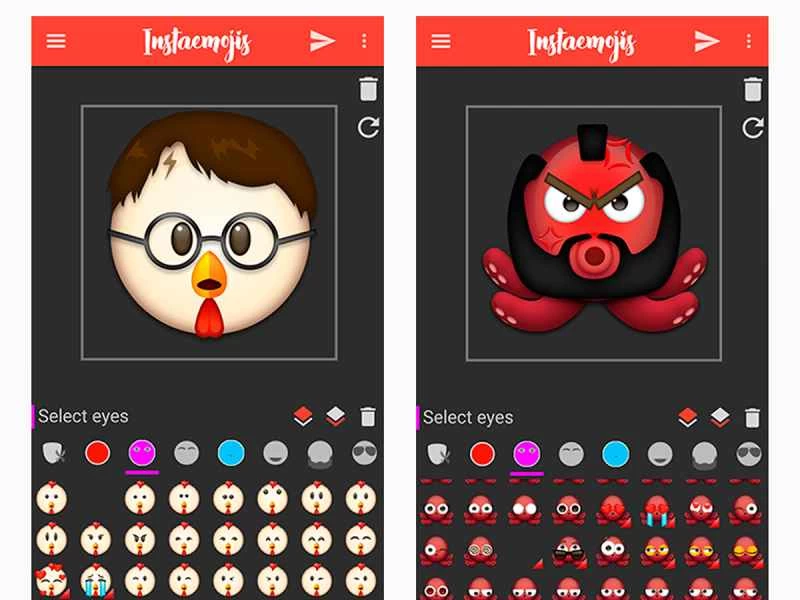
當然,安卓和iOS系統都有工具可以讓你製作個人化表情符號。但第三方應用能讓你做得更多。
以 Emoji Me Animated Faces 為例,它是 iOS 平台上最好的表情包應用程式之一。它允許你根據自拍創建個人化表情,也可以從零開始設計,並提供豐富的髮型、膚色和臉型供你選擇。這款應用程式是免費的,但你也可以購買包含額外髮型、妝容和其他選項的客製化包,價格從 2 美元到 19 美元不等。
安卓版 Emoji Maker 在臉型和髮型方面提供了類似的豐富選擇。不過,這款程式不支援使用自拍照片作為模板。免費版包含大量自訂選項,但如果您找不到想要的,還可以購買額外的素材包,價格從 1 美元到 24 美元不等。
正如我們之前提到的,Snapchat 整合了名為 Bitmoji 的自訂表情符號(適用於 Android 和 iOS)。即使您不使用 Snapchat,也可以單獨免費安裝 Bitmoji 應用程式——它能讓您創建各種場景的卡通版自己,從喝咖啡到騎獨角獸,應有盡有。之後,您可以將這些圖片添加到任何應用程式中,而不僅僅是 Snapchat。
最後,我們也要推薦一下 Emoji Builder。這是一個免費網站,而不是應用程序,但您仍然可以在手機上打開它。它可以讓您以各種方式修改標準表情符號:您可以為標準的笑臉添加單片眼鏡或光環,或者將小丑鼻子和外星人眼睛組合在一起。完成之後,Emoji Builder 可以讓您將創作的表情符號添加到任何即時通訊應用程式中。