厭倦了大型科技公司收集你的數據?現在,你有機會從其中一家公司奪回一些權益。即使你完全接受這種數據共享方式,蘋果現在也讓你有機會仔細查看你究竟分享了哪些資訊。
歐盟透過新的《一般資料保護規範》(GDPR)來保護公民數據,此舉營造了一種隱私保護氛圍,而這種氛圍正逐漸擴展到歐洲以外的地區。蘋果公司是最新遵守該條例的公司。
今年早些時候,該法律生效時,這家科技巨頭發布了一款旨在提高數據和追蹤透明度的工具,但該工具此前僅在歐洲可用。週三,這款工具跨越重洋,允許美國用戶下載自己的個人資料。新的入口網站也將隱私保護連結集中在一個地方,方便用戶更新帳戶資訊、停用帳戶和刪除帳戶。
這意味著,如果您身在美國並使用 iPhone、iPad 或 Mac,您就可以查看該公司掌握了哪些關於您的資訊。方法如下。
1. 使用您的 Apple ID 登入
首先造訪蘋果的資料與隱私中心,並使用您的 Apple ID 登入。如果您已啟用雙重認證,則需要從第二個裝置輸入驗證碼;如果您尚未啟用,則應立即設定。
2. 請求您的數據
進入系統後,你會看到以下選項清單。選擇第一項「取得你的資料副本」 ,即可查看蘋果公司掌握的關於你的資訊。
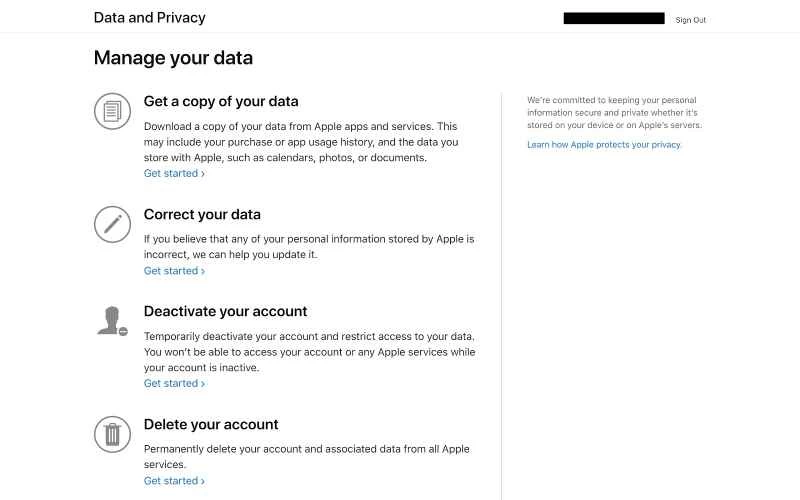
3. 選擇您需要的數據
蘋果會記錄你主動輸入的信息,例如日曆和書籤,以及一些被動信息,例如你下載的應用。你可能並不需要所有這些資料流,所以只需選擇你需要的。

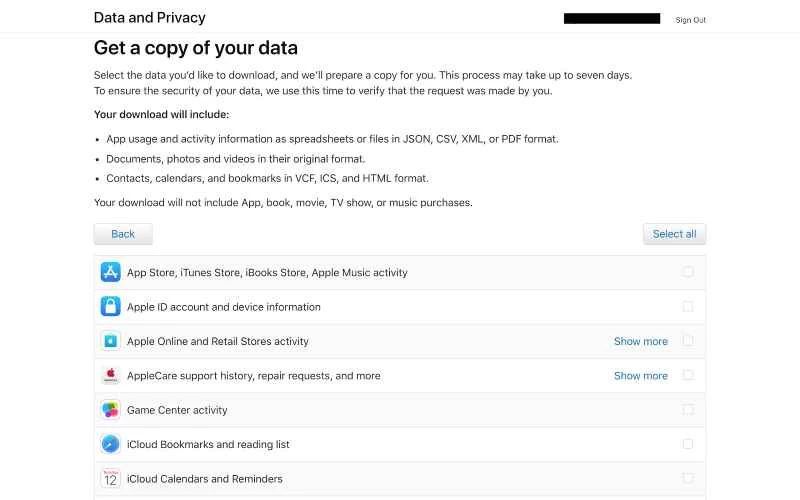
當您做出選擇時,請記住,某些可用資訊包含大量文件包,例如照片和備份到 iCloud 的文件,這可能會佔用您的一些儲存空間。
4. 選擇所需的檔案大小
在下一個畫面上,您可以選擇如何劃分您將收到的資料。
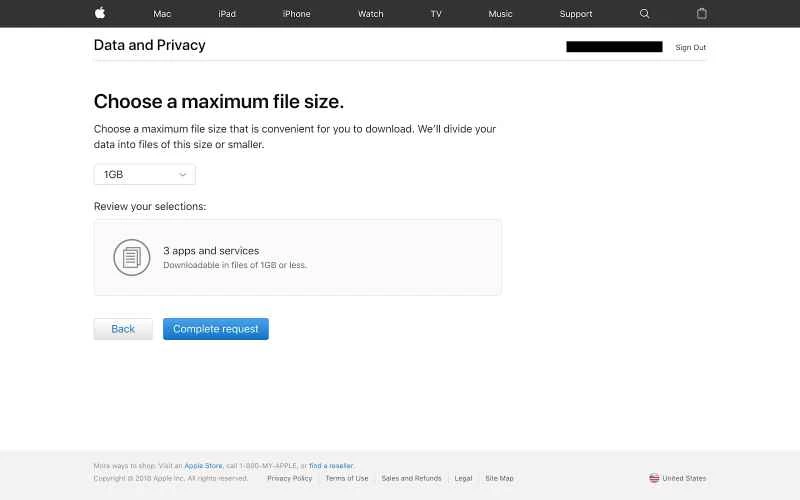
除非您下載的是大容量軟體包,否則您的資料量很可能遠小於 1 GB。準備就緒後,點擊“完成請求”。
5. 耐心等待
雖然蘋果公司會立即透過電子郵件通知您已收到您的請求,但您大約需要一周時間才能收到資料。蘋果公司表示,這是在提供此類個人資訊之前驗證您的身分所需的時間。
6. 編輯您的數據
在查看 Apple 掌握的關於您的資料後,您可能需要編輯一些基本信息,包括聯絡資訊、密碼、裝置和首選付款方式。若要進行編輯,請返回隱私設定頁面。然後點擊「更正您的資料」以造訪 Apple ID 頁面並輸入更新資訊。
即使您不想編輯數據,我們也建議您點擊進入。我查看頁面後發現,我登入的竟然是一台我不認識的MacBook,於是我遠端登出了帳號。
7. 刪除或停用您的帳戶
得知科技巨頭正在監視你的一舉一動,是不是感到不知所措?如果你想徹底擺脫網路監控,也可以使用隱私頁面暫時停用或永久刪除你的帳號。
我個人還沒有測試過這些選項——失去對 iCloud、資訊、Facetime 和其他服務的訪問權限會嚴重擾亂我的生活——但我很高興知道「末日按鈕」在哪裡。
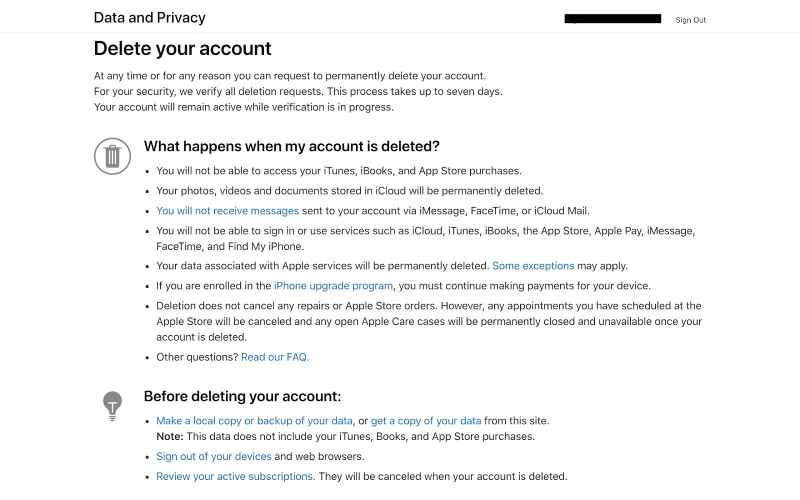
如果您有未完成的資料要求,建議您在收到資訊之前暫緩刪除或停用您的帳戶。否則,一旦您的帳戶離線,Apple 將立即取消所有未完成的資料請求。
獎勵選項
在您檢查資料和隱私安全狀況的同時,不妨藉此機會選擇退出 Apple 裝置上的某些類型的廣告和追蹤。
如果你雄心勃勃,不妨超越蘋果的限制。這裡教你如何下載 Facebook、Twitter、Instagram 和 Snapchat 的所有數據。