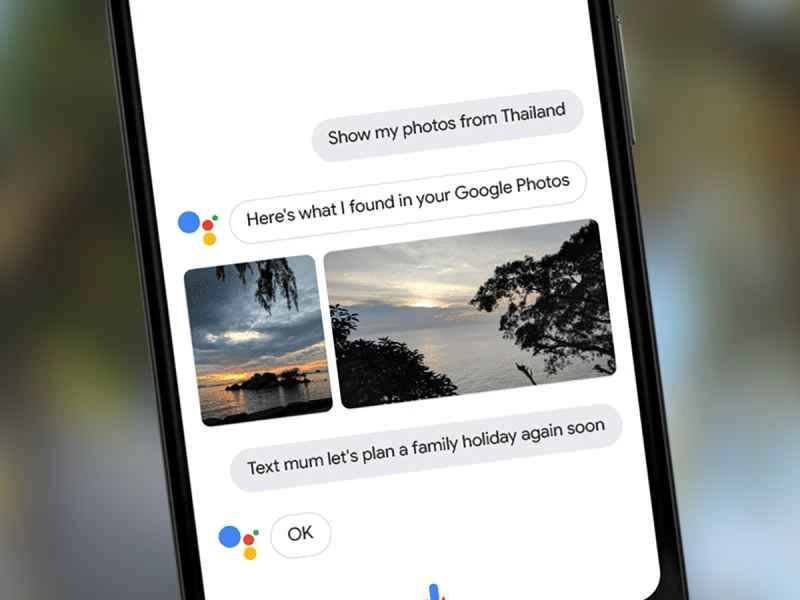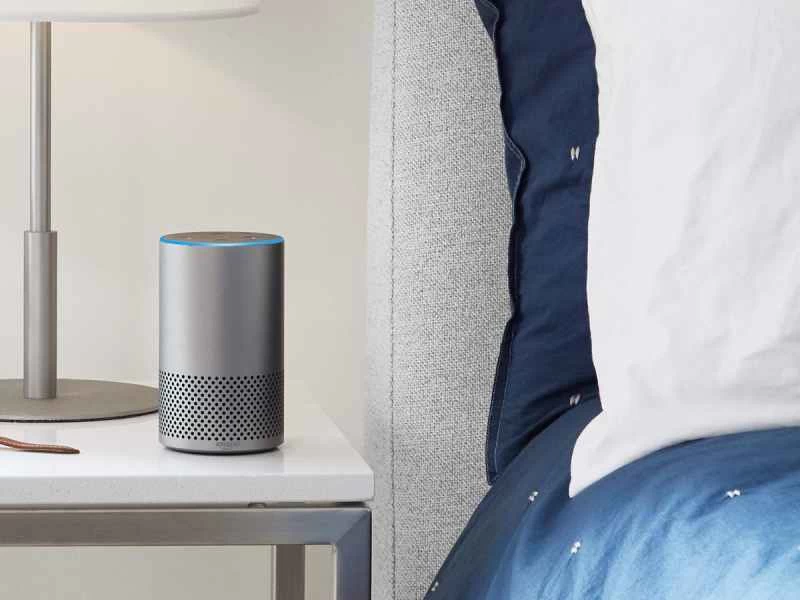
你家附近的智慧音箱功能強大,從語音播報食譜到控制門鎖,無所不能。但另一方面,它也能竊聽你的談話和活動。那麼,注重隱私的公民該怎麼辦呢?
為了更好地預測您的需求,智慧音箱會將您的語音指令記錄到雲端。如果您對此感到不安,可以瀏覽裝置已儲存的資訊並將其刪除。本指南將介紹如何管理三款最熱門智慧音箱(亞馬遜 Echo、Google Home 和蘋果 HomePod)的資料收集。
亞馬遜 Echo
這款名為 Echo 的智慧音箱由亞馬遜的人工智慧助理 Alexa 提供支持,它會時刻留意喚醒詞「嘿 Alexa」。當它聽到這句話時,就會開始錄製接下來的聲音——也就是你發出的語音指令——然後將這些片段保存到雲端。
你無法關閉 Echo 的錄音功能,因為這是智慧音箱的基本功能之一。但如果你真的覺得不舒服,可以手動設定音箱在你不使用時停止監聽:輕按裝置頂部的麥克風按鈕,它就會停止監聽你的下一次「嘿 Alexa」指令。
若要查看並刪除 Echo 儲存的語音片段,您需要透過 Alexa 應用程式(適用於 Android 和 iOS)或亞馬遜網站進行操作。我們先來看前者。
當你在手機上開啟 Alexa 應用程式時,首頁會顯示你先前對 Echo 音箱發出的已儲存字詞和片語清單。亞馬遜提供這些條目,方便你重新執行先前的指令,同時也用於訓練自然語言處理軟體。為了讓其人工智慧助理更加準確、響應更迅速,亞馬遜鼓勵用戶提供回饋:點擊任何條目上的「更多」按鈕,你可以選擇「是」表示文字與你所說的話一致,或者選擇「否」告訴 Alexa 它誤解了你的語音。
但是,您打開應用程式並非為了訓練 Alexa,而是想刪除其儲存的資料。這並非易事。亞馬遜允許您直接從應用程式主畫面刪除條目——只需點擊「更多」>「移除卡片」——但這並不會從亞馬遜的伺服器上刪除錄音。要徹底清除已儲存的數據,您需要執行一個更複雜的步驟。點選左上角的選單按鈕(三條橫線),然後依序點選「設定」>「歷史記錄」 。在此頁面上,您可以選擇任何語音輸入並播放音訊片段。如果您累積了較長的歷史記錄,可以使用螢幕頂部的「按日期篩選」選項對條目進行排序。最後,若要從應用程式和亞馬遜的資料庫中同時刪除條目,請選擇螢幕底部的「刪除語音錄音」 。
您也可以透過亞馬遜網站一次刪除所有錄音。登入您的帳戶,然後依序點選「帳戶與清單」>「您的內容與裝置」>「您的裝置」 。在此頁面上,點擊您的 Echo 裝置旁的按鈕,然後選擇「管理語音錄音」 。在這裡,您可以點擊「刪除」按鈕,清除您曾經向 Alexa 提出的所有語音指令。雖然網站提供的控制選項不如應用程式那樣精細,但如果您想快速清除所有錄音,這就是方法。
Google Home
與亞馬遜一樣,Google也表示,其智慧音箱不會永久錄音,直到你使用「Ok Google」指令喚醒它們。喚醒後,音箱會保留你接下來說的話,這有助於Google改進語音辨識和理解能力。
與 Echo 不同的是,如果您更改一些設置,Google Home 將停止記錄您的語音命令。若要停止智慧音箱錄製您的指令,請登入您的 Google 帳戶並造訪「活動控制」網頁。然後關閉“語音和音訊活動”開關。
至於 Google 已記錄的數據,您可以透過 Google Home 應用程式(適用於 Android 和 iOS)或 Google 網站查看和修改。
若要透過應用程式檢視錄音,請開啟 Google Home,點擊左上角的選單按鈕(三條橫線),然後選擇「我的活動」 。下一個畫面會顯示您最近的所有指令,無論您是透過智慧音箱還是手機上的 Google 助理應用程式發出的指令。點擊任何條目即可查看更多詳情:具體指令內容、發出指令的時間和地點、您與哪個裝置對話以及收到的回應。若要刪除錄音,請點選條目右上角的「更多」按鈕(三個垂直點),然後選擇「刪除」 。
您可以在線進行類似的查看。登入您的帳戶,前往「個人資訊和隱私」頁面,然後點擊「前往我的活動」 。這將顯示您在多個 Google 服務上的活動日誌,包括您在 Chrome 上的瀏覽行為和在 YouTube 上的觀看記錄。若要篩選 Google Home 搜尋記錄,請點選「按日期和產品篩選」 ,取消勾選除「Google 助理」之外的所有條目,然後點擊頂部的搜尋按鈕。如果您有特定的時間要求,也可以新增日期篩選條件。同樣,您可以點擊“更多”按鈕並選擇“刪除”來刪除單一條目。您也可以透過網站批次刪除所有過去的語音命令:點擊「以下方式刪除活動」>「按日期刪除」>「所有時間」 。然後點選「所有產品」下拉式選單,從清單中選擇「Google 助理」 。最後,點選「刪除」 ,此時會彈出一個確認視窗。再次點選「刪除」即可刪除所有內容。
Apple HomePod
蘋果 HomePod 用戶無需過多擔心隱私問題。雖然蘋果會記錄「嘿 Siri」的語音指令,但它會分析這些日誌,然後將其刪除,而不是像其他裝置那樣一直保存到使用者手動刪除。不過,這也意味著使用者無法查看歷史記錄,了解自己過去對 HomePod 發出的指令。