你智慧型手機的人工智慧助理幾乎可以按需提供任何信息,從法國首都到香蕉麵包裡有多少根香蕉。但這款應用的功能遠不止於回答一些瑣碎的冷知識問題。它還能幫你安排生活、調整手機設定、控制智慧型裝置、播放音樂等等。
本指南將重點放在如何在 iOS 系統上使用 Siri,以及如何在 Android 系統上使用 Google Assistant 來使用這些功能。其他 AI 助理——例如三星手機的 Bixby 和微軟適用於 iOS 和 Android 系統的 Cortana——也提供類似的功能,因此本指南中的許多說明也適用於它們。但是,本指南對 Alexa 行動版的使用幫助不大。雖然亞馬遜為 iOS 和 Android 系統都提供了 Alexa 應用,但您需要一台智慧音箱才能充分利用其所有功能。
首先,啟動你的應用程式。對於 Siri,請按住主畫面按鈕;對於 iPhone X,請按住側邊按鈕(右側的按鈕)。若要在原生 Android 系統中啟動 Google Assistant 介面,請按住主畫面按鈕。接下來,準備好體驗手機的 AI 功能吧!
設定提醒、鬧鐘和計時器
如果你擁有一個現實生活中的私人助理,他可以提醒你待辦事項,幫助你準時完成任務。行動人工智慧也能做到這一點,它讓設定提醒、鬧鐘和計時器變得更加便利。
為了確保您不會忘記待辦事項清單上的任何一項,不妨讓您的AI助理提醒您。只需告訴手機「提醒我…」或「設定提醒…」即可建立提醒。然後,您可以選擇在特定日期和時間接收提醒,或在您前往特定地點時接收提醒。您可以在最初的指令中指定此觸發條件,也可以等待Siri或Google Assistant提示您輸入此資訊。例如,您可以說“提醒我明天早上7點買花”,或“提醒我去超市時買花”。
如果想要更簡單的提醒,無需打開手機的時鐘應用,即可設定鬧鐘。只需對 Siri 或 Google Assistant 說“設定鬧鐘…”,後面加上時間,還可以選擇添加日期或星期幾。
說到鬧鐘功能,你的AI還能快速設定非接觸式定時器。所以,如果你正在做飯,不想把油膩的指紋弄髒手機或烤箱,那就告訴你的助手“設置一個定時器……”,時間可以是幾分鐘、幾小時,甚至是幾天。
調整手機設定
當然,你可以花寶貴的時間在手機選單中翻找,去調整那一個小小的設定。或者,你也可以讓你的AI助理幫你完成,這樣就能節省時間和精力。
例如,語音指令可以立即輕鬆調整您的網路連線。只要告訴 Siri 或 Google Assistant “開啟藍牙”、“關閉 Wi-Fi”,反之亦然。
您可以使用「開啟飛航模式」命令切斷所有手機通訊,但請注意,這將導致 Siri 和 Google Assistant 無法運作,因此當您準備關閉飛航模式時,需要手動操作。為了以更寬鬆的方式避免干擾,您可以啟動“勿擾模式”,該模式會屏蔽所有來電通知,只需說“開啟(或關閉)勿擾模式”即可。
如果手機電量不足,可以試試告訴 Siri “開啟低電量模式”,或告訴 Google Assistant “開啟省電模式”。這樣手機就能最大限度地減少耗電量。另一個實用的命令是“更換壁紙”,它會直接跳到手機上的相應介面。
您也可以透過語音調整螢幕亮度和音量。只需說“增加(或減少)亮度”或“增加(或減少)音量”即可。
這些並非您調整手機外觀和功能的唯一途徑。您也可以使用「變更桌布」等便利指令直接跳到特定設定頁面。
打開應用
想快速啟動應用程式而無需瀏覽多行圖示?讓你的語音助理幫你搞定。只要說“打開…”,後面加上你想打開的應用程式名稱。
語音指令還可以執行一些簡單的應用程式內操作,不過這只適用於部分應用。例如,如果您說“在 YouTube 上播放貓咪影片”或“顯示前往舊金山的路線”,您的語音助理就可以搜尋影片或地圖應用程式。您也可以透過在 iOS 系統上說「開啟 App Store」或在 Android 系統上說「開啟 Play Store」來搜尋要購買的新應用程式。在應用程式商店中,iOS 還有一個小技巧:您可以說“顯示效率應用程式”或“顯示娛樂應用程式”,直接跳到相應的類別。
語音指令在相機應用上尤其有用。要使用前置鏡頭免持拍照,只需說“拍照”;要使用後置攝像頭拍照,只需說“自拍”。在安卓系統上(iOS 系統不支援),你也可以透過語音指令在特定應用程式(例如 Instagram 或 Snapchat)中錄製照片。
回憶照片
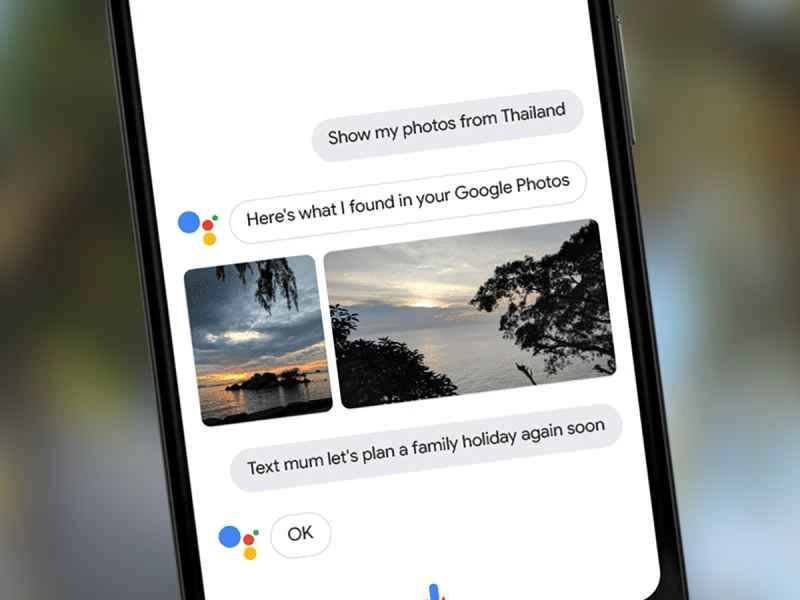
說到相機,Siri 和 Google Assistant 都能分別從 iOS 的「照片」應用程式或 Android 的 Google Photos 應用程式中調出照片。這兩個應用程式都支援在相簿中搜尋特定人物或地點。語音助理會根據你的具體需求進行優化。例如,你可以嘗試說“顯示我在紐約的照片”或“顯示我媽媽的照片”,將搜尋字詞替換成你實際想查找的地點或人物。
不過,語音助理並不會自動辨識出你的親朋好友的長相,所以你需要做一些準備工作才能成功搜尋到特定人物。花點時間瀏覽幾個相冊,並為照片添加人物標籤。一旦將姓名與影像關聯起來,人工智慧就能在其他照片中辨識出同一張臉。在 iOS 版「照片」應用程式中,前往「相簿」>「人物」即可完成此操作;在 Android 版 Google Photos 中,點擊搜尋列即可查看並確認推薦的人物。
除了人物和地點,你還可以搜尋照片中的物件和場景類型,例如日落。 Google 助理甚至可以搜尋顏色。只要確保你說的是「顯示包含[搜尋字詞]的照片」。否則,助理會將搜尋範圍擴大到整個網絡,你會看到比預期多得多的結果。
奏樂
雖然我們之前已經討論過與應用程式相關的語音指令,但我們會單獨列出音訊應用程式部分,因為您可以發出更具體的指令來指定想聽的內容。例如,您可以告訴您的 AI 助理“播放…的音樂”,後面可以加上藝術家、專輯、歌曲、播放清單或音樂類型。然後,助理會在指定的音樂應用程式中啟動您的請求:iOS 系統使用“音樂”,Android 系統使用 Google Play Music。
這兩個預設應用程式都有不同的版本,一個是免費的,一個是付費訂閱的。因此,如果你沒有付費使用應用程式,你會發現你的選擇僅限於你已經擁有的歌曲。另外,同時擁有 Spotify Premium 會員資格的安卓用戶還有另一種選擇——在命令末尾添加“on Spotify”,這樣就可以透過 Spotify 應用程式而不是預設應用程式播放你想要的歌曲。遺憾的是,這個方法在 iOS 上無效。
音樂開始播放後,您也可以切換歌曲。您可以嘗試“下一首”或“上一首”等語音命令,或者像我們之前討論的那樣調整音量。
聯絡聯絡人
想像你擁有一個現實生活中的助手,你可以告訴這個虛擬助手「打電話」、「發短信」或「發郵件」給你的某個聯絡人。如果人工智慧無法識別你想要聯繫的聯絡人,它會提供一個潛在好友清單供你選擇。
如果您選擇撥打電話,手機會立即撥號;但如果是發送短信,您必須先口述或輸入訊息,人工智慧才能發送。實際上,您可以將簡訊內容包含在原始指令中。例如,類似「告訴爸爸我會遲到五分鐘」這樣的指令,會將這則簡訊加入您與父親的最新對話中。
電子郵件語音命令的工作方式與簡訊語音命令類似。當你說「給某某發郵件」後,預設郵件應用程式會彈出一則新訊息,你可以語音輸入或文字輸入郵件內容。
掌控您的智慧家居
Siri 和 Google Assistant 都能控制部分智慧家庭設備,但並非全部。這意味著你需要檢查你的裝置是否與你手機的 AI 系統相容。 Siri 用戶可以參考這份智慧家庭設備列表,Google Assistant 用戶可以參考這份智慧型裝置列表。
設定好智慧家庭後,您可以發出諸如「關燈」、「調低溫度」和「在電視上播放音樂」之類的指令,不過最後一個指令需要 Chromecast 裝置。實際上,可執行的指令太多,無法在此一一列舉,因此請根據您安裝的特定產品自訂指令。此外,請注意,智慧型裝置的應用程式(例如 Philips Hue 智慧燈或 Nest 視訊門鈴)比語音指令擁有更強大的控制功能。
除了這些細粒度的指令外,你還可以將多個操作組合成一條指令。例如,當你說「睡覺」時,智慧型裝置可能會同時降低室溫並關燈,讓你立刻入睡。 Siri 將這些操作序列稱為“場景”,而 Google Assistant 則稱為“例程”。
索取新聞更新
無需費力搜尋網絡,即可隨時掌握時事動態。只需簡單地問一句“有什麼新聞?”,您的AI助理就會為您調出最新頭條新聞。您還可以更具體地詢問“關於…的新聞是什麼?”,後面可以加上主題(例如“颶風”)、類別(例如“科技”)或地理區域。
如果您喜歡體育新聞,您的AI助理可以告訴您最新的比賽結果。您可以直接詢問任何近期或正在進行的比賽的比分,而無需上網搜尋或瀏覽體育應用程式。
除了文章,你的AI助理還可以為你播放簡短的新聞播客。你可以試試看“告訴我來自…的新聞”,後面加上新聞媒體的名稱,例如NPR、CNN、ESPN、彭博社或《華盛頓郵報》 。這些媒體都提供最新新聞的簡短音訊摘要。你可以嘗試一下,看看你最喜歡哪些。