電腦時代徹底改變了我們生活的方方面面,從記錄珍貴瞬間到觀看電影的方式,無一例外。我們從膠片照片轉向數位影像,從VHS錄影帶轉向串流視頻,從黑膠唱片轉向音樂檔案…相信你已經明白我的意思。然而,在我們擁有可以儲存或播放大量視訊、音訊和影像的袖珍設備之前,我們只能以模擬形式保存自己喜愛的內容和珍貴的回憶——通常是保存在磁帶上,而這些磁帶會隨著時間推移而損壞。
為了再次欣賞這些媒體內容,並將其保存下來以供後人使用,您需要將其數位化。本指南將重點介紹如何將依賴過時播放器的儲存格式數位化——如果您已將內容儲存到 CD 或 DVD 光碟上(這些光碟仍然可以插入電腦和外接光碟機),那麼您可以就此停止閱讀。
我們鼓勵您自行轉換內容,但如果您更願意花錢請專業人士幫忙,專業的公司可以幫您將舊錄音數位化——只需在谷歌上搜尋一下即可找到。如果您在當地找不到合適的公司,許多公司也願意接受郵寄的內容。對於喜歡自己動手的人,我們會為您介紹各種方案並解釋其工作原理。
VHS錄影帶
我們猜您一定保存著許多老家庭錄影帶和童年最喜歡的電影的VHS錄影帶。要將這種格式的影片數位化,您需要一台播放機、一個輸出適配器和一台用於擷取的電腦。
如果你手邊沒有VHS播放機,可以向朋友借一台,或是從eBay之類的網站買一台二手的。在播放機的背面,找到S端子或複合視訊輸出介面。這些介面可能帶有標籤,或者你可以查看相關鏈接,找到它們的圖片。
許多價格低廉的轉接器可以插入這些插座,並將它們連接到電腦的 USB 連接埠。 Elgato 視訊擷取卡(亞馬遜售價 74 美元)和 V.TOP USB 2.0 視訊音訊擷取卡(亞馬遜售價 30 美元)都能滿足需求。
許多此類轉接器都自備錄製軟體,用於將 USB 輸入的影片錄製到電腦硬碟。如果沒有,您也可以使用免費工具,例如 Windows 系統的 Avidemux 或 macOS 系統的 QuickTime。如果您更傾向於無需電腦的操作,可以購買一體化設備,例如 ClearClick Video To Digital Converter(亞馬遜售價 120 美元),它可以直接將磁帶數位化到記憶卡中。
如果你對畫質要求很高,那麼你可以選擇一些專用的視訊擷取卡,例如售價 124 美元的 Hauppauge Colossus 2(安裝在桌上型電腦內部)或外置擷取盒(例如售價 100 美元的 AVerMedia AVerCapture HD)。不過,這些價格不菲的設備主要是為遊戲主機等更高品質的視訊來源設計的,對於老式 VHS 錄影帶來說就有點性能過剩了。即便如此,它們也能讓你的數位化影片呈現最佳畫質。
對於比 VHS 更早的模擬視訊格式,遵循相同的原則:找到一台能夠播放這些影片的設備,最好帶有 S 端子或複合視訊輸出接口,然後再想辦法將輸出轉換為 USB 格式供電腦使用。如果您無法找到所需的硬件,通常可以找到專業的轉換服務來幫助您完成這項工作。
磁帶
轉換音頻磁帶的方法與轉換視訊磁帶的方法類似。你需要找到一台還能播放舊磁帶的設備,然後將其轉換成電腦可以讀取的格式,通常是 USB 格式。
在卡帶播放機上,尋找紅白相間的RCA介面或標示為「線路輸出」(line-out)的連接埠。如果您的舊播放機不具備這些功能,可以考慮購買二手播放機。緊急情況下,即使是標準的耳機插孔也可以輸出音頻,但這應該是最後的選擇。
如果你的電腦有3.5毫米音訊輸入介面(注意:不是麥克風輸入介面-這是不同的介面),你只需要一條線。根據卡帶錄音機的輸出介面不同,這根線可能是4美元的立體聲音訊連接線,也可能是5美元的RCA轉立體聲連接線。
如果想使用 USB 連接,你需要一個能將卡帶播放器的輸出轉換為 USB 輸入的裝置。例如 V.TOP 數位音訊擷取卡(亞馬遜售價 17 美元)就能做到這一點,或者你也可以購買一體式播放器和轉換器,例如 Reshow 磁帶播放器(亞馬遜售價 22 美元)或 ION Tape Express Plus(亞馬遜售價 40 美元)。不過,傳統的磁帶錄音機和專用線纜可能會帶來更高品質的數位檔案。
黑膠唱片
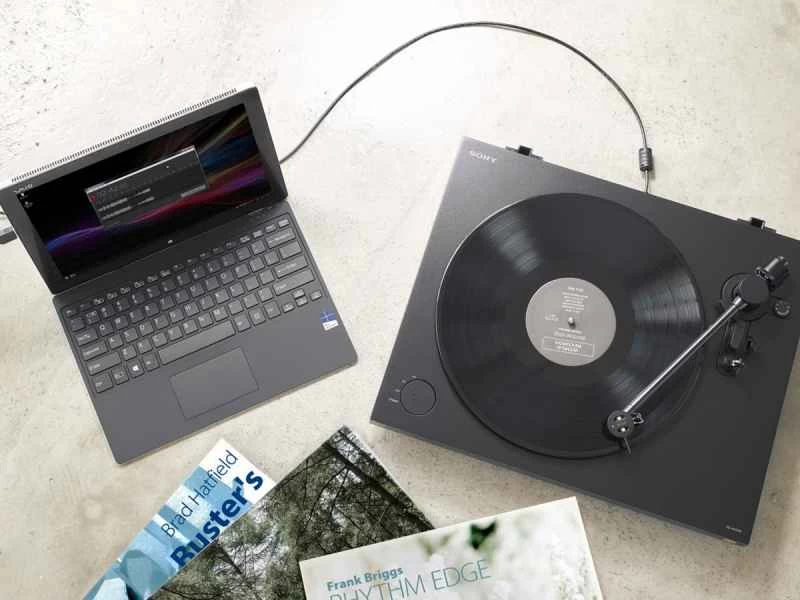
對於黑膠唱片,過程類似:找到合適的線纜,將唱片機的輸出(無論是什麼)轉換為電腦相容的輸入,例如 3.5 毫米線路輸入或 USB 連接埠。
鑑於黑膠唱片持續流行,許多播放器現在都配備了內建的數位轉換工具。例如,Sony PSLX300USB(亞馬遜售價 128 美元)或鐵三角 AT-LP60-USB(亞馬遜售價 126 美元)等設備,只需一條 USB 線和一台電腦即可進行錄音。
您選擇的轉換裝置可能會自備音訊擷取軟體,可將錄影帶或唱片轉換為 MP3 格式。有些設備甚至提供剪切音軌和去除嘶嘶聲的工具。如果沒有這些功能,Audacity 是最好的免費音訊轉換軟體。它相容於 Windows 和 macOS 系統,並提供大量保存和處理音訊的選項。這篇 Audacity 教學提供了更多關於轉換舊媒體時應使用的設定和選項的資訊。
照片列印
這或許是最簡單的轉換方法,因為你不需要任何特殊的硬體或技能:你的智慧型手機相機就能輕鬆將任何列印影像數位化。只需確保在光線充足的地方拍攝,並仔細地將紙質照片與相機對準即可。
與其使用普通的相機應用程式隨意拍照,不如試試專門用於數位老照片的程式。我們推薦 PhotoScan,它是一款與 Google Photos 相關的應用程式。它可以幫你裁剪、矯正和旋轉照片,還能去除眩光和瑕疵,並校正亮度和色彩。如果你不喜歡 PhotoScan,Pic School Gold(iOS 版)和 CamScanner(Android 和 iOS 版)也提供類似的服務。當然,如果你喜歡編輯影像,也可以自己進行一些校正和修復。
選擇 PhotoScan 的原因之一是它可以讓您輕鬆地將新拍攝的數位照片儲存到 Google Photos 中。這款應用程式可以免費儲存無限量的照片(儘管它僅支援最大 1600 萬像素的照片),自動對照片進行排序和標記,並使其可在任何平台上存取。蘋果和微軟也提供優秀的圖片管理服務。
為了以盡可能高的解析度將列印照片數位化,您可以選擇用專用掃描器代替手機。雖然這個過程會花費更多時間,但最終可以獲得更高品質的照片。硬體選擇非常豐富,從像 Brother DCP-L2540DW(亞馬遜售價 125 美元)這樣體積較大的多功能設備,到像 Fujitsu ScanScap iX100(亞馬遜售價 190 美元)這樣便攜小巧的機器,應有盡有。如需更多掃描器選購技巧,請查看我們的無紙化辦公室指南。