儘管數位設備日益普及,但許多辦公室——無論是專業辦公室還是家庭辦公室——仍然被堆積如山的紙本文件所淹沒。這些成堆的文件不僅浪費樹木,造成雜亂無章,而且幾乎不可能找到你需要的文件。所以,不妨嘗試無紙化辦公室。不必擔心耗費時間和精力:如今有了各種應用程式和小工具,你可以輕鬆地將紙本文件數位化並儲存在雲端。
開始
在開啟你的無紙化辦公革命之前,花點時間評估一下你目前的工作習慣。特別是,想想如何減少收到的紙本文件數量。畢竟,一旦你將文件歸檔,創造了純數位化的工作環境,你肯定不希望紙本文件再次堆積如山。現在就停止這種紙本文件的產生,你會發現,在無紙化時代,掌控一切會變得更輕鬆。
首先,看看你經常收到的所有紙本文件,無論是郵寄的還是當面送達的。你能不能要求寄件人改用電子版?例如,許多銀行和行動業者現在都提供無紙化的帳單和對帳單。你依賴的許多其他公司——有線電視、公用事業等等——也都允許你選擇電子版。事實上,對他們來說,省去郵資成本更划算。
接下來,將這個習慣應用在一次性事項以及日常事項上。例如,要求飯店發票、購物收據或課堂筆記都以電子版形式提供。同時,不妨考慮用電子版取代紙本版的新聞簡報。
但你無需將所有紙本文件都替換成電子版——你也可以徹底丟掉一些郵件。畢竟,無紙化辦公室正好給了你一個取消訂閱那些你根本不看的郵件的好理由。當你努力從源頭阻止紙本文件的接收時,你的無紙化生活就會變得輕鬆許多。
掃描應用程式
如今,只要用手機相機拍張照片,就能將紙本文件轉換成電子版,許多應用程式都能幫你輕鬆搞定。其中許多程式還能在數位化後保存你的紙本文件。我們仔細研究了市面上的各種應用,為你精選出其中最佳的幾款。
我們先來看看Google雲端硬碟。雖然你可以在任何裝置上使用它的檔案儲存功能,但目前它的掃描功能僅適用於安卓手機和平板電腦。若要使用此功能,請點擊螢幕上的藍色加號圖標,選擇“掃描”,然後用裝置的攝影機拍攝文件。雲端硬碟會自動校正影像,將其轉換為 PDF 文件,並添加到你的Google雲端硬碟雲端儲存中。這個便捷的過程通常會產生質量不錯的文件——當然,這取決於你手機的攝像頭——這樣你就可以放心地銷毀原件,因為你已經有一份安全地存儲在雲端的副本。此外,Google雲端硬碟還可以掃描 PDF 文件的內容,讓文字可搜尋。
彈性的筆記應用程式 Evernote 有一個名為 Scannable 的衍生掃描應用程式。這款應用程式僅適用於 iOS 裝置。您只需將收據、名片或文件放入掃描框中,按下快門按鈕,Scannable 就會自動完成掃描。該應用程式可以將掃描件儲存為 JPEG 或 PDF 格式,但與 Google 雲端硬碟不同的是,它不提供自動文字掃描功能。如果您需要對特定文件進行自動文字掃描,可以將其傳送至 Google 雲端硬碟。
CamScanner 是目前最好的跨平台掃描應用程式之一,同時擁有安卓和 iOS 版本。它能自動矯正和優化文檔,使文字清晰易讀;與 Google Drive 類似,它還能掃描 PDF 文件中的文字,使其可搜尋。您可以為文件添加註釋、浮水印,並輕鬆與他人分享掃描結果。不過,如果您想透過 CamScanner 儲存文檔,或邀請多位協作者存取這些文件,則需要購買高級版套餐,每月起價 4.99 美元。
如果您喜歡 CamScanner,不妨看看 Genius Scan,它的風格和功能與 CamScanner 非常相似,也支援 Android 和 iOS 系統。 Genius Scan 可以矯正歪斜的掃描件,提升清晰度,還能輕鬆將多個文件合併成一個文件,並將結果分享到 Google Drive 或 Dropbox 等雲端儲存服務。唯一的缺點是它不支援文字掃描,因此無法搜尋 PDF 文件。如果您想升級,只需一次性支付 7.99 美元的解鎖費,即可移除廣告並添加額外功能,例如直接從掃描件列印。
最後,蘋果 iOS 11 新增了文件掃描功能。開啟「備忘錄」應用,點選底部的加號,然後選擇「掃描文件」。接下來,將紙張對準鏡頭,按下快門按鈕,應用就會匯入文件。雖然無法搜尋文件中的文本,但可以添加註釋、將備忘錄匯出為 PDF 文件,並將這些文件發送到裝置上的任何其他應用程式。
掃描設備
既然有這麼多免費應用程式可用,為什麼還要花錢買額外的設備呢?因為硬體設備能讓你更快處理大量文件。它們還能提高掃描質量,從而帶來更準確的文字辨識。
首先,我們來看看常見的平板掃描器。由於市面上有許多型號,包括獨立掃描器和印表機一體機,我們就不特別推薦哪一款了。坦白說,幾乎任何平板掃描器都能勝任這項工作。你只要將文件放在掃描板上,按下掃描按鈕,掃描件就會出現在你的電腦上。選擇掃描器時,請留意那些配備軟體,並具有諸如PDF轉換和將多頁文件合併為一個文件等功能的型號。
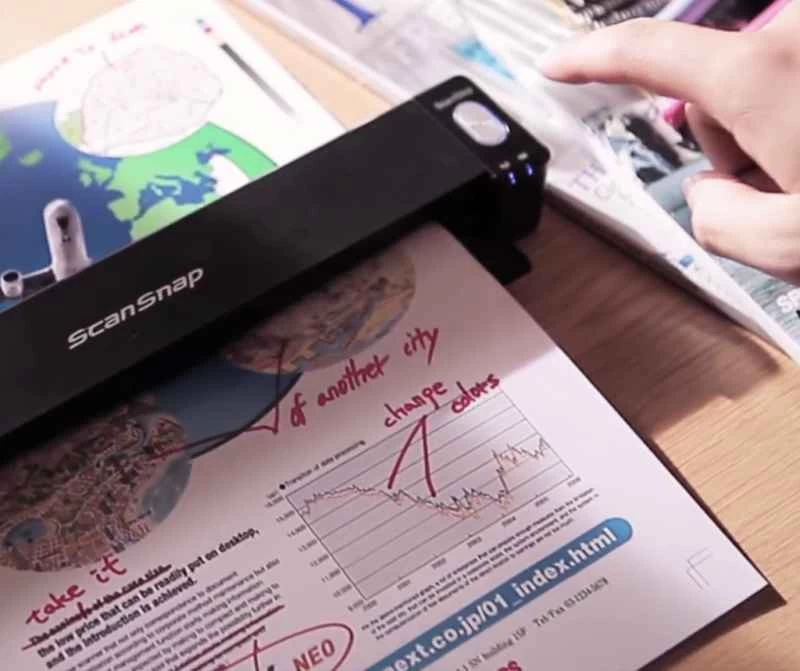
話雖如此,某些掃描器在快速數位化紙本文件方面表現出色。例如,有些型號體積小巧,方便攜帶,即使沒有電腦作為中間媒介,也能輕鬆將文件傳送到雲端。以富士通 ScanSnap iX100(亞馬遜售價 189.62 美元)為例:它能將文件無線發送到任何手機或電腦作業系統,產生可搜尋的 PDF 文件,並且內建電池,無需電源線即可使用,更加便攜。另一款便攜式掃描器 Doxie Q(亞馬遜售價 259 美元)可以將文件發送到電腦或直接發送到雲端,生成可搜尋的 PDF 文件並將其匯出到您選擇的服務。
其他一些掃描器並不注重便攜性——它們吸引數位化愛好者的秘訣在於能夠一次輕鬆放入多張紙。因此,如果您需要更大容量的掃描儀,不妨升級到像富士通 ScanSnap iX500(亞馬遜售價 411 美元)這樣的產品。這款裝置可以同時掃描紙張的正反兩面,速度高達每分鐘 25 張。如果想要價格更低的替代品,可以試試兄弟 ADS1000W(亞馬遜售價 179 美元)。它的速度高達每分鐘 16 頁,可以數位化從文件、收據到照片的各種內容。
市面上型號繁多,請慢慢挑選。不要只比較價格:雖然一些體積較大、便攜性稍差的機型價格更高,但它們也能快速處理大量文檔,而且通常配備雙面掃描功能,一次掃描即可保存紙張正反兩面,無需重複掃描。如果您需要處理大量紙本文件,那麼這項投資絕對物有所值。
選購時,也要確保你心儀的掃描器能夠與你首選的雲端服務無縫相容。使用者評價和規格參數都能幫助你做出選擇。
無論您是要將少量文件還是幾箱檔案數位化,科技都提供了多種無紙化辦公室方案。只需選擇最適合您需求的方案。切記,在銷毀原件之前,務必為每份文件製作多個電子副本。