Snapchat 的核心理念很簡單——私密地分享照片和影片。這款應用程式可讓你拍攝照片並發送給朋友,但影片片段一旦被查看就會消失,而不是永遠留在網路上。這引起瞭如今精通網路用戶的共鳴,也促使 Instagram 和 Facebook 等社群媒體巨頭紛紛效仿 Snapchat 的功能。然而,自 Snapchat 誕生以來的六年間,其開發者在保持應用簡潔易用的同時,並添加了大量額外功能。接下來,我們將為你介紹其中五個更進階的技巧。
1. 上傳任一照片
Snapchat 於 2011 年首次推出時,僅允許用戶分享透過該應用程式拍攝的照片。如今,它新增了發送手機中儲存的任何照片的功能。這讓用戶可以翻出並分享過去的珍貴回憶。
要發布已儲存的照片或視頻,請打開相機螢幕,然後點擊主快門按鈕下方的小圓圈。這將打開應用程式的“回憶”部分。滑動到“相機膠卷”標籤頁,然後選擇照片或視頻,點擊“編輯並發送”。您可以在將最終作品直接傳送給好友或發佈到「快拍」之前,新增 Snapchat 的常用編輯功能。
「回憶」功能的功能遠不止於此。它還能讓你保存所有已發送的快照(但不包括已接收的快照),以便日後瀏覽和轉發。在相機螢幕上,點擊左上角的幽靈圖標,然後點擊右上角的齒輪圖標。選擇「回憶」即可配置未來如何將快照儲存到手機中。
2. 將Bitmoji與擴增實境技術結合
Bitmoji(安卓和iOS用戶皆可免費下載)是Snapchat最棒的插件之一,它也有獨立的應用程式版本。 Bitmoji能讓你在Snapchat的世界裡擁有一個可自訂的卡通頭像,並解鎖一系列全新的貼紙,可以添加到你的Snap照片中。例如,你可以分享你的Bitmoji小夥伴起床、睡覺、送生日蛋糕等等的畫面。
若要建立和自訂 Bitmoji,請開啟相機螢幕,點擊左上角的幽靈圖標,然後選擇「建立 Bitmoji」選項。如果您尚未安裝應用,Snapchat 會提示您下載。下載完成後,您可以設定 Bitmoji 角色的外觀,包括髮色和髮型以及鞋子類型(您也可以稍後更改)。
拍完快照後,點選貼紙按鈕(從上往下數第三個),然後點選 Bitmoji 頭像(從左往下數第三個),即可新增 Bitmoji 貼圖。你甚至可以使用 Snapchat 全新的擴增實境疊加功能:拍照前點擊相機螢幕,然後從右側的濾鏡中選擇你的 Bitmoji。
3. 把你的朋友標記在地圖上
最近推出的 Snap Map 功能,顧名思義,可以讓你在地圖上看到好友的位置。它甚至會根據好友手機的 GPS 訊號,顯示他們是否正在移動。啟用此功能後,你會看到好友以小圓點或 Bitmoji 頭像的形式出現。如果 Snapchat 偵測到好友正在快速移動,小圓點周圍會出現一輛車;如果他們正在機場,則會出現一架飛機。
要找到地圖,請打開相機窗口,然後用兩根手指捏合您通常拍照的位置。之後,應用程式會引導您完成快速設定。如果您不想分享位置訊息,可以選擇關閉:點擊右上角的齒輪圖標,即可啟用「隱身模式」。在這種模式下,您可以查看好友的位置,但他們看不到您的位置。在同一介面,您也可以選擇只與部分好友分享位置,而不是與所有好友分享。
Snapchat 只會向已新增好友的人顯示你的位置資訊。不過,如果你仍然對地圖功能感到不自在,可以完全避免使用它:一開始就不要完成設定過程。
4. 套用多個過濾器
Snapchat 並非市面上最直觀的應用程序,因此可能需要一些時間才能熟悉並學會使用其某些功能。例如,為照片添加多個濾鏡就是一個很好的例子。為 Snapchat 照片添加單一濾鏡非常簡單——只需拍攝照片,然後在螢幕上向左或向右滑動。接下來,我們將介紹如何更進一步,在單一濾鏡的基礎上再增加一個濾鏡。
套用第一個濾鏡後,用一根手指按住螢幕,然後用另一根手指繼續滑動。 (只有特定類型的濾鏡可以同時使用:例如,您可以套用一個顏色濾鏡和一個文字疊加,但不能同時套用兩個文字疊加。)之後,您可以像往常一樣添加額外的文字、塗鴉和貼紙。
說到濾鏡,Snapchat 現在允許用戶製作自己的地理濾鏡,起價為 6 美元:您可以為特定地點的活動(例如婚禮或派對)創建自訂設計。在相機螢幕上,點擊左上角的幽靈圖標,然後點擊右上角的齒輪圖標。接下來,選擇「按需地理濾鏡」即可開始設計。您可以從多個模板中進行選擇,並在發布前預覽最終圖像。
5. 像在即時通訊應用程式上一樣聊天
Snapchat 的功能早已遠遠超越最初的設想,不再侷限於閱後即焚的照片和影片。你可以發送即時訊息、進行語音和視訊通話,甚至可以向聯絡人發送預先錄製的視訊片段。事實上,Snapchat 的功能之多,幾乎可以媲美手機上其他許多即時通訊應用程式。
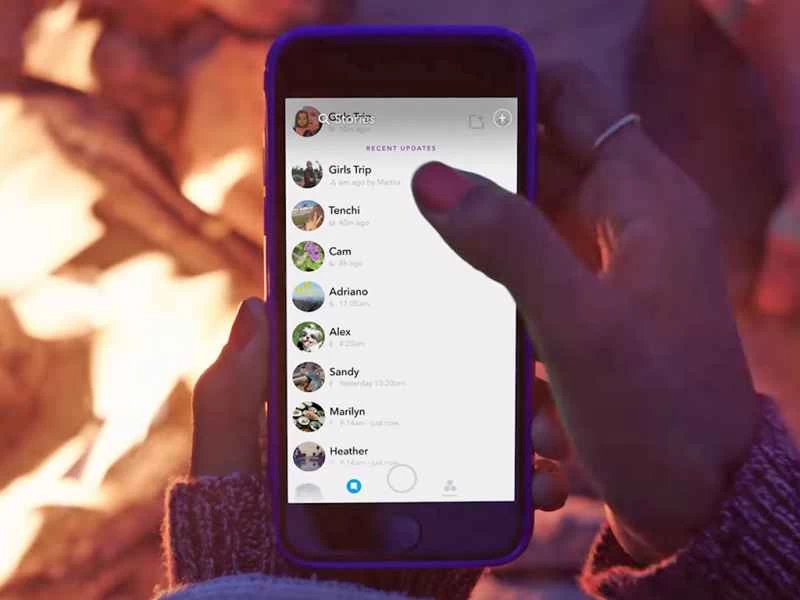
要與某人開始聊天,請先在相機螢幕上向右滑動。然後,您有兩種選擇:要么在聯絡人清單中向右滑動並開始輸入,要么點擊右上角的「訊息」按鈕,輸入一個或多個聯絡人的姓名,然後再開始輸入。預設情況下,文字訊息和照片一樣,會在收件者閱讀後消失。但您可以長按訊息,使其保持可見狀態,從而延長文字的顯示時間。
視訊和音訊通話按鈕與簡訊選項顯示在同一螢幕上。點選任一圖示即可啟動即時通話,或長按任一圖示即可錄製並傳送訊息。同樣,這些預錄訊息會在被收聽後立即消失,除非您長按它們。