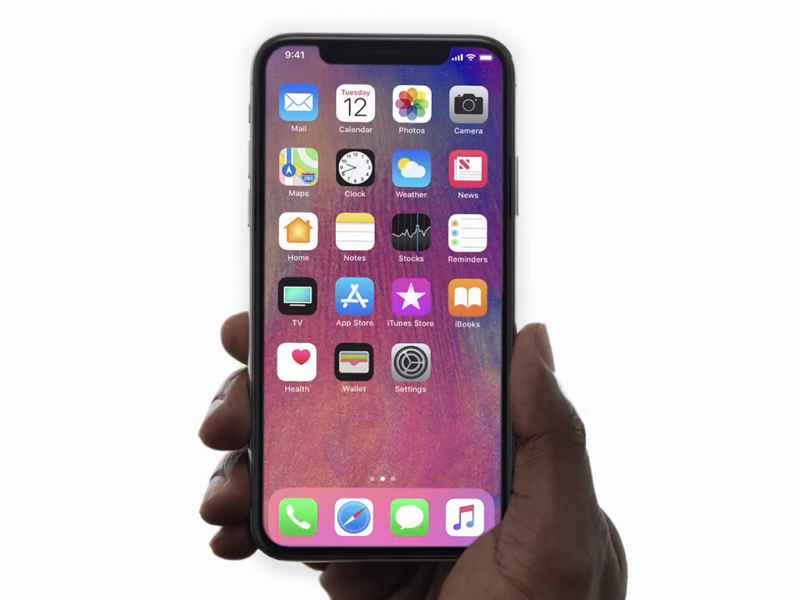
本週iOS 11正式發布,蘋果最新的作業系統擁有不少令人眼前一亮的新功能,絕對值得一試。以下列舉了一些最棒的新功能,從體驗擴增實境的奇妙效果到為iPad介面添加程式塢,應有盡有。
首先,您可以訂購一部新的 iPhone 8 或 iPhone X,或在裝置提示時直接安裝新軟體。除了最近發布的 iPhone 機型外,許多舊款手機和平板電腦也可以下載 iOS 11。如果您的裝置目前運行的是 iOS 10——也就是說,如果您擁有 iPhone 5s 或更新機型、第五代 iPad 或更新機型、iPad mini 2 或更新機型,或者第六代 iPod Touch 或更新機型——您可以安裝新的作業系統。但是,如果您使用的是 iPhone 5、iPhone 5c 或 2012 年發布的第四代 iPad,那就很遺憾了;這些裝置不符合升級條件。
自訂控制中心
從螢幕底部向上滑動,你會發現控制中心煥然一新,介面更加簡潔。若要配置此面板上顯示的選項,請前往「設定」>「控制中心」。在這裡,你可以選擇隱藏哪些按鈕,以及顯示哪些按鈕。其中新增了一些按鈕,包括「螢幕錄製」選項。此功能可將手機上的操作錄製成視頻,方便你排查問題、錄製教程或保存遊戲精彩瞬間,並將其保存到設備中。
用實況照片做更多事情
2015 年,iOS 9 推出了 Live Photos 功能,它透過在拍照前後錄製短影片片段來產生動畫短片。 iOS 11 則在此基礎上進行了擴展,讓使用者可以自訂 Live Photos。在「照片」應用程式中開啟一張 Live Photos,向上滑動,即可看到新的編輯選項:「循環播放」可讓影片片段循環播放,「彈跳播放」可讓影片片段正向和反向播放,以及「長曝光」可將其壓縮成單幀,從而營造出長曝光的效果。這些影片處理選項與 Instagram 中的類似,但用戶無需將內容發佈到社交媒體即可使用它們。
安全駕駛
iOS 的「勿擾模式」已經推出一段時間了。現在,iOS 11 會在您駕駛時自動啟用該模式。這意味著,當您開車時,手機會自動屏蔽通知並自動回复短信,讓您可以專注於路面情況。要體驗此功能,只需上車啟動車輛,新模式就會自動生效。如果您想手動啟用該模式,或調整簡訊自動回覆設置,可以在「設定」中的「勿擾模式」選項下進行調整。
體驗擴增實境
由於採用開發者的全新 ARKit 平台,iOS 11 具有更強大的擴增實境功能,這意味著它可以支援各種各樣的 AR 應用。雖然你需要等待第一批第三方應用程式的發布,但你現在就可以體驗至少一種 AR 功能。開啟地圖應用,前往一個支援 Flyover 功能的城市,然後點擊 Flyover 按鈕。當你開始在房間裡走動時,你會像一個 AR 版的哥吉拉一樣,從空中俯瞰這座城市。
讓 Siri 播放你最喜歡的音樂
iOS 11 版 Siri 新增了一些功能:語音助理的聲音更自然,還能根據你的過往活動推薦新聞和網站。此外,Siri 現在還能為你播放音樂。只需說“播放我喜歡的音樂”,這位數位助理就會幫你搞定一切。不過,要使用這項功能,你必須是 Apple Music 的付費會員。
單手打字
iOS 11 的預設鍵盤提供單手模式,方便您在只有一隻手空閒時輸入文字。此模式會壓縮鍵盤並將其移至螢幕左側或右側。若要啟用此功能,請按住鍵盤上的表情符號按鈕,然後將手指滑動到左側或右側佈局(根據您的喜好選擇)。若要恢復正常佈局,請再次造訪相同的彈出式功能表。
瀏覽已儲存的文件
如果你的手機運行的是 iOS 10,那麼它已經具備 iCloud 雲端硬碟功能。 iOS 11 對此進行了升級,新增了專門的「檔案」應用程式。 「文件」應用程式可以讓你搜尋所有資料夾——你可以瀏覽 iCloud、裝置本地存儲,甚至包括 Dropbox 和 Google Drive 等第三方儲存帳戶。若要啟動應用,請點選「檔案」圖示。
瀏覽重新設計的 App Store
隨著 iOS 11 的到來,蘋果對 App Store 進行了全面升級。介面更加簡潔,「遊戲」擁有了獨立的標籤頁,演算法也更加精準,能夠更好地引導用戶找到最新最棒的應用程式。在電腦端,iTunes 中的 App Store 也進行了對應的更新。想要體驗這些變化,不妨在手機或平板電腦上開啟 App Store 看看。
將應用程式新增至 iPad 的 Dock 欄。
在 iPad 上安裝 iOS 11 後,螢幕底部會出現一個全新的 Dock 欄,它與運行 macOS 的蘋果電腦上的 Dock 欄更為相似。也就是說,您可以新增應用程式:只需輕按一下並按住圖標,然後將其向下拖曳即可將其新增至 Dock 欄。若要啟動這些應用程式,請輕按 Dock 欄中的應用程式圖示。若要以視窗模式開啟應用程式(一個視窗顯示在另一個視窗之上),請輕點並拖曳圖示到螢幕中央。若要以分割畫面模式檢視應用程式(該應用程式僅佔據螢幕的一部分,其餘部分可由其他應用程式顯示),請輕按圖標,然後將其拖曳到螢幕左側或右側。
在 iPad 上進行拖放操作
拖放是 iOS 11 為平板電腦帶來的另一個新功能。它的工作原理正如其名:在分割畫面視圖中,長按選取的文字、圖片或文件,然後將其拖曳到螢幕另一側的應用程式。您應該可以在所有 Apple 應用程式中使用拖放功能——而且,一旦開發者添加了該功能,許多第三方應用程式也將支援此功能。
使用 Apple Pencil 做筆記
如果你擁有 iPad Pro 和 Apple Pencil,iOS 11 會為你帶來一些額外的功能。例如,現在無需解鎖平板電腦,只需在鎖定畫面上輕點 Apple Pencil 即可開始記筆記,並建立可搜尋的筆記。此外,一項名為「即時標記」的新功能可讓你使用 Apple Pencil 輕按 PDF 或螢幕截圖,即可立即進行註釋。最後,郵件應用程式現在支援郵件內繪圖,因此你可以在郵件中添加可愛的塗鴉、資訊豐富的註釋和插圖。