Android 8.0 Oreo 來了——但這裡的「來了」指的是它目前只推送給谷歌自家生產的設備,也就是運行原生 Android 系統的手機。也就是說,只有擁有 Google Pixel 手機、新款 Google Nexus 手機以及部分平板電腦的用戶才能輕鬆升級到 Oreo。
這著實可惜,因為 Oreo 提供了許多實用功能,例如改進的通知系統、所有應用的畫中畫支援以及更佳的電池管理。如果您迫不及待地想在自己的裝置上安裝並體驗這款新作業系統,可以採取一些簡單方法。不過,具體操作取決於您的手機型號:本指南主要針對 Pixel 和 Nexus 用戶,但也包含其他手機的操作步驟。
為什麼升級到 Oreo 系統如此困難?遺憾的是,新版本更新需要很長時間才能覆蓋到足夠的 Android 用戶。例如,截至本文撰寫之時,去年發布的 Android 7.0 Nougat 系統在全球 Android 裝置上的安裝率僅為 13.5% 左右。而其前身 6.0 Marshmallow 系統則已覆蓋 32% 的 Android 用戶。
這是因為像三星、LG、索尼、華為、HTC 等廠商都會在將安卓系統發佈到自家手機之前,對系統進行一些調整和添加新功能。在更新到最新版本的安卓系統之前,他們都希望留下自己的印記。順便一提,這也是為什麼Google將眾多應用和功能與安卓系統分開的原因之一。從 Gmail 到 Google Play 商店,所有內容都可以獨立於安卓系統進行更新,因此即使系統版本滯後,谷歌也能及時推送其應用的最新版本。
加入測試版
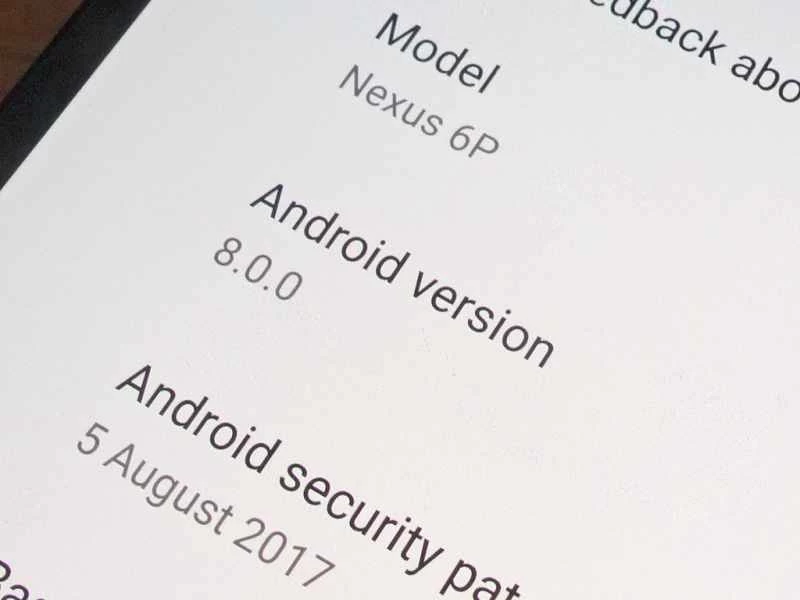
您是否擁有 Pixel、Pixel XL、Nexus 5X 或 Nexus 6P 智慧型手機?您的系統更新可能即將到來:運營商測試似乎已經開始,因此您的設備可能已經收到 Oreo 更新;如果沒有,更新應該很快就會推送。前往“設定”應用程式,點擊“關於手機”,然後點擊“系統更新”,即可查看您的 Android Oreo 更新是否已推送。
如果更新尚未發布,而您想加快更新速度,可以註冊加入 Google 的 Android Beta 測試計畫。這樣您就可以比其他人更早體驗新版本的作業系統——儘管您測試的版本可能會有一些小問題。註冊 Beta 測試計畫後,您還能比其他人更早獲得正式版的 Oreo 系統。
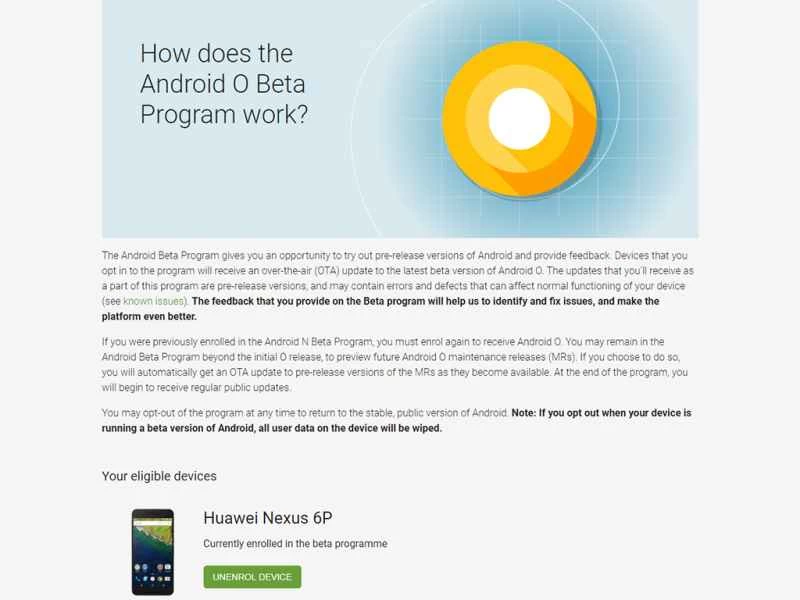
在您想要升級的智慧型手機上,前往 Android Beta 測試計畫的註冊頁面。如果您的裝置相容,只需點擊「註冊裝置」按鈕即可。稍等片刻,您應該會收到下載並安裝 Android 8.0 Oreo 的提示。之後,您就可以開始體驗新作業系統的所有功能了。
在你決定升級之前,請注意一點:隨著Google對 Oreo 系統的持續開發,你會不斷收到測試版更新。雖然Google推出的大多數測試版都能正常運行,但它們比最終穩定版更容易崩潰和漏洞。
如果遇到問題,您可以按照註冊時的頁面操作,將手機從測試版計畫中移除。但是,這需要您在重新安裝更穩定的安卓系統版本之前徹底清除裝置上的所有資料。因此,在取消註冊之前,請務必備份所有重要資料。
執行手動更新
對於 Pixel 和 Nexus 設備,您還有另一種選擇:手動更新。這需要下載完整的 Android 8.0 Oreo 代碼,該代碼已由 Google 公開發布(公開在互聯網上發布是新版 Android 系統「正式版」的標誌)。遺憾的是,程式碼針對特定裝置(特別是 Pixel、Pixel XL、Nexus 5X 和 Nexus 6P 手機)進行了最佳化,因此您無法直接將其安裝到三星 Galaxy S8 或 LG V30 等裝置上。
手動更新需要一定的技術知識,因為你需要使用專為應用程式開發者設計的工具。如果操作失誤,可能會導致手機變磚。此外,這種更新方式會徹底清除設備上的所有數據,因此你需要備份所有想要保留的內容。簡而言之,我們只建議那些熟悉設備操作,並且有備用手機以防萬一的用戶選擇手動更新。否則,只需等待自動更新即可。
您可以從 Android 開發者入口網站下載作業系統的公開程式碼,也就是所謂的工廠鏡像。在清單中找到您手機的品牌和型號,找到 Android 8.0 的條目,然後點擊連結開始下載。下載完成後,將檔案解壓縮到您選擇的資料夾中。
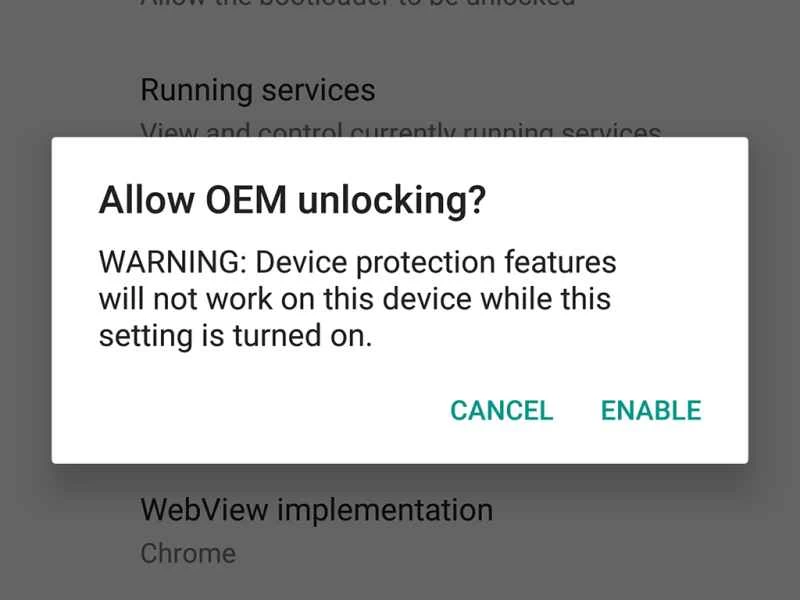
將出廠鏡像檔案儲存到硬碟後,下一步是設定開發者工具。首先,您需要解鎖設備才能安裝新軟體。這實際上就是禁用手機等待運營商驗證更新的設定。接下來,下載 SDK 平台工具的 zip 文件,並將其解壓縮到硬碟上您選擇的資料夾中。您可能需要為此建立一個新資料夾。
您還需要做好手機的準備。進入“設定”中的“關於手機”,並連續點擊“版本號”七次,您應該會看到一個對話框,確認您的手機現在可以進行一些開發者選項的調整。返回“設定”,找到新增的“開發者選項”選單,並確保啟用“USB調試”和“OEM解鎖”。
手機準備好後,使用廠商提供的 USB 線將其連接到電腦。然後在您解壓縮 Platform Tools 資料夾的目錄中開啟命令列或終端機視窗:
- 在 Windows 系統中,在檔案總管中導覽至平台工具資料夾,然後按住 Shift 鍵並右鍵單擊資料夾縮圖,選擇「在此處開啟 PowerShell 視窗」(PowerShell 是命令提示字元的現代替代品)。
- 在 macOS 系統中,透過在 Spotlight 搜尋中輸入「終端機」來啟動它,然後將 Finder 中的「平台工具」資料夾拖曳到終端機視窗中。開啟終端機後,輸入「fastboot flashing unlock」來解鎖手機,使其準備好刷入 Android Oreo 出廠鏡像。
如果您遇到困難或遇到問題,Google提供了更全面的手動 Android 更新指南。
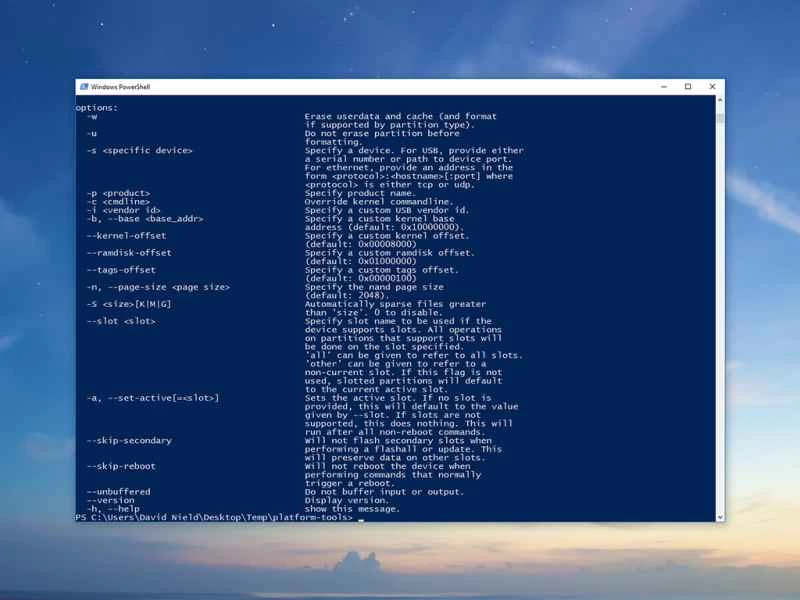
最後,在確認資料備份萬無一失之後,就可以將 Oreo 系統刷入手機了──也就是用新系統覆蓋舊版。按照上述步驟,在解壓縮 Oreo 檔案的資料夾中開啟一個新的命令提示字元窗口,或在現有視窗中導航到該資料夾。然後輸入“flash-all”指令來安裝軟體。安裝過程可能需要幾分鐘,請耐心等待。
安裝完成後,最好重新鎖定手機的引導程式(bootloader)。引導程式會在手機啟動時載入作業系統,因為它也是手機軟體中阻止惡意應用程式控制安卓系統的關鍵部分。返回命令提示字元窗口,找到“平台工具”資料夾,然後使用命令“fastboot flashing lock”將其鎖定。
刷入 Oreo 系統聽起來似乎很費時費力,尤其如果你的手機幾天後就要進行常規系統升級的話。然而,完成之後,你會對 Android 的工作原理以及如何修改它有更深入的了解。 Mod 用戶也使用類似的方法在他們的裝置上安裝自訂 Android 作業系統,例如流行的 LineageOS。你可以在網路上找到許多教程,了解更多關於刷入 Android 作業系統(ROM)的資訊。
對於其他裝置:安裝啟動器
說實話,如果你的手機不是Nexus或Pixel,那就別指望能揮動魔法棒讓三星、HTC或其他任何廠商專門為你的裝置發布更新。我們之前已經提到第三方廠商參與安卓系統更新時會出現的延遲,很遺憾,我們無法提供任何繞過這些延遲的捷徑。
也就是說,你可以透過安裝由安卓開發者製作的 Oreo 風格啟動器,讓你的手機外觀和操作方式更接近 Oreo 系統。啟動器是一種程序,它可以完全改變安卓設備的外觀和操作方式,而不會影響底層應用程式。
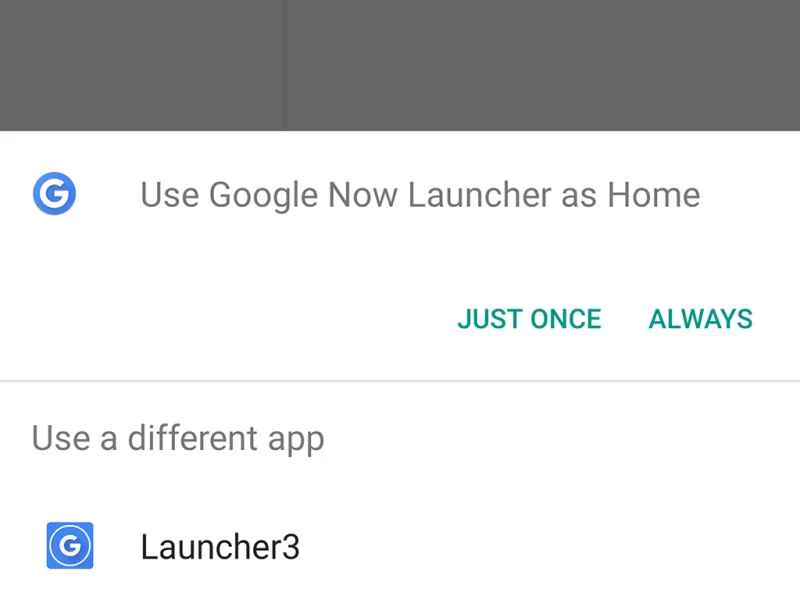
在下載啟動器之前,請前往「設定」中的「安全性」頁面,並將「未知來源」開關開啟。這樣您就可以安裝來自 Play 商店以外的應用程式。接下來,在手機上造訪 Rootless Pixel Launcher 頁面,並下載頁面上最新的 APK 檔案。開啟檔案後,安裝程式將自動運行。
下次您在安卓裝置上按下主畫面按鈕時,會看到將 Launcher3 應用程式設定為預設應用程式的選項。如果您同意,手機的運作方式將如同運行 Oreo 系統一樣。要恢復手機的預設外觀,您可以卸載該應用程式。在“設定”中,找到“應用”,找到 Launcher3,然後點擊“卸載”按鈕。雖然它不如直接使用 Android Oreo 系統那麼完美,但或許可以暫時滿足您的需求,直到您的裝置收到適用於 8.0 版本的更新為止。