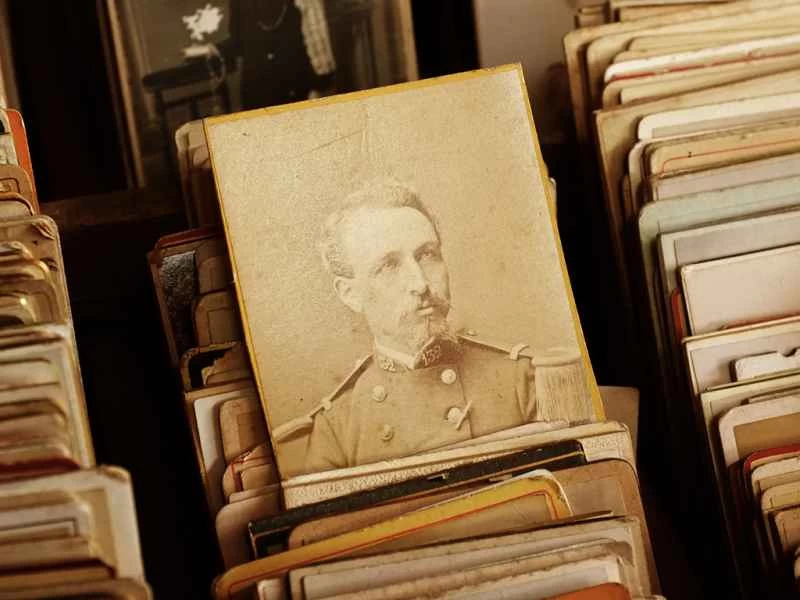
想重溫舊照片?只需瀏覽過往的社群媒體動態,或開啟常用的儲存應用程式即可。但底片時代那些沖印出來的照片呢?它們是不是還堆在地下室的舊相簿和盒子裡?如果是的話,它們可能已經有些破舊了。將這些照片數位化後,就可以利用現代軟體讓它們重現往日的光彩。
本指南將提供一些將紙質照片數位化的免費技巧,但我們無法涵蓋所有照片問題。不過,您應該能夠根據自身情況調整這些方法,或使用我們推薦的工具嘗試自行解決問題。
首先,你需要將實體照片數位化並匯入電腦。你可以用掃描器掃描上傳,或者如果條件不允許,也可以找個光線充足的地方,用高清智慧型手機相機拍攝。掃描完成後,複製幾份,並將原件單獨保存,同時對副本進行修改。這樣,如果編輯出錯,你可以隨時從頭開始。
在 Pixlr 中調整顏色和亮度
需要對掃描影像進行色彩校正嗎?您無需每月支付 Adobe Photoshop 的訂閱費用。免費的網頁應用程式 Pixlr 提供了許多相同的工具,而且您可以直接在瀏覽器中使用它。這意味著它也適用於 Windows 和 macOS 系統。
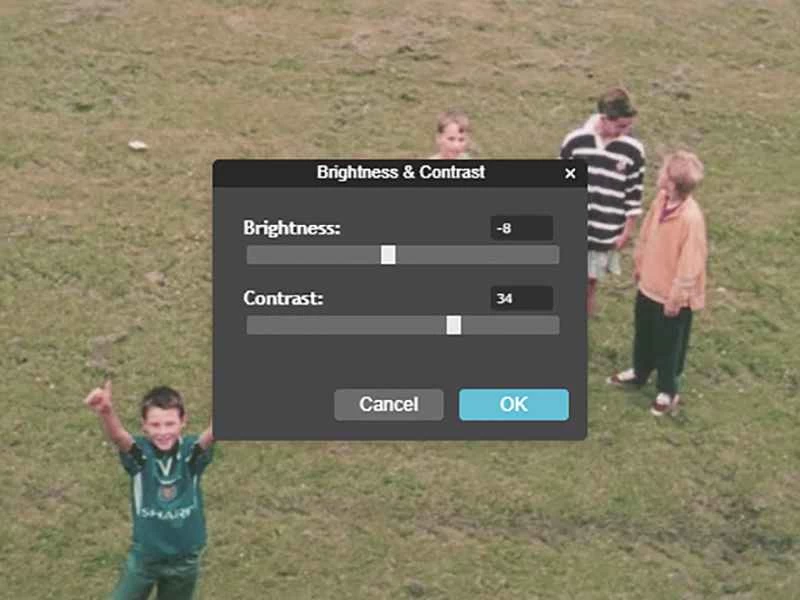
打開網頁介面並瀏覽圖片後,Pixlr 提供了多種技巧來修復褪色或變色的照片。首先,在「調整」選單中選擇「自動色階」。在同一選單中,您還會看到「亮度」和「對比」滑桿,用於調整圖片的視覺效果。拖曳滑桿即可即時查看效果。
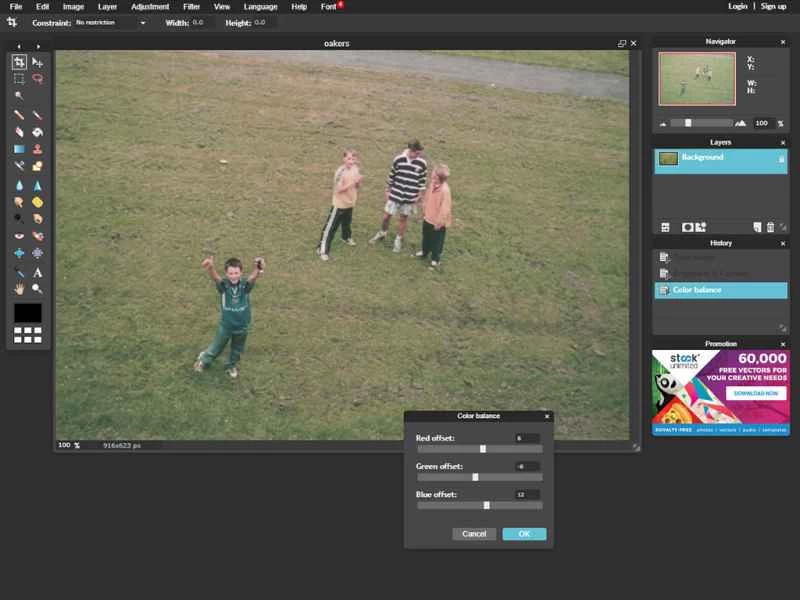
若要提亮褪色的色彩,請選擇“調整”,然後選擇“色彩飽和度”。如果您的舊照片出現了某種特定的色偏,例如普遍的黃色調,請嘗試在「調整」選單中選擇「色彩平衡」。此選單還提供「色相/飽和度」面板,可稍微調整顏色,以及「飽和度」滑桿,可增強色彩強度。
您也可以在“調整”選單中找到“色階”和“曲線”對話框。這些對話方塊提供了更多控制選項,可以更精細地調整影像中的顏色、陰影和亮部區域。它們類似於我們之前提到的選單選項,但可以更精確地控制影像的特定部分。由於這些工具可能比較複雜,我們建議您在使用這些選單選項之前,先查閱 Adobe 的「曲線」和「色階」指南。雖然這些說明適用於 Adobe Photoshop 而不是 Pixlr,但即使您使用的是其他程序,這些工具的原理也是相同的。
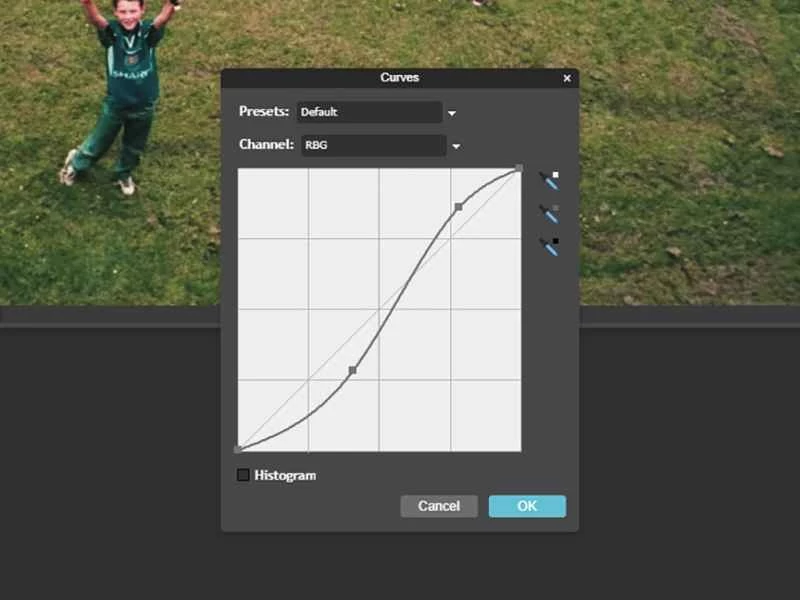
最後,Pixlr 還提供了一些濾鏡,可以幫助您改善影像效果。若要柔化影像中的雜訊,請點選“濾鏡”,然後點選“降噪”。若要增強色彩和陰影,您可以使用“模擬 HDR”濾鏡。如果您對變更不滿意,只需撤銷即可:按 Ctrl+Z(Windows 系統)或 Cmd+Z(Mac 系統),或選擇“編輯”,然後選擇“撤銷”。
掌握照片編輯技巧可能需要一些時間,也可能要經歷一些錯誤。但不要氣餒——畢竟,嘗試本身就是樂趣的一部分。即使你只堅持10到15分鐘,你也會更了解這些工具的功能,以及它們如何幫助你改善舊照片。
使用GIMP去除瑕疵
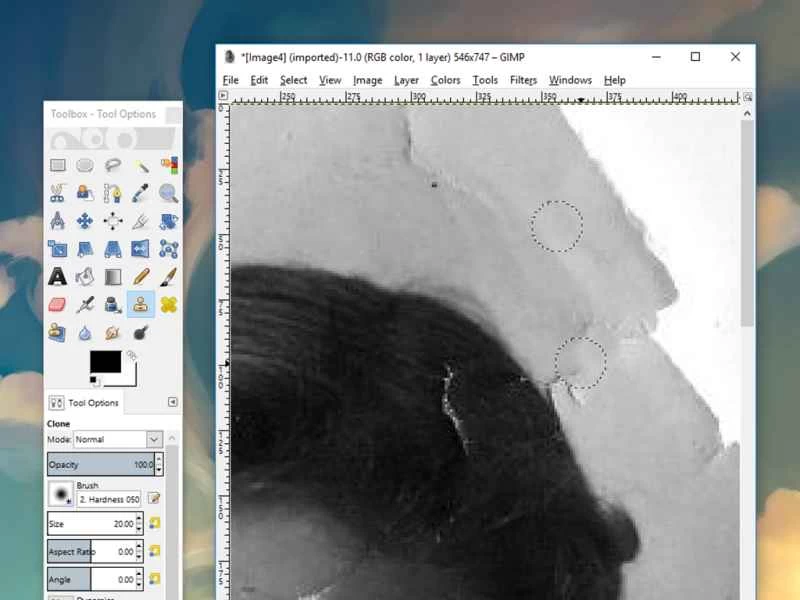
如果原圖有撕裂或其他小瑕疵,您可以使用 GIMP 修復這些缺陷。 GIMP 本質上是 Photoshop 的免費版本,這款桌面應用程式功能豐富,並提供 Windows 和 macOS 版本。我們將討論其中的兩個工具:克隆和修復。
安裝好軟體並開啟舊照片後,點擊克隆工具:它看起來像一個圖章圖標,滑鼠懸停在上面時會顯示「克隆工具」字樣。這個工具可以將影像的一部分「克隆」到另一部分:你可以使用撕裂處兩側的像素來「塗抹」破損區域。首先,在映像上選擇克隆來源:按住 Ctrl 鍵並按一下(Windows 系統)或按住 Cmd+Option 鍵並按一下(Mac 系統)。此時會彈出一個選擇框,用於標記你的選擇。然後,左鍵單擊圖像中損壞的部分進行塗抹。這樣,你就可以用完好的部分覆蓋照片中損壞的部分。如果你操作仔細,縫隙夠小,最終效果會非常逼真。
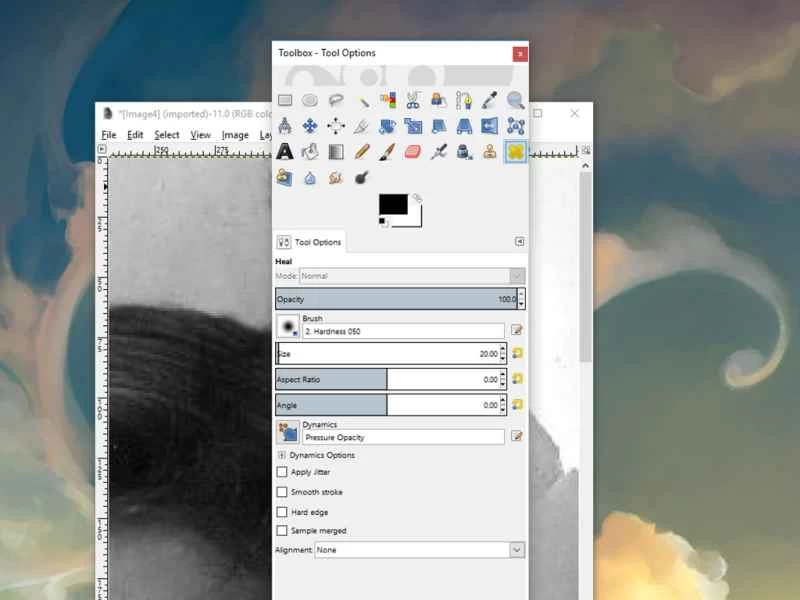
如果你的圖片只有一些輕微的瑕疵,你應該熟悉一下位於克隆工具右側的修復工具。它的工作原理類似——選擇來源影像的方式完全相同。但是,修復工具不會簡單地將來源影像貼到瑕疵處,而是會更聰明地套用複製的區域。只需點擊並根據需要塗抹照片中的瑕疵即可。它比克隆工具更溫和,如果GIMP的背景足夠豐富,修復效果會非常出色。
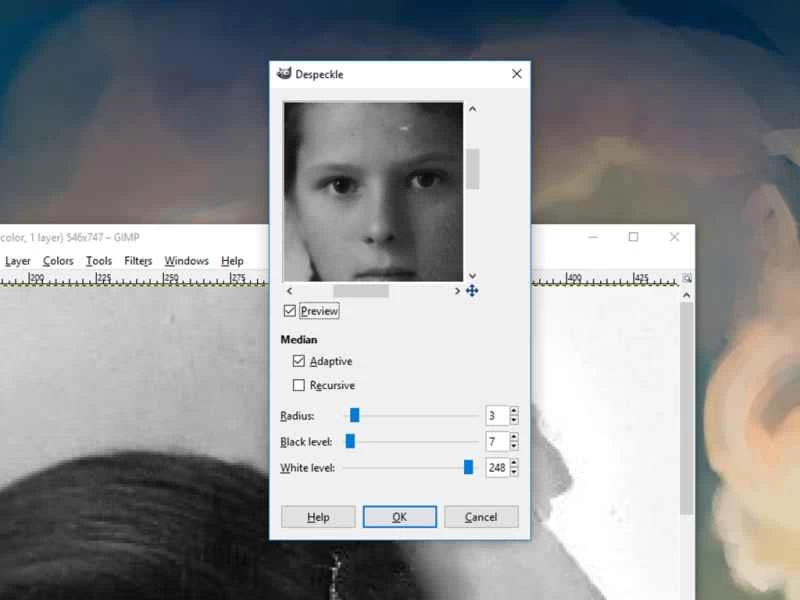
GIMP 擁有與 Pixlr 相同的色彩、亮度和對比效果,您可以盡情探索這些功能。在“顏色”選單下,您可以找到“色階”和“曲線”選項;“濾鏡”選單則提供了豐富的其他選項。例如,「增強」選單下的「去斑」功能可以減少影像中的雜訊。在「顏色」選單下,「自動」選單提供了一些工具,可以自動修復照片的某些方面。
如果在掃描過程中,圖片旋轉角度過大或裁切不當,GIMP 也能幫上忙。選擇“工具”選單,然後選擇“變換工具”,再選擇“旋轉”,即可順時針或逆時針微調圖像一兩度——GIMP 會在螢幕上顯示網格,幫助您進行精確調整。若要修復裁切錯誤,請點選「矩形選取工具」(位於工具箱左上角),按一下並拖曳滑鼠選取要保留的圖片部分,然後從頂部的「影像」功能表中選擇「裁切至選取範圍」。
影像編輯程式並不能變魔術。它們無法奇蹟般地替換照片中缺少的部分,也無法憑空變出原本不存在的顏色。但是,只要有足夠的時間和耐心,你就可以修復舊照片上的許多損壞,使它們盡可能地清晰完整。
自動化應用程式
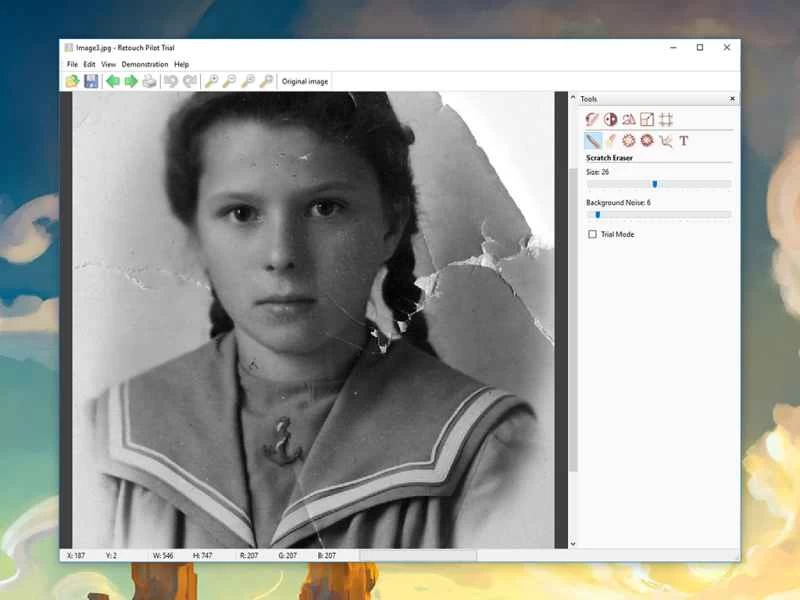
當你用盡所有免費方法後,不妨考慮購買一些付費軟體。雖然我們在文章一開始承諾會推薦免費軟體,但在某些情況下,付費軟體可以節省大量自行修復照片所需的時間和精力。所有這些付費應用程式都採用更自動化的方式修復照片,並且都提供免費試用版,方便你在購買前體驗。
Retouch Pilot(售價 39.95 美元,僅適用於 Windows 系統)只需點擊並拖曳滑鼠,即可去除污漬和撕裂等瑕疵。它基本上應用了我們前面提到的克隆和修復工具,但操作起來更加便捷。該軟體還可以透過繪製周圍像素的細節來移除影像中的物體。最後,它還可以調整照片中物體的形狀和比例。
AKVIS Retoucher(售價 87 美元,支援 macOS 和 Windows 系統)和 Inpaint(售價 19.99 美元,支援 macOS 和 Windows 系統)的工作原理非常相似:它們都使用自動化的克隆工具來擦除不需要的刮痕、污漬、斑點和其他瑕疵。與 Retouch Pilot 一樣,它們只需滑動滑鼠即可完成操作,因此建議您在購買前下載這三款應用程式的免費試用版並比較效果。
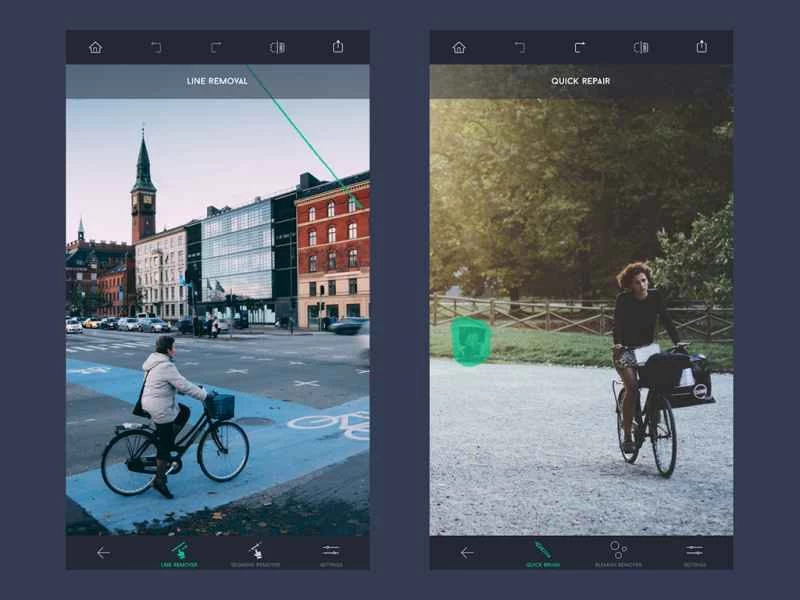
最後,有些應用程式可以直接在智慧型手機上修復影像。如果您打算用手機相機拍攝實體照片的數位版本,這些應用程式就非常實用。 TouchRetouch(安卓版售價 1.99 美元)只需在螢幕上滑動即可去除照片中的瑕疵。 Unfade Pro(iOS 版售價 6.99 美元)則更專注於恢復褪色的色彩,增強照片的鮮豔度,而不是去除污漬和刮痕。