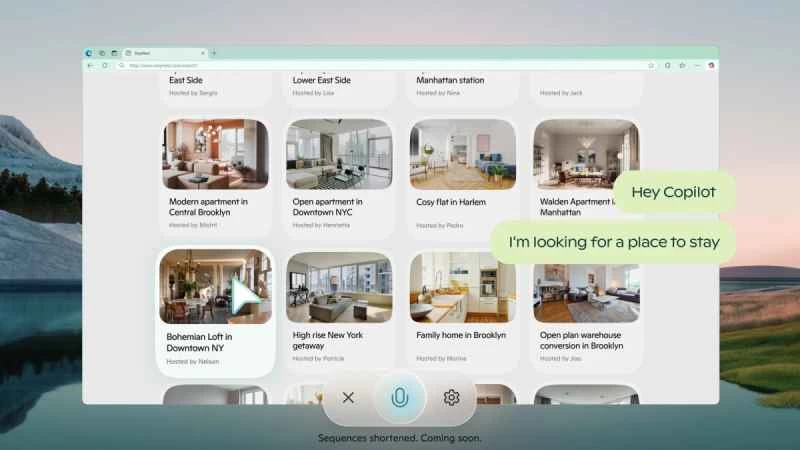
要跟上所有新型人工智慧工具的步伐可能很困難。您甚至可能已經擁有許多人工智慧功能和資源,但卻沒有時間去注意。
例如,現在所有人都可以在 Microsoft Edge 瀏覽器中免費使用 Copilot Vision。如果您不使用 Edge 作為常用瀏覽器,或者從未聽說過 Copilot Vision,那麼您可能還沒有意識到這一點。
它是微軟 Copilot AI 的擴展,本質上可以「看到」你在網路上瀏覽的內容。現在,這可能已經在你腦海中敲響了隱私警鐘:你真的希望 AI 追蹤你在網路上的一舉一動嗎?
或許吧,如果你覺得它有用的話。這意味著你可以向 Copilot 提問,了解你正在查看的內容並獲得建議——無論你是想找到最好的手沖咖啡機,還是想為你的下一次公路旅行製定完美的行程。
微軟表示,您與 Copilot Vision 的聊天內容不會永久保存,資料在會話結束後會立即刪除。如果您接受這些安全措施,以下是如何開始使用此功能。
如何啟動 Copilot Vision
請確保您使用的是最新版本的 Microsoft Edge 瀏覽器。方法是:在 Windows 系統中啟動瀏覽器,然後點擊右上角的三個點,依序選擇「說明與回饋」>「關於 Microsoft Edge」 。您還需要透過工具列上三個點左側的個人資料頭像按鈕登入您的 Microsoft 帳戶。
然後,您需要在瀏覽器標籤頁中導覽至您想要與 Copilot Vision 討論的網站、影片或 PDF 檔案。 (請注意,人工智慧將拒絕與包含有害或成人內容的網站進行互動。)點擊工具列最右側(三個點右側)的 Copilot 圖示即可啟動 Copilot。
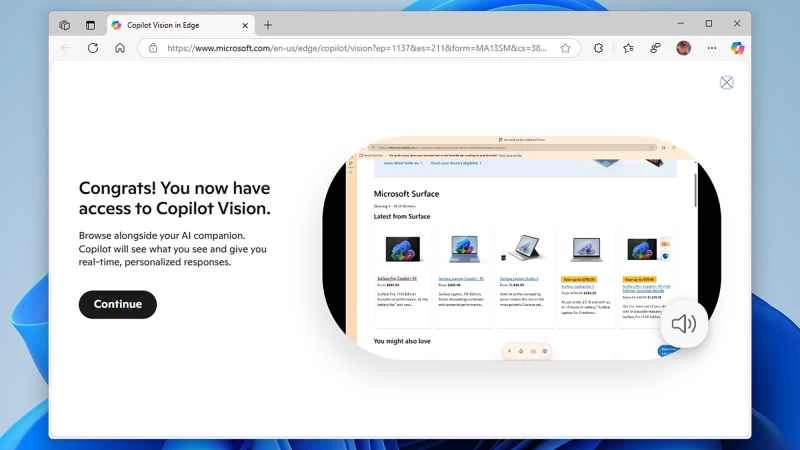
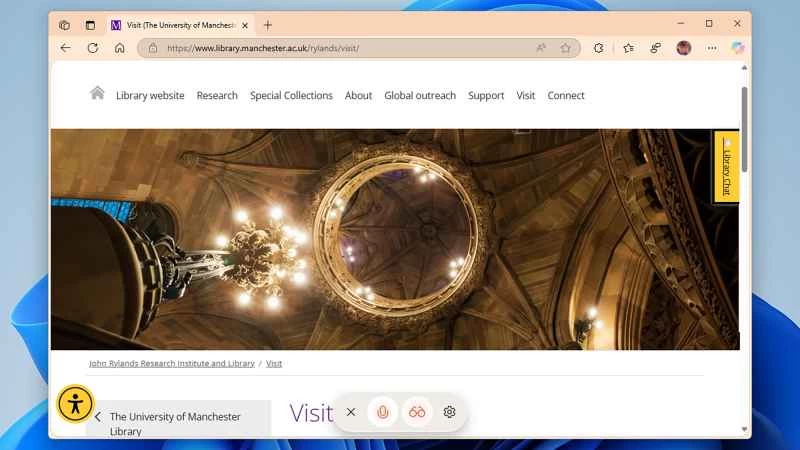
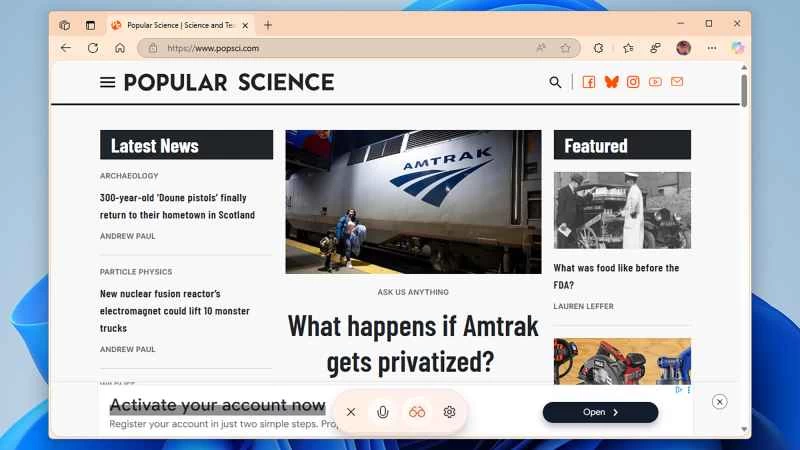
接下來,點擊 Copilot 側邊欄右下角的麥克風圖示。如果 Copilot Vision 可用,您需要點擊“接受”,然後會聽到一段簡短的語音提示,解釋該功能的工作原理。 Copilot Vision 面板位於瀏覽器中央,周圍邊框的顏色會發生變化,以表示 AI 功能已啟動。
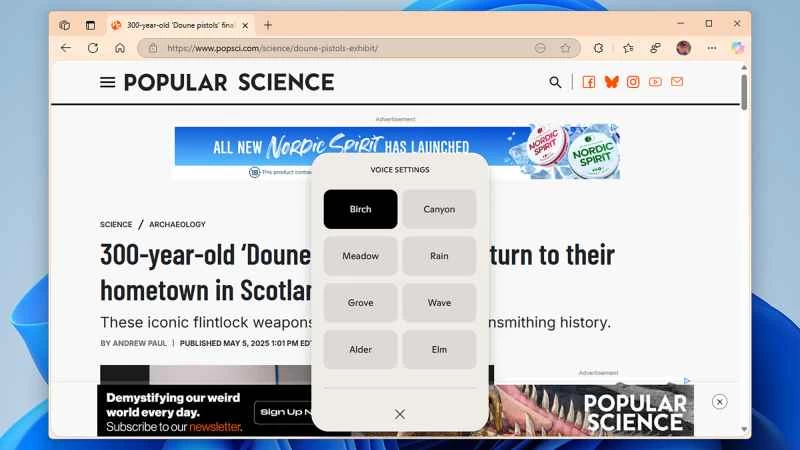
這裡有四個按鈕:點擊X退出 Copilot Vision,點擊麥克風按鈕靜音和取消靜音,點擊眼鏡圖示開啟或關閉 Copilot Vision,點擊齒輪圖示存取工具的設定(目前只有一個設定可用——您可以選擇 AI 的語音風格)。
啟動 Copilot Vision 後,您只需開始說話即可。您可以像平常使用 Copilot 一樣暢所欲言,也可以討論頁面上的任何內容。不過,您無法讓 AI 為您執行任何操作——它不會滾動頁面或點擊鏈接,只會透過語音與您聊天。
目前,Copilot Vision仍處於實驗階段,我自己的測試也證實了這一點。它大部分時間都很準確,但並非總能完美理解你說的每句話,也並非每次都能給出100%可靠的答案——和所有這類人工智慧機器人一樣,你需要仔細核對任何重要資訊。
如何使用副駕駛視覺
現在您已經知道如何開啟「副駕駛視覺」功能,那麼該如何實際使用它呢?例如,假設您正在瀏覽一個包含大量新聞報道的網頁:您可以讓AI幫您總結所有標題並朗讀出來,這樣就無需滾動和閱讀。 「副駕駛視覺」隨後會詢問您是否對某個新聞感興趣,以便您可以繼續進行對話。
也許您正在瀏覽某個場所、商家或組織的網頁—這時,摘要工具也能派上用場。您可能想知道某個地方是否適合兒童,或查看營業時間,或看看是否有任何優惠活動。當然,您也可以直接閱讀網頁內容,但當需要處理大量文字和資訊時,Copilot Vision 可以幫您節省很多時間。
另一種用途是識別圖像,人工智慧在這方面一直表現出色。例如,你可以詢問它你在網路上看到的植物種類,或是世界著名地標的位置(假設這些圖片沒有合適的說明文字,在這種情況下,你可能已經知道了)。你甚至可以讓 Copilot Vision 對藝術、建築或其他任何你正在瀏覽的內容發表意見。
購物是另一個應用場景。如果您在螢幕上瀏覽大量選項,Copilot Vision 可以根據外觀、規格或您的個人喜好推薦商品(如有需要,AI 會提示您)。不過,它無法幫您點擊和滾動——這些操作都需要您自己完成。
如果您在網頁瀏覽器中玩輕量級遊戲,Copilot Vision 甚至可以為您提供協助。您可以向它尋求技巧、策略建議或遊戲玩法說明,人工智慧會為您提供幫助。在某些網頁遊戲中,例如 GeoGuessr,Copilot Vision 甚至可以引導您找到正確答案。
根據我對 Copilot Vision 的測試,它的答案通常可以結合頁面上的內容、來自網路的通用知識以及其訓練資料——因此您可以暫停操作,詢問螢幕上未顯示的內容。關閉 Copilot 後,您將返回 Edge 側邊的標準 Copilot 面板。