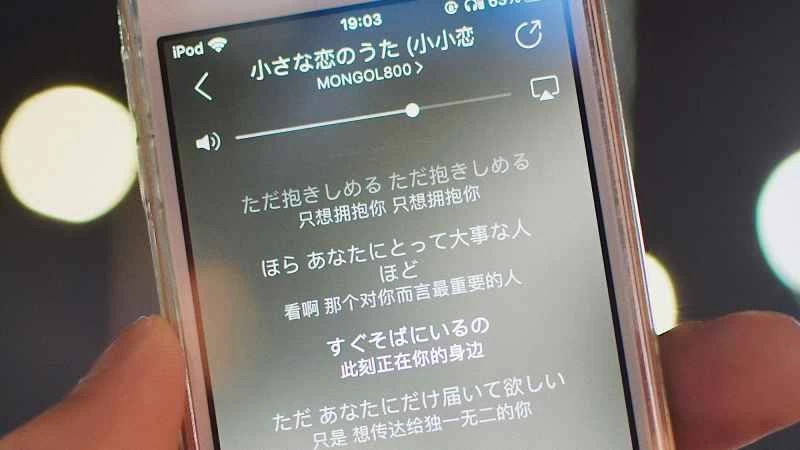
近年來,行動翻譯應用程式有了顯著改進——這在一定程度上得益於人工智慧在語音辨識方面的應用。如果你的手機網路連線夠穩定(以便音訊可以在雲端進行處理和轉換),大多數應用程式現在都能跟上即時對話。
這意味著,如果你想用一種你不懂的語言與人交談,你不再需要花時間輸入單字和短語,也不需要費力地去弄清楚拼字和發音。你只需把手機放在你和對方之間,就可以開始聊天了。
有很多應用程式可以幫你做到這一點,但這裡我們主要介紹Pixel手機、Galaxy手機或iPhone上的免費翻譯應用程式。你也可以使用適用於Android和iOS的Google翻譯,以及適用於iOS的蘋果翻譯。
Google翻譯
打開谷歌翻譯應用程式,你會看到標準的文字輸入框——你可以在這裡輸入要翻譯的內容,也可以點擊麥克風圖示並朗讀出來。螢幕上也會顯示兩種語言:來源語言和目標語言。如果需要切換語言,可以點擊其中一種。
若要進入即時翻譯模式,請點選「對話」 。螢幕上會出現兩個麥克風按鈕:準備好說話時,點擊左側的第一個按鈕,說出你想說的話。螢幕上會顯示翻譯結果,你可以點擊旁邊的揚聲器圖標,讓應用程式朗讀出來。你的對話夥伴點擊右邊的第二個麥克風按鈕,重複上述步驟。
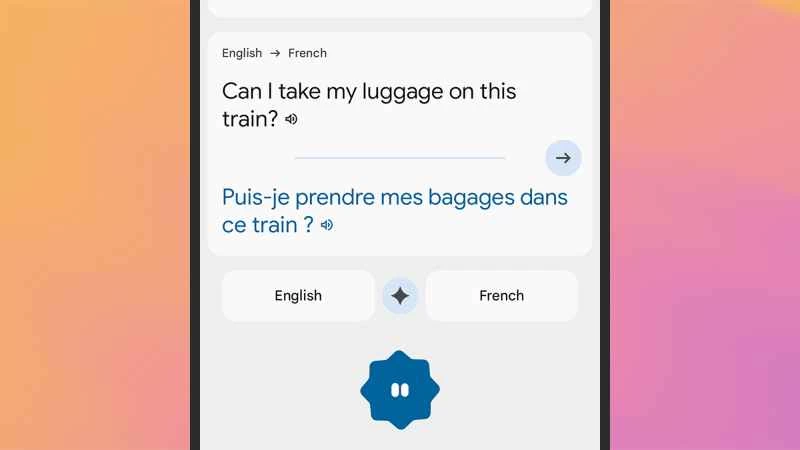
有兩種方法可以加快翻譯速度。第一種方法是點擊語言之間的星形圖標,這樣你和對方就只需要一個麥克風按鈕(在 iOS 系統中,這已經是位於中間的第三個麥克風按鈕了)。第二種方法是在 Android 應用程式中點擊右上角的齒輪圖標,然後啟用自動播放:這樣翻譯就會立即朗讀出來,無需額外按鍵(奇怪的是,這卻是 iOS 系統中預設且唯一的模式)。
安卓系統還有一個額外功能:點擊右上角顯示兩個矩形的圖標,視圖就會切換,將一個語言面板上下顛倒地顯示在另一個之上,這樣你就可以把手機放在你和對方中間,雙方都能看到對方說的話。需要注意的是,雖然安卓和iOS系統都可以下載語言包以供離線使用,但此功能不適用於對話模式。
蘋果翻譯
對於 iPhone 用戶,您可以像上面那樣使用 Google 翻譯,也可以選擇蘋果自帶的翻譯應用程式——這可能更方便,因為它已經預先安裝在您的手機裡了。開啟應用程式後,會顯示一個翻譯介面,支援文字和語音輸入,您可以點擊顯示的語言進行切換。
若要進行雙語即時聊天,請點擊底部工具列上的「對話」按鈕,然後點擊麥克風按鈕開始說話。應用程式偵測到您說完後,會在螢幕上顯示翻譯:點擊旁邊的播放按鈕即可朗讀。
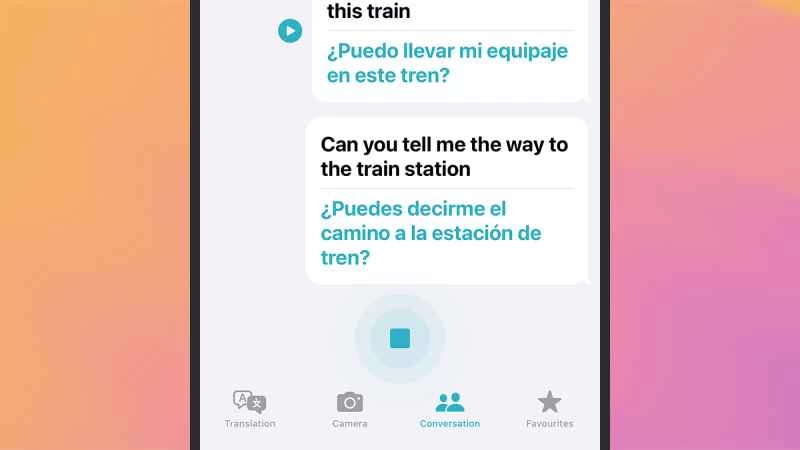
然後,您可以使用選定的兩種語言繼續對話,但每次有人說話時,您都需要按下麥克風按鈕。點擊右上角的三個點,然後啟用「播放翻譯」 ,即可省去一次點擊,直接收聽語音翻譯。
點擊「視圖」按鈕(左上角),即可選擇「並排」 (您和對方並排而坐)或「面對面」 (您和對方面對面而坐)模式-介面會隨之改變。與Google翻譯不同,如果您已下載相關語言,則可以在蘋果翻譯中離線使用對話模式:點擊三個點(右上角),然後點擊「下載語言」即可。
iTranslate
在眾多第三方翻譯應用程式中,iTranslate 是我們目前為止發現的最好的,它支援安卓和 iOS 系統。該應用程式的許多功能都可以免費使用,但語音對話模式需要付費訂閱——每週 8 美元(價格略高)或每年 100 美元(價格相對合理)。如果您不確定是否需要,可以免費試用一週。
與其他應用程式一樣,最好先選擇好語言,可以使用啟動畫面中央附近的按鈕(按鈕上會顯示目前設定的語言)。然後,準備好聊天時,點擊底部工具列上的「語音」按鈕,螢幕就會分成兩個區域分別顯示兩種語言。
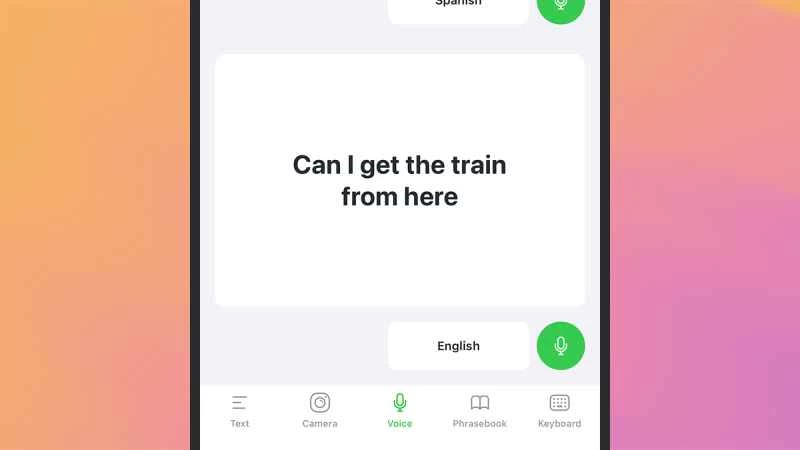
要開始翻譯,請點擊麥克風按鈕:說出你想說的話,應用程式會自動計算翻譯結果,然後透過手機揚聲器播放出來,無需任何操作。當對手準備發言時,只需點擊對應的麥克風按鈕,重複上述步驟即可。
iTranslate 貼心地提供了離線模式,只需點擊螢幕頂部的飛機圖示即可啟用。如果您尚未下載必要的語言文件,系統會提示您將其儲存到手機中。完成此操作後,您就可以在沒有網路連線的情況下使用語音模式了。